印刷ボタンを押したのに、プリンターがまったく動かない。急いでいるときほど、どこから手をつければいいか分からなくなりますよね。
印刷できない原因は、プリンター本体、ケーブルやWi-Fi、パソコンの設定のどこかにあります。この順番で確認すると、むだな操作をくり返さずに直せます。
プリンターで印刷できないときは本体のエラー表示から確認する
最初に見るのは、パソコンではなくプリンター本体の画面とランプです。
インク切れや紙詰まりのエラーが出ていると、パソコン側の設定をいくら直しても印刷は始まりません。プリンターの前まで行って、表示を確かめるところから始めましょう。
プリンターの画面とランプでインク切れや紙詰まりを確かめる
ランプが点滅していたり、オレンジや赤で光っていたりしたら、プリンターがエラーを知らせています。液晶画面があるプリンターなら、エラーの内容が文字で出ています。
印刷できないときによく出るエラーは、次の4つです。
- インクが切れている、またはインクが奥までセットされていない
- 用紙が無い、または紙が中で詰まっている
- カバーやトレイが開いたままになっている
- 電源ランプが消えていて、電源が入っていない
機種によっては、カラーインクが1色切れただけで、白黒の印刷もできなくなります。黒しか使っていないつもりでも、ほかの色の残りを確かめておきましょう。
紙詰まりは、電源を切ってから、紙をゆっくりまっすぐ引き抜きます。斜めに強く引くと紙が破れて、ちぎれた紙が中に残ります。奥で絡まって取れないときは、無理に引っぱらずにメーカーに相談したほうが安全です。
プリンターの電源を切って30秒待ってから入れ直す手順
エラーが出ていないのに印刷できないときは、プリンターの電源を入れ直します。プリンターとパソコンのやり取りが止まっているだけなら、これで印刷が始まることがあります。
- プリンターの電源ボタンを押して電源を切る
- 電源ランプが消えたら、電源プラグをコンセントから抜く
- 30秒ほど待つ
- 電源プラグを挿して、プリンターの電源を入れる
- パソコンも再起動してから、もう一度印刷する
電源ランプが消える前にプラグを抜くと、印刷ヘッドが保護されないまま止まり、インクが乾いて詰まることがあります。ランプが消えるのを待ってから抜くようにしましょう。
USB接続のプリンターで印刷できないときはケーブルとハブを確認
USBでつないでいるなら、USBハブを外して、パソコンとプリンターを1本のケーブルで直接つなぎます。
USBケーブルの接続は単純に見えますが、間に何かをはさむだけで、パソコンがプリンターを見つけられなくなることがあります。
USBハブを外してパソコンとプリンターを直接つなぐ
USBハブやモニターのUSB端子、ドッキングステーションを通していると、電気が足りなくなったり、通信が途中で切れたりします。
印刷できないときは、いったんハブを外して、パソコン本体のUSB端子に直接挿しましょう。直接つないで印刷できたなら、原因はハブのほうにあります。
プリンターの電源を入れてからUSBケーブルを挿し直す
プリンターの電源が切れているときにUSBケーブルを挿すと、パソコンがプリンターを見つけられないことがあります。
プリンターの電源を入れた状態で、ケーブルをパソコン側とプリンター側の両方から抜き、奥までしっかり挿し直してください。パソコンにUSB端子がいくつかあるなら、別の端子に挿し替えて試すのもおすすめです。
別のUSBケーブルに替えるとプリンターのケーブルの断線か分かる
挿し直しても認識しないときは、USBケーブルそのものを疑います。ケーブルは外から見て問題がなくても、中の線が切れていることがあります。
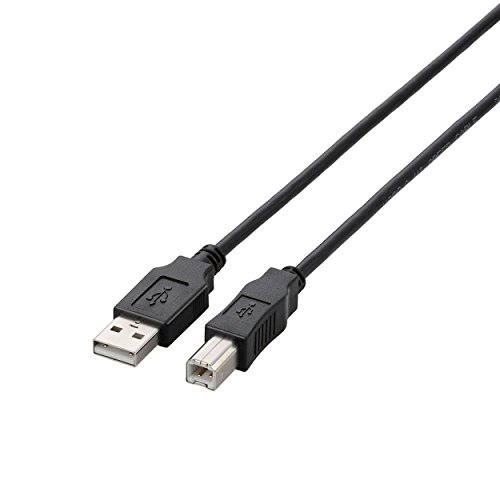
プリンターの多くは、パソコン側が平たいUSB-A、プリンター側が四角いUSB-Bの「A-Bケーブル」でつなぎます。予備のケーブルがあれば、それに替えて印刷してみましょう。替えて印刷できれば、ケーブルの断線です。
ノートパソコンにUSB-Aの端子が無いときは、USB-CとUSB-Bをつなぐケーブルか、USB-CをUSB-Aに変える変換アダプターが必要です。

パソコンとプリンターを直接つなぐUSB2.0のA-Bケーブル
Wi-Fiのプリンターはルーターと同じネットワークか確認
Wi-Fiで印刷できないときは、プリンターとパソコンが同じWi-Fiにつながっているかを確かめます。
プリンターの画面やランプでWi-Fiの接続を見て、パソコンも画面右下のWi-Fiのマークで接続先の名前を確認しましょう。名前が違えば、同じ家の中でもプリンターは見つかりません。
中継機やゲスト用のWi-Fiにパソコンだけがつながっていると、設定によってはプリンターと別のネットワークになります。印刷するときは、プリンターと同じ名前のWi-Fiにつなぎ直してください。
ルーターとプリンターとパソコンは順番に再起動する
プリンターだけがWi-Fiにつながらないときは、ルーターの再起動で直ることがあります。再起動は次の順番で進めましょう。
- パソコンとプリンターの電源を切る
- ルーターの電源を切るか、電源ケーブルを抜く
- ルーターの電源を入れ直し、ランプの点滅が落ち着くまで待つ
- プリンターの電源を入れる
- パソコンの電源を入れて、もう一度印刷する
IP電話の機能がついたルーターは、再起動している間は電話が使えなくなることがあります。ケーブルテレビのモデムのように電源を切れない機器もあるので、その場合は契約しているプロバイダーに聞いてみてください。
プリンターのWi-Fiは2.4GHzのほうの名前を選ぶ
ルーターには2.4GHzと5GHzの2種類のWi-Fiがあり、Wi-Fiの名前が2つ並んでいることがあります。
家庭用のプリンターには、2.4GHzでしかつながらない機種があります。プリンターの画面でWi-Fiを選び直すときは、2.4GHzのほうの名前を選びましょう。
2つのWi-Fiが同じ名前のルーターでは、ルーターが自動で切り替える「バンドステアリング」という機能のせいで、プリンターがつながりにくくなることがあります。ルーターの設定画面でこの機能を切るか、2つのWi-Fiに別々の名前を付けると直ることがあります。
ルーターを買い替えたあとはプリンターのWi-Fi設定をやり直す
ルーターを新しくしたり、Wi-Fiのパスワードを変えたりしたあとに印刷できなくなったなら、プリンターがまだ古いWi-Fiを探しています。
パソコンやスマホを新しいWi-Fiにつなぎ直しても、プリンターは自動ではつなぎ直してくれません。プリンターの画面のWi-Fi設定から、新しいWi-Fiの名前を選んでパスワードを入れ直しましょう。
ルーターにWPSのボタンがあれば、プリンター側で「プッシュボタン」の方式を選んでから、ルーターのボタンを押すだけでつながります。操作は機種ごとに違うので、プリンターの説明書を見ながら進めると迷いません。
印刷待ちとオフラインの設定をWindowsで確認する手順
接続に問題がないのに印刷できないなら、Windowsの「プリンター キュー」に古い印刷データが残っていないかを確認します。
前に送った印刷データが途中で止まっていると、その後ろに並んだデータはいつまでも印刷されません。ここからはWindows 11の画面で手順を紹介します。
プリンター キューに残った印刷データを全部キャンセルする
- 「スタート」ボタンから「設定」を開く
- 「Bluetooth とデバイス」から「プリンターとスキャナー」を選ぶ
- 使っているプリンターを選び、「プリンター キューを開く」を選ぶ
- プリンター名の右側にある「…」から「すべてキャンセル」を選び、「はい」を押す
- 一覧が空になったら画面を閉じて、パソコンを再起動する
同じ書類が何枚も出てくるときや、印刷を途中で止めたあとに次の印刷が始まらないときも、この手順で直ることが多いです。
プリンターの一時停止とオフラインの設定を外す
プリンターが「オフライン」や「一時停止」の状態になっていると、印刷データはパソコンにたまったまま送られません。この設定は「デバイスとプリンター」の画面で確認します。
- 「設定」の「Bluetooth とデバイス」から「デバイス」を選ぶ
- 「その他のデバイスとプリンターの設定」を選ぶ
- 使っているプリンターのアイコンを右クリックして「印刷ジョブの表示」を選ぶ
- 上の「プリンター」メニューを開く
- 「一時停止」と「プリンターをオフラインで使用する」にチェックが付いていたら、選んでチェックを外す
チェックが付いていないのに「オフライン」と出るときは、パソコンとプリンターの通信が切れています。USBやWi-Fiの確認に戻って、つながっているかを見直しましょう。
通常使うプリンターが別の機器になっていないか確認する
印刷ボタンを押しても何も起きないときは、印刷先が別のプリンターになっていることがあります。前に使っていたプリンターや、PDFを作る「Microsoft Print to PDF」が選ばれたままになっているケースです。
通常使うプリンターは、次の手順で決めておけます。
- 「設定」の「Bluetooth とデバイス」から「プリンターとスキャナー」を開く
- 「Windows で通常使うプリンターを管理する」のスイッチをオフにする
- 使うプリンターを選び、「既定として設定する」を押す
このスイッチがオンのままだと、最後に使ったプリンターが通常使うプリンターに自動で変わります。PDFで保存した次の印刷だけうまくいかない、というときはここを見直しましょう。
印刷スプーラーを止めて残ったデータを消してから再開する
キャンセルしても印刷データが消えない、キャンセル中のまま止まっている、というときは印刷スプーラーを再起動します。印刷スプーラーは、印刷データを順番にプリンターへ送るWindowsの機能です。
- タスクバーの検索ボックスに「サービス」と入力して、「サービス」を開く
- 一覧から「Print Spooler」(印刷スプーラー)をダブルクリックする
- 「停止」を押してから「OK」を押す
- 検索ボックスに「%WINDIR%\system32\spool\printers」と入力して、出てきたフォルダーを開く
- フォルダーの中のファイルをすべて削除する
- もう一度「サービス」で「Print Spooler」を開き、「開始」を押す
- 「スタートアップの種類」が「自動」になっているのを確かめて「OK」を押す
Windowsの更新後に印刷できないならドライバーを入れ直す
Windowsの更新のあとから急に印刷できなくなったなら、プリンターを一度削除して、メーカーの最新ドライバーを入れ直します。
ドライバーは、パソコンがプリンターに印刷の指示を伝えるためのソフトです。更新でドライバーが消えたり、古いドライバーと合わなくなったりすると、ケーブルやWi-Fiに問題がなくても印刷できません。
Windows 保護印刷モードがオンになっていないか確認する
ドライバーを入れ直す前に、「Windows 保護印刷モード」を確認しておきましょう。この設定がオンだと、メーカーのドライバーが入れられなかったり、入れてあったドライバーが自動で消されたりすることがあります。
- 「設定」の「Bluetooth とデバイス」から「プリンターとスキャナー」を開く
- 「プリンターの環境設定」にある「Windows 保護印刷モード」を見る
- 「オフにする」と出ていたら押して、確認の画面で「はい」を選ぶ
「セットアップ」と出ていれば、すでにオフになっているのでそのままで大丈夫です。この項目が無いWindowsでは、次の手順に進んでください。
それでもドライバーが入らないときは、すぐ下にある「Windows Ready Printを使用した既定のインストールプリンター」のスイッチもオフにしてから、もう一度試してください。
プリンターを削除してメーカーの最新ドライバーを入れ直す
- USBでつないでいるなら、USBケーブルを抜いておく
- 「設定」の「Bluetooth とデバイス」から「プリンターとスキャナー」を開く
- 使っているプリンターを選び、「削除」を押して「はい」を選ぶ
- パソコンを再起動する
- プリンターのメーカーのサイトから、自分の機種と今のWindowsに合ったドライバーをダウンロードする
- ダウンロードしたファイルを開き、画面の指示どおりにインストールする
USBでつなぐプリンターは、インストールの途中で「接続してください」と出てからケーブルを挿すものが多いです。先に挿すとうまく認識されないことがあるので、画面の指示を待ちましょう。
付属のCD-ROMに入っているドライバーは、古い版のことがよくあります。エプソン、キヤノン、ブラザーなど、どのメーカーもサポートのページでドライバーを配っているので、そこから新しいものを入れるのがおすすめです。
テストページで印刷できたら原因は印刷するアプリ側にある
ドライバーを入れ直したら、Windowsからテストページを印刷して確かめます。
- 「設定」の「Bluetooth とデバイス」から「プリンターとスキャナー」を開く
- 使っているプリンターを選ぶ
- 「テストページの印刷」を押す
テストページがきれいに出てきたら、パソコンとプリンターのつながりは正常です。それでもWordやブラウザーから印刷できないなら、そのアプリの印刷画面で、プリンター名や用紙サイズが合っているかを確かめましょう。
ブラウザーから印刷できないときは、別のブラウザーで同じページを印刷してみると、どちらに原因があるかが分かります。
スマホから印刷できるかでパソコン側かプリンター側かを切り分ける
パソコンから印刷できないときは、スマホからも印刷してみると、原因がパソコンとプリンターのどちらにあるかが分かります。
Wi-Fiでつなぐプリンターなら、メーカーのアプリを入れたスマホから印刷できます。スマホとテストページの結果を合わせると、次のように原因を絞りこめます。
| 確認した結果 | 原因がありそうなところ |
|---|---|
| スマホからは印刷できてパソコンからはできない | パソコンの設定かドライバー |
| スマホからもパソコンからも印刷できない | プリンター本体かWi-Fi |
| テストページは出るのにアプリからは出ない | アプリの印刷設定 |
| USBなら印刷できてWi-Fiではできない | プリンターかルーターのWi-Fi設定 |
スマホから印刷できるならパソコンの設定を見直す
スマホから問題なく印刷できるなら、プリンター本体とWi-Fiは正常です。原因はパソコン側にあるので、印刷待ちの設定とドライバーの手順に戻って、もう一度確認しましょう。
パソコンがプリンターと同じWi-Fiにつながっているかも、あわせて見直してください。ノートパソコンを外に持ち出していると、別のWi-Fiにつながったままになっていることがあります。
どちらからも印刷できないならメーカーに相談か買い替え
スマホからもパソコンからも印刷できず、ドライバーを入れ直してもプリンターが認識されないなら、プリンター本体の故障が考えられます。
ランプが点滅したまま消えない、電源を入れ直しても同じエラーが出る、というときはメーカーのサポートに相談しましょう。廃インク吸収パッドがいっぱいになったというエラーは自分では直せないので、修理か買い替えになります。
古いプリンターで、今のWindowsに合うドライバーがメーカーから出ていない場合も、買い替えを考えるタイミングです。新しく選ぶなら、スマホのアプリからも印刷できる機種にしておくと、パソコンが不調のときも印刷が止まりません。
プリンターで印刷できないときは、本体のエラー表示、USBやWi-Fiの接続、Windowsの印刷待ちと設定、ドライバーの順番で確認しましょう。上から順番に確かめれば、修理に出す前に自分で直せることも多いです。

Wi-Fiでつなげる家庭用のA4インクジェット複合機のプリンター
元々は充電式のポータブル電源や電動工具分野の専門アドバイザー。現在はキッチン家電や生活家電、カー用品まで幅広く担当しています。「毎日使うものほど、扱いやすさで選ぶ」が持論。
X(旧Twitter)