パソコンが急に起動しなくなったら、中の写真や書類はどうなるのか。気になってバックアップの方法を調べてみても、外付けHDD、クラウド、システムイメージと知らない言葉が続いて手が止まりますよね。
初心者がまずやることは、消えたら困るファイルを外付けHDDに自動でコピーする設定を1つ入れることです。
保存先の選び方、WindowsとMacそれぞれの設定の流れ、保存したファイルを戻せるかの確かめ方まで順番に紹介します。
パソコンのバックアップは写真や書類を別の場所にコピーすること
バックアップとは、パソコンの中の大事なファイルを、外付けHDDやクラウドなどパソコンの外にコピーしておくことです。
パソコンの中のファイルが消える原因は、ひとつではありません。
- 中のHDDやSSDが古くなって壊れる
- まちがえてファイルを消してしまう
- ウイルスに感染してファイルが開けなくなる
- ノートパソコンを落としたり、飲み物をこぼしたりする
どれも、起きてからでは間に合いません。パソコンの外にコピーがあれば、新しいパソコンにそのファイルを戻すだけで済みます。
最初にバックアップしたいのは、あとから手に入らないファイルです。家族の写真や動画、自分で作った書類、年賀状の住所録などがこれに当たります。
アプリは、もう一度インストールすれば使えるようになります。まずは自分で作ったファイルを守ることから始めましょう。
パソコンの中身をまるごと保存する「システムイメージ」という方法もあります。ただ、保存に大きな容量が必要で、戻すときは今のパソコンの中身がすべて置き換わります。初心者は、ファイルのバックアップから始めれば十分です。
初心者は外付けHDDとクラウドの2か所に保存するのがおすすめ
初心者のパソコンのバックアップは、家に置く外付けHDDと、ネット上のクラウドの2か所に保存しておくと安心です。
外付けHDDだけだと、パソコンと一緒に落としたり、火事や水害にあったりしたときに両方とも使えなくなります。クラウドにもコピーがあれば、家の外にもう1つ残ります。
パソコンの中の元のファイル、外付けHDD、クラウドで、同じファイルが3つになります。これは「3-2-1ルール」と呼ばれる考え方で、データを3つ持ち、2種類の保存先に分け、1つは家の外に置くというものです。
保存先ごとの違いを表に並べます。
| 保存先 | 向いている使い方 | 気をつけること |
|---|---|---|
| 外付けHDD | パソコンのファイルをまとめて自動で保存する | 落とすと壊れやすい。持ち歩きには向かない |
| 外付けSSD | ノートパソコンと一緒に持ち歩く | 同じ容量ならHDDより値段が高い |
| USBメモリ | 書類を少しだけ持ち出す | なくしやすい。長く残す保存先には向かない |
| クラウド | 家の外にコピーを残す | 無料で使える容量が少ない。ネットが遅いと時間がかかる |
外付けHDDの容量は、パソコンで使っている容量の2倍くらいあると困りません。あとで紹介するファイル履歴は、同じファイルの古い版も残していくからです。
使っている容量は、エクスプローラーの「PC」を開くと、Cドライブの下に出ているバーで分かります。
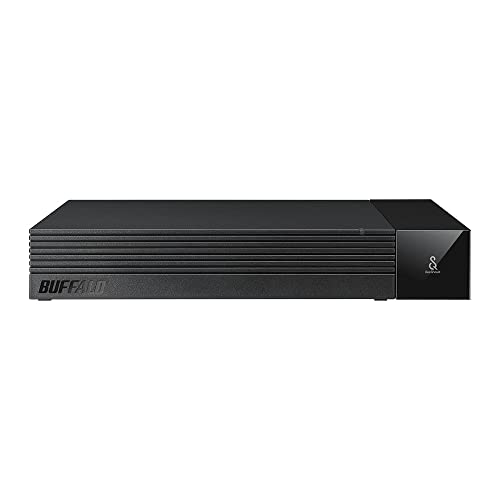
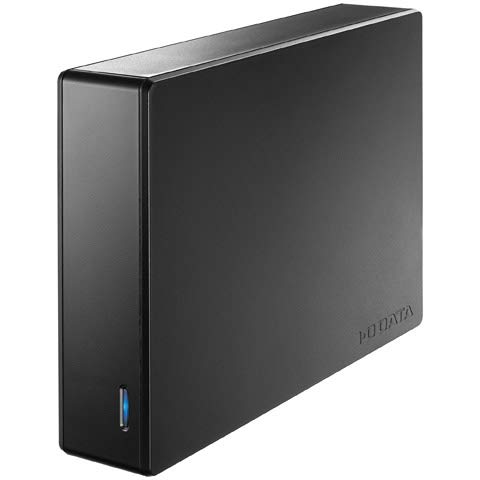
デスクトップパソコンの横に置いたまま使うなら、据え置き型の外付けHDDが向いています。電源内蔵のモデルならACアダプターがいらず、コンセントまわりもすっきりします。

IODATA 外付けハードディスク 電源内蔵モデル 4TB HDJA-UT4R
ACアダプターのいらない据え置きの4TB
Windowsのバックアップはファイル履歴をオンにするだけ
Windowsのパソコンなら、外付けHDDをつないで「ファイル履歴」をオンにするだけで、あとは自動でバックアップされます。
ファイル履歴は、Windows 11とWindows 10に最初から入っているバックアップの機能です。ドキュメント、ピクチャ、ビデオ、ミュージックなどのフォルダの中身を、外付けHDDにコピーしてくれます。
初めは1時間ごとに保存する設定になっていて、同じファイルの古い版も残ります。書類を上書きして困ったときに、前の日の状態に戻せるのも助かるところです。
ファイル履歴でバックアップする手順
- 外付けHDDをパソコンのUSB端子につなぐ
- タスクバーの検索ボックスに「ファイル履歴」と入れて開く
- 左側の「ドライブの選択」を押す
- つないだ外付けHDDを選んで「OK」を押す
- 「オンにする」を押す
これでバックアップが始まります。1回目は全部のファイルをコピーするので、時間がかかることがあります。パソコンを使わない夜などに始めておくとラクです。
保存する間隔や、古い版を残す期間は「詳細設定」で変えられます。初めのうちは、そのままの設定で問題ありません。
消したファイルを戻す手順
- ファイル履歴を開いて「個人用ファイルの復元」を押す
- 戻したいファイルやフォルダを選ぶ
- 下の矢印で、戻したい日時の版を選ぶ
- 緑色の復元ボタンを押す
同じ名前のファイルがパソコンにあると、置き換えるかどうかを聞かれます。今のファイルも残したいときは、置き換えずに別の名前で保存しましょう。
ノートパソコンで使うなら、USBケーブル1本で動くポータブル型の外付けHDDが向いています。コンセントがいらないので、机の引き出しから出してつなぐだけでバックアップできます。
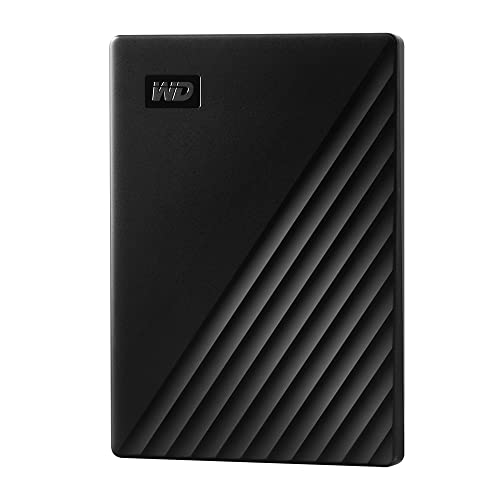
WD ポータブルHDD 2TB My Passport ブラック WDBYVG0020BBK
ケーブル1本で動く2TBのポータブルHDD
OneDriveの同期だけではバックアップにならない
OneDriveは「同期」なので、パソコンでファイルを消すとOneDriveからも消えます。外付けHDDのバックアップの代わりにはなりません。
Windows 11では、初期設定のときにデスクトップやドキュメント、ピクチャのフォルダがOneDriveとつながっていることがよくあります。これで「バックアップはできている」と思っている人も多いです。
同期は、パソコンとOneDriveの中身を同じにする仕組みです。パソコンで消したファイルや、上書きして中身が変わったファイルは、OneDriveでも同じように変わります。
消したファイルは、個人用のOneDriveならごみ箱に30日間残ります。それを過ぎると戻せません。
もう1つ気をつけたいのが容量です。無料で使えるのは5GBまでで、写真を入れているとすぐにいっぱいになります。いっぱいになると、それ以降のファイルは同期されません。
OneDriveは、家の外にコピーを置く場所として使うのがおすすめです。タスクバーの雲のアイコンを押すと、使っている容量が確かめられます。スタートメニューから「Windows バックアップ」を開けば、どのフォルダがOneDriveとつながっているかも分かります。
MacはTime Machineで外付けディスクに保存する
Macのバックアップは、外付けディスクをつないでTime Machineに登録すれば、あとは自動で続きます。
Time Machineは、Macに最初から入っているバックアップの機能です。1時間ごと、毎日、毎週とバックアップを作り、ディスクがいっぱいになると古いものから消して新しいバックアップを入れます。
- 外付けディスクをMacにつなぐ
- アップルメニューから「システム設定」を開く
- 「一般」から「Time Machine」を選ぶ
- 「バックアップディスクを追加」を押す
- つないだディスクを選んで設定する
設定するときに、ディスクの中身を消すように聞かれることがあります。中にほかのファイルが入っているディスクは使わず、バックアップ専用のディスクを用意しましょう。
容量は、Macに入っているストレージの2倍くらいあると、古いバックアップが長く残せます。
MacBookのようにUSB-Cの端子しかないパソコンなら、USB-Cでそのままつなげる外付けSSDが使いやすいです。小さくて軽いので、Macと一緒にカバンに入れておけます。
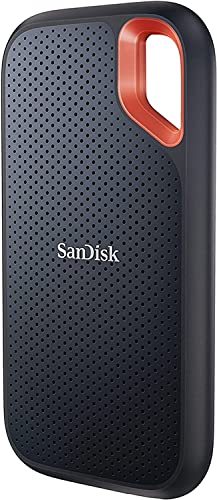
SANDISK サンディスク エクストリーム V2 SDSSDE61-1T00-G25 1TB
USB-Cでつなげる1TBの外付けSSD
バックアップしたファイルが戻せるか1回試しておこう
設定が終わったら、いらないファイルを1つ消して、バックアップから戻せるかを1回試しておきましょう。
設定したつもりでも、外付けHDDの選び忘れや、オンにし忘れで保存されていないことがあります。困ってから気づくのがいちばんつらいので、最初に確かめておくと安心です。
試し方は簡単です。
- デスクトップに、試しのメモ書きのファイルを1つ作る
- 次のバックアップまで待つ(Windowsのファイル履歴なら「今すぐ実行」を押してもOK)
- そのファイルを消して、ごみ箱も空にする
- ファイル履歴の「個人用ファイルの復元」か、Time Machineの「Time Machineバックアップをブラウズ」から戻す
戻せたら、その設定のままで大丈夫です。
そのあとは、月に1回くらい、最後にバックアップした日時を見ておきましょう。ファイル履歴の画面やTime Machineの設定画面に出ています。何週間も前のままなら、外付けHDDがつながっていないか、どこかで止まっています。
外付けHDDも、使っているうちに古くなります。動くときにカチカチと大きな音がする、つないでも見つからないことがある、といったときは、新しい外付けHDDに替えましょう。
初心者はまず外付けHDDを1台つないで始めよう
パソコンのバックアップに迷ったら、まず外付けHDDを1台つないで、ファイル履歴かTime Machineをオンにするところから始めましょう。
やることを順番に並べると、次のとおりです。
- 消えたら困る写真や書類がどこにあるかを確かめる
- 外付けHDDをつないで、ファイル履歴(MacならTime Machine)をオンにする
- いちばん大事な写真や書類は、OneDriveやiCloudなどのクラウドにも置く
- いらないファイルを1つ消して、バックアップから戻せるか試す
1と2だけでも、パソコンが壊れたときに失うものはぐっと減ります。設定は10分ほどで終わるので、思い立ったときに始めておきましょう。
元々は充電式のポータブル電源や電動工具分野の専門アドバイザー。現在はキッチン家電や生活家電、カー用品まで幅広く担当しています。「毎日使うものほど、扱いやすさで選ぶ」が持論。
X(旧Twitter)