Windows Updateのあとから、音が出ない、Wi-Fiが切れる、エクスプローラーが固まる。
こうしたWindows11の不具合は、更新前の状態に戻すと直ることが多いです。
ただ、戻す方法は4つあり、更新の種類と経過した日数で使える方法が変わります。
ここでは、Windows11の不具合を戻す方法を、自分のPCに合うものから順番に選べる形で紹介します。
Windows11の不具合を戻す前に確かめる3つのこと
戻す前に確かめるのは、どの更新が入ったか、BitLocker回復キーの場所、大事なファイルのバックアップの3つです。
ここを飛ばすと、戻したあとに別のトラブルが起きたとき手が出せなくなります。
不具合の原因になった更新を履歴で確かめる
更新には、年に1回くる大型の機能更新と、毎月くる品質更新(KBで始まる番号の更新)の2種類があります。
どちらが原因かで、Windows11を戻す方法が変わります。
- スタートボタンを押して「winver」と入力し、出てきたものを開く
- 表示されたバージョン(24H2や25H2など)をメモする
- 「設定」を開き「Windows Update」から「更新の履歴」を開く
- 不具合が出た日のころに入った更新のKB番号をメモする
「機能更新プログラム」の欄に最近の日付があれば大型更新、「品質更新プログラム」だけなら月例の更新が原因の候補です。
戻す前にBitLocker回復キーを探しておく
BitLockerが有効なPCでは、Windows11が起動しないときの回復画面で48桁の回復キーを聞かれることがあります。
回復キーはMicrosoftアカウントに保存されていることが多いので、スマホでMicrosoftアカウントにサインインして場所を確かめておきましょう。
大事なファイルは戻す前に外付けSSDへコピー
Windows11を戻す方法の多くは個人用ファイルを残しますが、途中で電源が落ちるなどの事故はゼロではありません。
写真や書類は、PCとは別の外付けSSDやUSBメモリにコピーしておくと安心です。
コピーしたあと、外付けSSD側でファイルが開けるかまで確かめておきましょう。

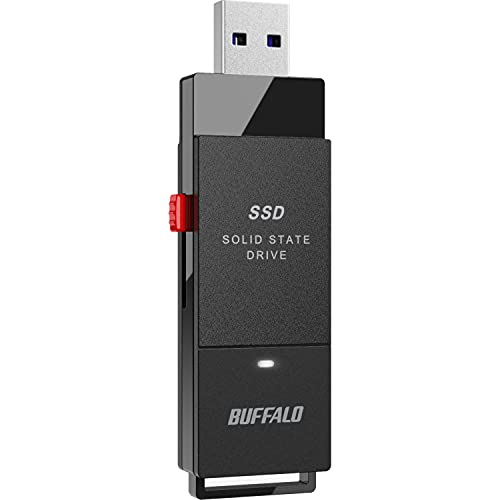
バッファロー ポータブルSSD 500GB USB3.2Gen1 ブラック SSD-PUT500U3-B/N
Windows11を戻す前のファイルのバックアップ先に使える小さな外付けSSD
大型更新から10日以内なら「戻る」で戻すのが早い
大型の機能更新から10日以内なら、設定の「回復」にある「戻る」で前のバージョンに戻せます。
個人用ファイルは残るので、Windows11の不具合を戻す方法の中ではいちばん手軽です。
- キーボードのWindowsキーとIキーを同時に押して「設定」を開く
- 「システム」を開き「回復」を押す
- 「戻る」ボタンを押す
- 戻す理由を選んで「次へ」を押す
- 「更新プログラムをチェックしますか?」の画面で「行わない」を押す
- 「次へ」を2回押し、最後に「以前のビルドに戻す」を押す
PCが何度か再起動して、前のバージョンで立ち上がれば完了です。
ノートPCは、途中で電源が切れないように充電器をつないでおきましょう。
Windows11を「戻る」で戻すと消えるもの
「戻る」で残るのは、写真や書類などの個人用ファイルです。
更新のあとに入れたアプリやドライバーは消え、更新のあとに変えた設定も元に戻ります。
戻したあとに、アプリを入れ直す時間を見ておくと慌てません。
「戻る」が押せず元に戻せない原因
「戻る」のボタンが灰色で押せないのは、10日を過ぎたか、前のWindowsのデータが消えているかのどちらかです。
ディスクのクリーンアップで「以前のWindowsのインストール」を消していると、10日以内でも押せません。
この場合は、次の「更新プログラムのアンインストール」か「システムの復元」に進みましょう。
月例の更新だけをアンインストールして戻す方法
月例の更新が原因なら、「更新の履歴」から該当するKB番号の更新だけをアンインストールします。
Windows11のバージョンはそのままで、問題の更新だけを外せます。
- 「設定」から「Windows Update」を開く
- 「更新の履歴」を押す
- いちばん下にある「更新プログラムをアンインストールする」を押す
- メモしておいたKB番号を探し「アンインストール」を押す
- PCを再起動する
再起動したら、不具合が出ていた操作をもう一度試してみてください。
直っていれば、その更新が原因だったと分かります。
直らないときは、外した更新は関係なかったということなので、復元ポイントで戻す方法に進みましょう。
10日を過ぎたら復元ポイントでWindows11を戻す
10日を過ぎていても、不具合が出る前の復元ポイントが残っていれば「システムの復元」で戻せます。
復元ポイントは、更新プログラムやドライバーを入れるときに自動で作られます。
- スタートボタンを押して「復元ポイントの作成」と入力して開く
- 「システムの保護」タブにある「システムの復元」を押す
- 「次へ」を押し、不具合が出る前の日付の復元ポイントを選ぶ
- 「影響を受けるプログラムの検出」で消えるアプリを確かめる
- 「次へ」から「完了」を押す
システムの復元は、数分から30分ほどかかることがあります。
終わるまでPCの電源を切らずに待ちましょう。
システムの復元で戻らないもの
システムの復元が戻すのは、Windowsの設定やドライバー、アプリの状態です。
個人用ファイルは対象外なので、写真や書類は消えませんが、消してしまったファイルが戻ることもありません。
復元ポイントが1つもないときの戻す方法
「システムの保護」が無効になっていると、復元ポイントは作られていません。
この場合は「このPCをリセット」で「個人用ファイルを保持する」を選ぶのが次の手です。
アプリは入れ直しになるので、リセットはほかの方法で直らなかったときに使いましょう。
今後のために、ドライブ(C:)を選んで「構成」から「システムの保護を有効にする」をオンにしておくのがおすすめです。
Windows11が起動しないときは回復環境から戻す
Windows11が起動しないときは、回復環境(WinRE)から更新プログラムのアンインストールかシステムの復元を選びます。
回復環境は、次のどちらかの方法で開けます。
- サインイン画面が出る場合は、右下の電源ボタンを押し、Shiftキーを押しながら「再起動」を押す
- サインイン画面も出ない場合は、起動中に電源ボタンを長押しして切る操作を2回くり返し、3回目に「自動修復」の画面が出るのを待つ
青い画面が出たら、「トラブルシューティング」から「詳細オプション」に進みます。
そこにある「更新プログラムのアンインストール」で、最新の品質更新か最新の機能更新を外せます。
それでも起動しないときは、同じ画面の「システムの復元」を試してください。
回復環境も開けないときは回復ドライブで戻す
回復環境まで壊れていると、USBメモリで作った回復ドライブから起動するしかありません。
回復ドライブは、PCが動いているうちにしか作れないので、今のうちに1つ作っておくと安心です。
作るときはUSBメモリの中身がすべて消えるので、回復ドライブ専用のUSBメモリを用意しましょう。
容量は作成画面に必要なサイズが出ますが、32GB以上あれば足りないことはまずありません。
- USBメモリをPCに差す
- スタートボタンを押して「回復ドライブ」と入力して開く
- 「システムファイルを回復ドライブにバックアップします」にチェックを入れて「次へ」を押す
- 差したUSBメモリを選び「作成」を押す
作り終わった回復ドライブは、PCと一緒にしまっておくと、いざというときにすぐ使えます。

BUFFALO USB3.1(Gen1)対応 USBメモリー バリューモデル 64GB ブラック RUF3-K64GB-BK
Windows11の回復ドライブ専用にしておける64GBのUSBメモリ
Windows11の不具合を戻す方法は症状と日数で選ぶ
迷ったら、起動するかどうかと、大型更新から10日以内かどうかの2つで戻す方法を決めましょう。
| 今の状態 | 先に試す戻し方 | 個人用ファイル |
|---|---|---|
| 大型更新から10日以内 | 設定の「回復」から「戻る」 | 残る |
| 月例の更新のあとから不具合 | 更新の履歴からKBをアンインストール | 残る |
| 10日を過ぎた | システムの復元 | 残る |
| Windows11が起動しない | 回復環境から更新のアンインストール | 残る |
| どれでも直らない | このPCをリセット(個人用ファイルを保持) | 残すを選べば残る |
上から順に試せば、ファイルを消さずに直せる可能性が高い方法から使えます。
戻したあとは同じ更新が入らないように一時停止する
Windows11を戻しても、そのままにしておくと同じ更新がまた自動で入ってきます。
「設定」の「Windows Update」で「更新の一時停止」を選び、修正版が出るまで止めておきましょう。
止めている間は、Microsoftのサポートページで不具合の修正が出たかを時々見ておくと安心です。
修正版が出たら「更新の再開」を押して、セキュリティの更新が止まったままにならないようにしてください。
会社や学校のPCの不具合は戻す前に相談
会社や学校から渡されたPCは、管理者が更新の設定を決めていることがあります。
自分で戻すと、管理の設定とぶつかることがあるので、先に担当の人に相談するのがおすすめです。
元々は充電式のポータブル電源や電動工具分野の専門アドバイザー。現在はキッチン家電や生活家電、カー用品まで幅広く担当しています。「毎日使うものほど、扱いやすさで選ぶ」が持論。
X(旧Twitter)