WordとExcelが最初から入っていれば、レポートも会社の資料もタブレット1台で直せます。
Office付きのWindowsタブレットを、13型と12型と10型から1台ずつ選びました。
この記事で紹介するOffice付きWindowsタブレット3選
| 順位 | 商品名 | 画像 | ポイント | 購入 |
|---|---|---|---|---|
| 1位 | Surface Pro 第11世代 13インチ |  |
13型で表計算が見やすい | Amazon楽天Yahoo! |
| 2位 | Surface Pro 12インチ |  |
本体686gで毎日持てる | Amazon楽天Yahoo! |
| 3位 | dynabook KZ20/A |  |
キーボードとペンが付属 | Amazon楽天Yahoo! |
Windowsタブレットに付いてくるOfficeで何ができるの?
Windowsタブレットに付いてくるOfficeは、パソコン版と同じWordとExcelとPowerPointです。
スマホやiPadのOfficeアプリと違って、画面の大きさによる機能の制限がありません。
大学や会社から届いたWordやExcelのファイルを、レイアウトを崩さずにそのまま開いて直せます。
付いてくるOfficeには、ずっと使える買い切り版と、1年や2年ごとに更新する契約版の2種類があります。
買い切り版はOffice Home & Business 2024で、Outlookも入っています。
契約版のMicrosoft 365は、期間が切れたあとは自分で更新しないと編集ができなくなります。
同じ型番でも販売の時期によってどちらが付くかが変わるので、買う前に販売ページのOfficeの欄を見ておくと安心です。
Office付きWindowsタブレットはどこで選ぶの?
Office付きのWindowsタブレットを選ぶときに見るのは、画面の大きさとキーボードの有無とCPUの3つです。
Excelを使うなら画面は12型以上がおすすめ?
Excelの表を横に広げて見るなら、12型以上のWindowsタブレットがおすすめです。
10型の画面でもWordの文章は書けますが、Excelは列が多くなると文字を拡大しないと読めません。
12型と13型の差は小さく見えますが、13型は横に表示できる列の数が目に見えて増えます。
キーボードが付属か別売りかでおすすめは変わる?
Surface Proはキーボードが別売りで、本体だけの値段で比べると安く見えます。
WordやExcelで文字を打つならキーボードは必ず要るので、キーボード込みの金額で比べるのがおすすめです。
dynabook KZ20/Aのように最初からキーボードとペンが箱に入っているWindowsタブレットもあります。
Officeだけ使うならCPUはどこまで落としていい?
WordとExcelの入力、メールとWeb会議くらいなら、Celeron N4500でも動きます。
ただしファイルを何個も開いたままWeb会議をすると、画面の切り替えで待たされる時間が出てきます。
課題や仕事のメインとして毎日使うなら、Snapdragon XやCore Ultraクラスのタブレットを選ぶと待ち時間がほとんどありません。
Office付きWindowsタブレット おすすめ3選
第1位 Surface Pro 第11世代は表が見やすいおすすめ

Office付きのWindowsタブレットで1台だけ選ぶなら、Surface Pro 第11世代の13インチです。
自分で使ってみて一番助かったのは、画面の解像度が2880×1920あることでした。
Excelで横に20列くらいある集計表を開いても、文字を拡大しないで全体が読めます。
キックスタンドを立てて机に置くと、ノートパソコンとほとんど同じ姿勢で入力できます。
ソファで資料を読むときはキーボードを外して、指でスクロールしています。
CPUはSnapdragon X Plusで、メモリは16GBです。
Wordで30ページのレポートを書きながら、Edgeでタブを10個開いてTeamsの会議に出ても、動きが重くなったことはありません。
バッテリーは動画再生で最大14時間で、朝から夕方まで充電器を出さずに使えた日がほとんどです。
気になるのは、Arm版のWindowsで動くことです。
Officeやブラウザは問題なく動きますが、古いプリンターのドライバや一部の学校指定ソフトが入らないことがあります。
使いたいソフトが決まっている人は、Arm版Windowsに対応しているかを先に確かめてください。
キーボードとペンは別売りなので、合計の金額はノートパソコンより高くなります。
それでも13型の画面とOfficeが1台にまとまっていて、外ではタブレット、家ではパソコンとして使い分けられるのがこのSurface Proのよいところです。
大きい表を毎日扱う大学生や、会議室と自席を行き来する会社員におすすめのWindowsタブレットです。
マイクロソフト Surface Pro 第11世代 13インチ Snapdragon X Plus 16GB 256GB プラチナ EP2-19223
13型の画面でExcelの表まで見やすいOffice付きタブレット
第2位 Surface Pro 12インチは持ち歩きにおすすめ

Surface Pro 12インチは、本体の重さが約686gのWindowsタブレットです。
13インチより200g以上軽く、教科書や水筒と一緒にリュックへ入れても重さが気になりにくいです。
バッテリーは動画再生で最大16時間あり、13インチより長く持ちます。
ペンは本体の背面に磁石でくっつくので、ペンケースを別に持たなくて済みます。
口コミでは、軽さとバッテリーの持ちを評価する声が多く見られます。
一方で、画面の解像度は13インチより下がるので、Excelで細かい表を見る人は少し拡大して使うことになります。
別売りのキーボードを付けると約340g増えて、合計は1kgを少し超えます。
軽さが売りなのにキーボード込みだと普通のモバイルノートに近い重さになるのは、もったいないと感じました。
それでも、授業ではタブレットだけでノートを取り、レポートを書く日だけキーボードを持っていくなら、この軽さが生きます。
Officeでの作業が中心で、とにかく荷物を軽くしたい学生におすすめのSurface Proです。
マイクロソフト Surface Pro 12インチ Snapdragon X Plus 16GB 256GB プラチナ EP2-27651
本体686gで毎日持ち歩けるOffice付きタブレット
第3位 dynabook KZ20/Aはキーボードもペンも付属

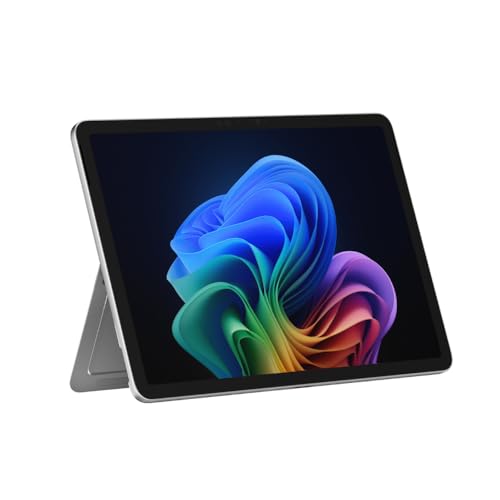
dynabook KZ20/Aは、10.1型の画面にキーボードとペンが最初から付いてくるWindowsタブレットです。
箱を開けたその日から、追加で何も買わずにWordの入力と手書きのメモができます。
Officeは、Microsoft 365の1年分が付いてきます。
CPUはCeleron N4500で、メモリは8GB、ストレージは256GBです。
レビューでは、キーボードが付いてくる手軽さと、子どもでも扱いやすい小ささを評価する声が目立ちます。
気になるのは処理の速さで、Excelで大きいファイルを開くと表示まで少し待たされるという声があります。
画面も1280×800なので、Excelの表は見える範囲が狭くなります。
10型のキーボードはキーの間隔も狭いので、長いレポートを何時間も打つ用途には向きません。
Wordで短い文書を作る、オンライン授業に出る、手書きでメモを取るといった軽い使い方なら困りません。
小学生や中学生の家庭学習用や、出先でメールとOfficeを少し触るためのサブ機としておすすめのWindowsタブレットです。
dynabook KZ20/A 2in1モバイルPC 10.1型 Celeron N4500 8GB 256GB W6KZ2ACUCB
キーボードとペンが箱に入ったOffice付きタブレット
3台のWindowsタブレットはどう違うの?
画面の見やすさなら第11世代、持ち歩きならSurface Pro 12インチ、追加の出費を抑えるならdynabook KZ20/Aがおすすめです。
| 項目 | Surface Pro 第11世代 | Surface Pro 12インチ | dynabook KZ20/A |
|---|---|---|---|
| 画面 | 13型 | 12型 | 10.1型 |
| 本体の重さ | 約895g | 約686g | キーボード込み約1.1kg |
| キーボード | 別売り | 別売り | 付属 |
| Excelの表の見やすさ | ★★★★★ | ★★★★☆ | ★★☆☆☆ |
| リュックで毎日持ち歩くなら | ★★★☆☆ | ★★★★★ | ★★★☆☆ |
| Web会議しながらの作業 | ★★★★★ | ★★★★☆ | ★★☆☆☆ |
| 向いている人 | 大きい表を毎日扱う人 | 荷物を軽くしたい学生 | 子どもの学習用やサブ機 |
Office付きWindowsタブレットでよくある質問は?
Officeなしのタブレットにあとから入れられる?
Officeなしのタブレットでも、あとからMicrosoft 365を契約すれば同じWordとExcelが使えます。
ただし買い切りのOfficeを別に買うと出費が大きいので、Officeを使うと決まっているならOffice付きのWindowsタブレットを選ぶのがおすすめです。
iPadのOfficeとWindowsのOfficeは同じ?
iPadのOfficeアプリでも文書は開けますが、マクロが動かないなど使える機能に差があります。
学校や会社から届くファイルをそのまま直すなら、パソコン版のOfficeが動くWindowsタブレットのほうが困りません。
Arm版WindowsでもOfficeは動く?
Word、Excel、PowerPoint、OutlookはArm版のWindowsでも普通に動きます。
困るのはOffice以外の古いソフトやプリンターのドライバなので、先に対応しているかを確かめておくと安心です。
Office重視ならSurface Pro 第11世代がおすすめ
Excelの表まで毎日しっかり使うならSurface Pro 第11世代、持ち歩きを優先するならSurface Pro 12インチがおすすめです。
キーボードやペンを買い足さずに始めたいなら、dynabook KZ20/Aが一番手軽です。
自分でいくつか使ってみたり、口コミや取材をして総合評価で書いています。
元々は充電式のポータブル電源や電動工具分野の専門アドバイザー。現在はキッチン家電や生活家電、カー用品まで幅広く担当しています。「毎日使うものほど、扱いやすさで選ぶ」が持論。
X(旧Twitter)