Windows 10のパソコンを使っていて、Windows 11にできるのかが分からない。そんな人は多いです。
Windows 11のアップグレード条件は、Microsoftの無料アプリを使えば10分ほどで確認できます。
条件の早見表と確認のしかた、満たしていないと出たときに見る場所を順番に紹介します。
Windows 11のアップグレード条件は7つ 早見表で確認
Windows 11にするには、CPU、メモリ、ストレージ、ファームウェア、TPM、グラフィックス、ディスプレイの7つの条件をすべて満たす必要があります。
Microsoftの公式サイトに書かれている最小の条件を、確かめる場所と一緒に表にしました。
| 項目 | Windows 11の条件 | 確かめる場所 |
|---|---|---|
| CPU | 1GHz以上で2コア以上の64ビット。対応リストに載っている型番 | 設定のバージョン情報 |
| メモリ | 4GB以上 | 設定のバージョン情報 |
| ストレージ | 64GB以上 | エクスプローラーのPC |
| ファームウェア | UEFIでセキュアブートに対応 | msinfo32 |
| TPM | TPM 2.0 | tpm.msc |
| グラフィックス | DirectX 12以上でWDDM 2.0のドライバー | dxdiag |
| ディスプレイ | 対角9インチ以上で720p以上 | 画面の大きさを見る |
このほかに、HomeとProは最初の設定でインターネットへの接続とMicrosoftアカウントが必要です。
ひとつずつ自分で調べるのは大変なので、まずは次のPC正常性チェックでまとめて確かめるのがおすすめです。
Windows 11の条件はPC正常性チェックで確認できる
Windows 11にできるかどうかは、Microsoftの無料アプリ「PC正常性チェック」を使うといちばん早く分かります。
CPUやTPMなど、条件のほとんどを一度に調べてくれます。足りない項目があれば、その名前も出てきます。
PC正常性チェックの使い方
- Microsoftの公式サイトから「PC正常性チェック」アプリをダウンロードする
- ダウンロードしたファイルを開いてインストールする
- アプリを起動して、Windows 11の紹介の欄にある「今すぐチェック」を押す
- 結果が出たら「すべての結果を表示」を押して、足りない項目を書き写す
「このPCはWindows 11の要件を満たしています」と出れば、Windows Updateからアップグレードできます。
満たしていないと出ても、すぐにあきらめなくて大丈夫です。設定を変えるだけで条件を満たすパソコンもあります。
Windows 11の条件を満たさないと出たときに見る4つの項目
「満たしていません」と出たら、TPM、セキュアブート、CPU、メモリとストレージのどれが原因かを先に分けてください。
TPMとセキュアブートは設定で直ることがあります。CPUは設定では直りません。ここを分けておくと、次に何をすればいいかがはっきりします。
TPM 2.0はtpm.mscで確認する
キーボードのWindowsキーとRを一緒に押して、出てきた欄に「tpm.msc」と入れてEnterを押します。
開いた画面の「仕様バージョン」が2.0なら条件を満たしています。「互換性のあるTPMが見つかりません」と出る場合は、TPMが無効になっているか、もともと付いていないかのどちらかです。
無効になっているだけなら、UEFIの設定画面で有効にできることがあります。設定の名前はメーカーごとに違い、Intelのパソコンでは「PTT」、AMDのパソコンでは「fTPM」と書かれていることが多いです。
セキュアブートとUEFIはmsinfo32で確認する
同じようにWindowsキーとRを押して、「msinfo32」と入れます。
システム情報の画面で「BIOSモード」が「UEFI」、「セキュアブートの状態」が「有効」になっていれば大丈夫です。
BIOSモードが「レガシ」と出ている場合は、ストレージの形式を変える作業が必要になることがあります。データが消えるおそれがあるので、詳しい人に手伝ってもらうか、メーカーの案内を読んでから進めてください。
CPUは型番を対応リストで確かめる
設定を開き、システムからバージョン情報を選ぶと、「プロセッサ」の欄にCPUの型番が出ています。
この型番が、Microsoftの対応CPUの一覧に載っているかを確かめます。目安として、Intelは第8世代以降のCore、AMDはRyzen 2000シリーズ以降が対応しています。
CPUが一覧に無い場合は、設定では直せません。CPUが原因で満たさないと出たら、買い替えを考える段階です。
メモリ4GBとストレージ64GBは総容量で見る
メモリは4GB以上、ストレージは64GB以上が条件です。
ストレージの64GBは、空いている容量ではなく、全体の容量のことです。ただ、アップグレードの作業中にはファイルを広げる場所が必要なので、空きが少ないと途中で止まることがあります。
いらない写真や動画を外に移して、空きを増やしてから始めるとスムーズです。
PC正常性チェックでは確認できないWindows 11の条件
PC正常性チェックは、グラフィックスとディスプレイの条件を調べません。この2つは自分で確かめる必要があります。
Microsoftの公式サイトにも、このアプリはグラフィックスカードとディスプレイを確認しないと書かれています。「満たしています」と出ても、ここだけは別に見ておきましょう。
グラフィックスはdxdiagでWDDMの数字を見る
- WindowsキーとRを一緒に押す
- 「dxdiag」と入れてEnterを押す
- 「ディスプレイ」のタブを開く
- 右側の「ドライバー」の欄にある「ドライバーモデル」がWDDM 2.0以上かを見る
WDDMの数字が2.0より小さい場合は、グラフィックスのドライバーを新しくすると直ることがあります。メーカーのサポートページに、そのパソコン用のドライバーが出ていないか探してみてください。
ディスプレイは9インチ以上で720p以上
ディスプレイは、対角9インチ以上で、720p以上の解像度が条件です。
ふつうのノートパソコンやデスクトップなら、ここで引っかかることはまずありません。8インチくらいの小さなタブレット型パソコンを使っている人だけ、気をつけてください。
Windows 11へアップグレードする前に準備しておくこと
アップグレードの前には、データのコピーと回復ドライブの作成をしておくと、うまくいかなかったときに元に戻せます。
アップグレードではファイルは残る仕組みですが、途中で電源が切れたりすると、パソコンが起動しなくなることがあります。
- 写真や書類など、大事なデータを外のUSBメモリやクラウドにコピーする
- USBメモリに回復ドライブを作る
- Microsoftアカウントのメールアドレスとパスワードを紙に書いておく
- ノートパソコンは充電器をつないでおく
- 家のWi-Fiか有線LANにつなぐ。スマホのテザリングは避ける
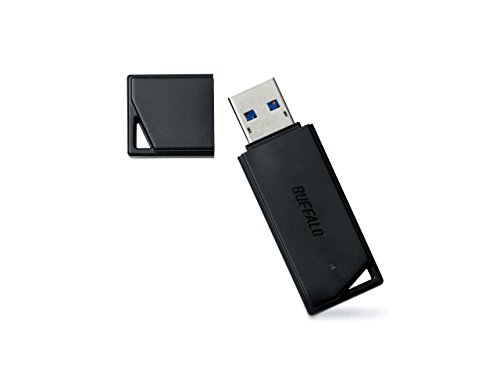
回復ドライブは、コントロールパネルから「回復ドライブの作成」を開いて作ります。USBメモリの中身はすべて消えるので、何も入っていないものを使ってください。32GBのUSBメモリを用意しておくと、容量が足りずに止まる心配が少ないです。
アップグレードにかかる時間は、パソコンによって30分から1時間以上です。夜寝る前より、時間に余裕のある昼間に始めるほうが落ち着いて見ていられます。

バッファロー USBメモリ 32GB RUF3-K32GA-BK/N
Windows 11にする前の回復ドライブ作りに使える32GBのUSBメモリ
Windows 11の条件を満たさないパソコンは買い替えを考える
CPUが対応していないパソコンは、設定では直せないので、Windows 11が入ったパソコンへの買い替えがおすすめです。
Windows 10はすでにMicrosoftのサポートが終わっていて、新しいセキュリティの更新が届きません。そのままネットにつないで使い続けると、ウイルスへの守りが弱くなります。
ネットには、条件を満たさないパソコンに無理やりWindows 11を入れる方法も出ています。ただ、Microsoftのサポートの外になり、更新が届かなくなることもあるので、おすすめしません。
買い替えるならメモリ16GBのWindows 11パソコン
新しく買うなら、メモリは16GBあるものを選んでおくと、この先の更新が重なっても遅くなりにくいです。
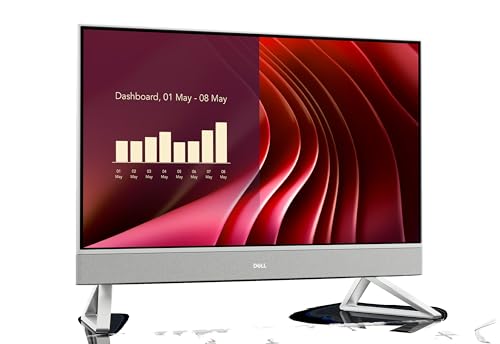
WordやExcelを使う人は、Officeが入っているモデルを選ぶと、あとから入れる手間がかかりません。家で使うだけなら、画面と本体がひとつになった一体型のパソコンは配線が少なく、置き場所にも困りません。
古いパソコンのデータは、新しいパソコンに移し終わるまで消さずに残しておきましょう。

NEC LAVIE A23 A2355/LAB PC-A2355LAB ファインブラック
Windows 11とOfficeが入ったメモリ16GBの一体型パソコン
Windows 11のアップグレード条件を確認したら次にやること
まずPC正常性チェックを動かし、結果に合わせて「そのままアップグレード」「設定を見直す」「買い替える」のどれかに進んでください。
- 満たしていると出た人は、データをコピーしてからWindows Updateでアップグレードする
- TPMかセキュアブートだけが足りない人は、tpm.mscとmsinfo32で状態を見てから、UEFIの設定で有効にする
- CPUが足りない人は、データを移す準備をしてから買い替える
どの場合も、最初にやることは大事なデータのコピーです。まずは写真と書類だけでもUSBメモリに移しておきましょう。
元々は充電式のポータブル電源や電動工具分野の専門アドバイザー。現在はキッチン家電や生活家電、カー用品まで幅広く担当しています。「毎日使うものほど、扱いやすさで選ぶ」が持論。
X(旧Twitter)