紙の書類をPDFにしたはいいけれど、日付や金額をあとから直したい場面は意外と多いものです。
無料版から永続ライセンスまで、PDF編集ソフトを7本、用途別に比べてみました。
この記事で紹介するPDF編集ソフト7選
| 順位 | 商品名 | 画像 | ポイント | 購入 |
|---|---|---|---|---|
| 1位 | いきなりPDF COMPLETE |  |
国産で機能が多い定番 | Amazon楽天 |
| 2位 | Wondershare PDFelement 12 Pro | 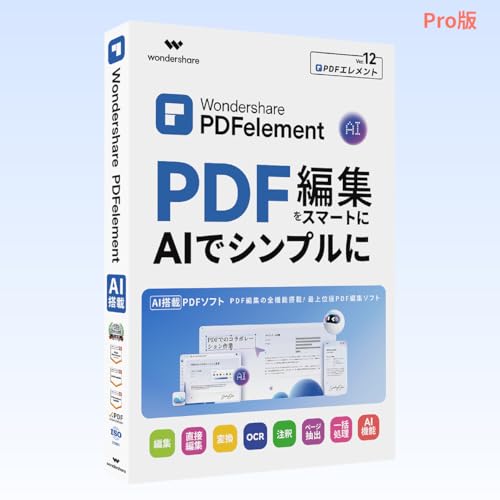 |
Word感覚で直接編集 | Amazon楽天 |
| 3位 | KINGSOFT PDF Pro |  |
安く直接編集できる | Amazon楽天 |
| 4位 | PDF-XChange Editor |  |
軽くて複数タブ編集 | Amazon楽天 |
| 5位 | Adobe Acrobat Pro |  |
PDFの本家サブスク | Amazon楽天 |
| 6位 | DocuWorks 10 |  |
書類整理に強い定番 | Amazon楽天 |
| 7位 | いきなりPDF STANDARD |  |
安い入門用の国産 | Amazon楽天 |
そもそもPDF編集ソフトって何ができる?無料版と有料版の違い
PDF編集ソフトと一口に言っても、できることはソフトによってかなり差があります。
無料のものは、ページの結合や分割、並び替えといった体裁を直す作業が中心です。
文字そのものを打ち替える直接編集や、画像化されたPDFを文字データに戻すOCRは、有料版でようやく使えるようになります。
正直に言うと、ページを入れ替える程度なら無料版だけで足りる人も多いです。
ただ、契約書の金額や日付を打ち替えたい、スキャンした紙をWordに戻したいとなると、有料版が必要になってきます。

私の周りでも、無料版で十分だったのに高いソフトを買ってしまう人が多いんですよ。まず自分の作業を書き出すのが近道です。
買う前に見ておきたいPDF編集ソフトの選び方
ソフト選びでつまずかないために、見ておきたいところを先にそろえておきます。
ふたつ目は、OCRの有無です。紙をスキャンしたPDFを直すなら要ります。
みっつ目は、対応OSです。WindowsだけのソフトとMacでも動くソフトがあります。
よっつ目は、支払い方です。長く使うなら買い切り、短期ならサブスクが向いています。
下の表は、今回の7本を作業のしやすさで並べたものです。使いやすさと動作の軽さは、私が実際にさわった印象と口コミをもとに星で付けています。
| 商品名 | タイプ | 直接編集 | 初心者の使いやすさ | 動作の軽さ |
|---|---|---|---|---|
| いきなりPDF COMPLETE | 買い切り | 対応 | ★★★★★ | ★★★★☆ |
| Wondershare PDFelement | 買い切り/サブスク | 対応 | ★★★★★ | ★★★★☆ |
| KINGSOFT PDF Pro | 買い切り | 対応 | ★★★★☆ | ★★★★★ |
| PDF-XChange Editor | 買い切り | 対応 | ★★★☆☆ | ★★★★★ |
| Adobe Acrobat Pro | サブスク | 対応 | ★★★★☆ | ★★★☆☆ |
| DocuWorks 10 | 買い切り | 対応 | ★★★★☆ | ★★★★☆ |
| いきなりPDF STANDARD | 買い切り | 対応 | ★★★★☆ | ★★★★☆ |
PDF編集ソフトのおすすめ7選!無料版から永続ライセンスまで用途別に比較
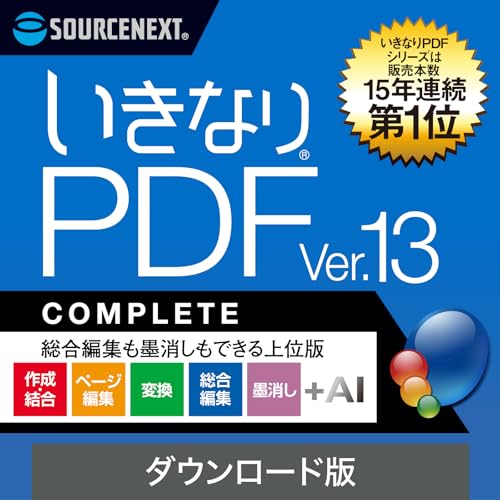
第1位:いきなりPDF Ver.13 COMPLETE(ダウンロード版)
私は前のバージョンのSTANDARDを何年か使っていて、今はこのCOMPLETEに乗り換えました。
ソースネクストの国産ソフトで、15,000社以上が入れている定番です。
墨消しや閲覧制限、注文書の数字の打ち替えまで、仕事でよく使う作業がひと通りそろっています。
OCRにAIエンジンが入っていて、スキャンした書類の文字起こしもかなり正確でした。
注意したいのは、Windows専用でMacでは動かないところです。
迷ったらこれで十分すぎるくらいなので、マジで最強!!の一本だと思っています。
国産で機能が多い定番。長く使う人に向いた一本。
使い方のイメージは、公式の動画を見ると早いです。編集画面の雰囲気がよく分かります。
第2位:Wondershare PDFelement 12 Pro(Windows対応・永続ライセンス)
レビューでよく名前があがるのがこれで、Wordを打つ感覚でPDFを直せる、という声が多いソフトです。
フォントや色を変えたり、チェックボックスのある入力フォームを作ったりも直感で進みます。
ひとつのアカウントでPCとスマホをあわせて最大8台まで登録できるので、家と職場で使い分けたい人に向いています。
AIで文章を要約したりリライトしたりする機能もありますが、こちらは別料金なのがちょっと惜しい点です。
Word感覚で直接編集。複数端末で使いたい人に。
第3位:KINGSOFT PDF Pro(DLカード版)
キングソフトが出している、7,980円というお手ごろな買い切りソフトです。
口コミでは、ワープロのように直接文字を打ち替えられて動作も軽い、という声が目立ちました。
画像やOffice形式へワンクリックで変換できるので、PDFを別の形で使い回したい人に向いています。
ただOCRには対応していないため、スキャンした紙の文字起こしをしたい人には向かないかもしれません。
安く直接編集できる。動作が軽い一本。
第4位:PDF-XChange Editor(カード版)
カナダ生まれのソフトで、動作の軽さを推す声が販売店のレビューでも多かったです。
複数のPDFをタブで開いて切り替えられるので、書類をいくつも見比べながら直す作業がはかどりました、という利用者の感想もありました。
文字や図形の編集、墨消し、電子署名まで、仕事で使う機能がまとまっています。
やや設定項目が多く、最初は画面に少し戸惑うかもしれない点は気をつけたいところです。
軽くて複数タブ編集。書類を見比べたい人に。
第5位:Adobe Acrobat Pro(12ヵ月)
会社のパソコンに入っていて、私も日常的に触っているのがこのAdobe Acrobat Proです。
そもそもPDFを作ったのがアドビなので、細かい表示崩れが少なく安心して任せられます。
テキスト編集やスペルチェック、電子サインの依頼、スマホからの手直しまで幅が広いです。
月1,980円のサブスクなので、たまにしか使わない人には割高に感じるかもしれません。

在宅で書類を扱うようになってから、私はこれが手放せなくなりました。印刷して書いて再スキャン、という手間がまるごと消えます。
PDFの本家サブスク。チームで回す人に。
第6位:DocuWorks 10(1ライセンス)
富士フイルムビジネスイノベーションの、書類を束ねて整理するのが得意なソフトです。
紙の書類を机の上でまとめる感覚で、PDFやいろいろな形式のファイルを一枚のトレイに集められます。
口コミでは、部署ぐるみで長年使っていて手放せない、という声もありました。
ただ純粋なPDF直し用というより書類整理の色が濃いので、単発の編集だけなら少し大がかりかもしれません。
書類整理に強い定番。部署でまとめて使う人に。
第7位:いきなりPDF Ver.13 STANDARD(ダウンロード版)
1位のCOMPLETEから機能をしぼった、5,390円の入門用モデルです。
私が最初に買ったPDFソフトがこのSTANDARDで、正直これでも普段の作業はほぼ困りませんでした。
結合や分割、注釈の追加、簡単な直接編集まではしっかりできます。
OCRや高度な機能はCOMPLETEに譲るので、そこまで要らない人にとっては値段のわりに満足度が高い一本です。
安い入門用の国産。まず1本ためしたい人に。
PDF編集を時短するちょっとしたコツ
ソフトを入れたら、まず自分がよく使う機能をスタート画面に固定しておくと作業が速くなります。
スキャンした紙をあつかうときは、OCRをかけてから直すと文字がずれにくいです。
大事な書類には、保存前にパスワードや墨消しをかけておくと、うっかりの情報もれを防げます。
PDFソフトと一緒にそろえたい周辺グッズ
PDF作業をもっと楽にしたいなら、道具側も少し整えておくと快になります。
紙の書類が多い人は、スキャナーがあると取り込みから編集までの流れがぐっとなめらかになります。
細かい文字を長く見るなら、大きめのモニターや目にやさしいライトも助けになります。
 杉山ふう
杉山ふうオフィス用ソフトを得意とするプロの筆者です。メーカーや販売店への取材とリサーチをもとに執筆し、初めての人にも分かりやすい情報をお伝えするようにしています。