使わなくなったパソコンを売ったり捨てたりするとき、一番こわいのが中身のデータです。ごみ箱を空にしただけでは、専用ツールで写真や書類が読み取られることがあります。そこで役立つのがデータ消去ソフト。ここでは、家でも手軽に使える7本を消去方式や操作のやさしさで比べて紹介します。
この記事で紹介するデータ消去ソフト7選
| 順位 | 商品名 | 画像 | ポイント | 購入 |
|---|---|---|---|---|
| 1位 | ターミネータ10plus データ抹消 |  |
10段階から選べる消去 | Amazon楽天 |
| 2位 | ジャングル ハードディスク抹消18 |  |
レポート機能つき | Amazon楽天 |
| 3位 | HD革命/Eraser Ver.8 アカデミック版 |  |
学生や教職員向けの価格 | Amazon楽天 |
| 4位 | HD革命/Eraser Ver.8 ファイル抹消 |  |
使い続けるPC向け | Amazon楽天 |
| 5位 | HD革命/Eraser Ver.8 ダウンロード版 |  |
DL版でその日に使える | Amazon楽天 |
| 6位 | ジャングル ファイル抹消17 |  |
狙ったファイルだけ消す | Amazon楽天 |
| 7位 | 電子データシュレッダー2 | 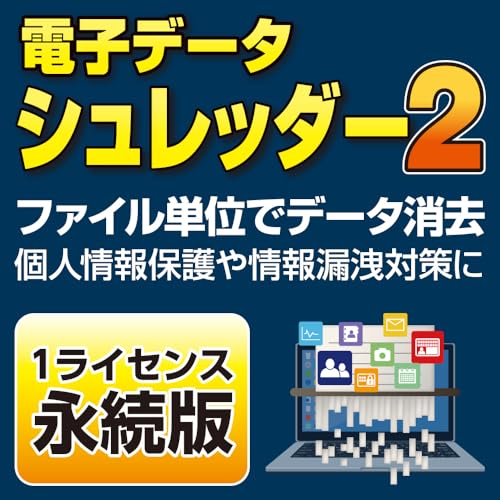 |
USBメモリの抹消も得意 | Amazon楽天 |
そもそもデータ消去ソフトはなぜ必要なの?
パソコンの中の写真や書類は、ごみ箱を空にしただけでは見えなくなっただけで中身は残っており、無料の復元ツールで簡単に読み戻せてしまいます。売却やリサイクルで人手に渡ったあと、その中身から住所や口座情報が抜き取られたら大ごとです。
データ消去ソフトは、ディスクの中身に意味のない数字を何度も上書きして、元の中身を読めない状態にしてくれる道具です。回収業者にまかせる方法もありますが、運ぶ途中や保管中のリスクはゼロではありません。自分の手で消しておけば、その場で気持ちに区切りをつけられます。

SSDのパソコンは、昔ながらの上書きだけだと消し残りが出ることがあるんですよね。SSD向けの消去方式に対応しているかは先に見ておくと安心です。
操作のやさしさで比べたデータ消去ソフト比較表
今回の7本を、消去方式のほかにはじめての人でも迷わず進められる「操作のやさしさ」と、消したあとにどれだけ気持ちが落ち着くかの「消したあとの安心度」という自分なりの目線で並べてみました。星は私の使用感と利用者の声を合わせた印象です。
| 商品名 | 主な消去方式 | 消せる場所 | 操作のやさしさ | 消したあとの安心度 |
|---|---|---|---|---|
| ターミネータ10plus | 10段階方式 | 内蔵/外付け/NAS | ★★★★☆ | ★★★★★ |
| ジャングル ハードディスク抹消18 | 米国防総省方式ほか | 内蔵/外付け | ★★★★☆ | ★★★★★ |
| HD革命/Eraser Ver.8 | 最大10方式 | 内蔵/ファイル単位 | ★★★★★ | ★★★★☆ |
| ジャングル ファイル抹消17 | 上書き方式 | ファイル/空き領域 | ★★★★☆ | ★★★☆☆ |
| 電子データシュレッダー2 | 上書き方式 | 外付け/USBメモリ | ★★★★☆ | ★★★★☆ |
星の数だけ見ると上位が強いのですが、消したい対象によって答えは変わります。パソコンを丸ごと手放すのか、写真だけ消したいのかで、選ぶ一本はけっこう違ってきます。
データ消去ソフト おすすめ7選! パソコン処分前の備えとして
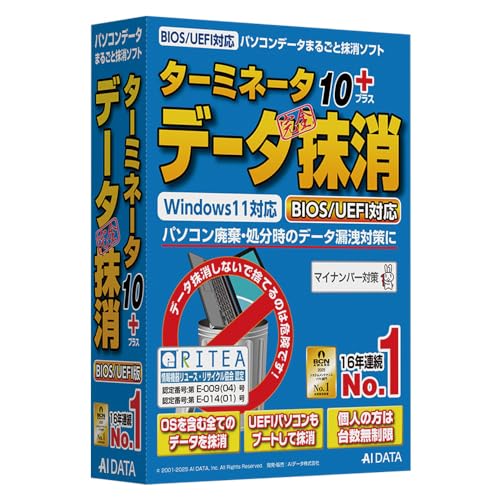
第1位:ターミネータ10plus データ抹消 BIOS/UEFI版
AOSデータの定番で、消去の強さを10段階から選べるので、軽く消したいときも念入りに消したいときも一本で済みます。CDやUSBから起動できるため、OSが立ち上がらない古いノートでも中身を消せました。
以前、動かなくなったノートを手放すときに使ったのですが、画面の案内どおりに進めるだけで迷いませんでした。改正個人情報保護法に沿った消去にも対応していて、NASやSDカードまで面倒を見てくれます。ただ、消去には時間がかかるので、夜に走らせて朝に確認するくらいの気持ちでいるとちょうどよかったです。

迷ったらこれ、という安心感があります。超超超ていねいに消してくれるので、家族のパソコンもこれ一本でいけました!!
10段階から選べる消去で処分前の一本に
第2位:ジャングル ハードディスク抹消18 JP004807
台数無制限で何台でも消せるタイプで、パソコンを何台もまとめて片づけたい人から選ばれています。消去の記録をレポートとして残せるので、家族や職場に「ちゃんと消した」と見せられます。
利用者の声では、専門業者と同じ水準のレポートが出せる点が評価されていました。新しいHDDもSSDも高度な方式で対応します。ただ、機能が多いぶん最初は画面の言葉が少し難しく感じるかもしれません。使い方を一度覚えれば、次からは迷わず進められるという口コミが目立ちました。
台数無制限とレポート機能が心強い
第3位:HD革命/Eraser Ver.8 パソコン抹消 アカデミック版
アーク情報システムの定番シリーズで、学生や教職員なら通常版より安い価格で手に入るのがうれしいところです。消去方式は最大10種類から選べて、卒業や進学でパソコンを入れ替える時期にちょうど合います。
私も一度この系統を使ったことがあり、日本語の画面がやさしくて、はじめてでも手が止まりませんでした。学割の証明が必要になる点は事前に確認しておきたいところです。人によっては通常版とどちらを買うか迷うので、対象かどうかを先に見ておくと買い物がスムーズです。
学生や教職員向けのお得な一本
第4位:HD革命/Eraser Ver.8 ファイル抹消 ダウンロード版
パソコンは使い続けたいけれど、特定のファイルだけを読み戻せない形で消したいという人に向く一本です。ディスク全体ではなく、狙ったフォルダやファイルをねらって抹消できます。
口コミでは、右クリックの流れで消せる手軽さが好評でした。ダウンロード版なので買ったその日に使い始められます。ただ、パソコンを丸ごと手放す用途には向かないので、廃棄目的の人はパソコン抹消のほうを選ぶのが正解です。用途が合えば、日々の片づけに気軽に使える相棒になります。
使い続けるPCの片づけに便利
第5位:HD革命/Eraser Ver.8 パソコン抹消 ダウンロード版
3位のアカデミック版とほぼ同じ中身を、学割の条件なしで誰でも買えるのがこのダウンロード版です。ディスク全体を消して、廃棄前のパソコンを空っぽにできます。
利用者からは、指定した時間が過ぎるとWindowsが自動で終わる仕組みが便利という声がありました。パッケージを待たずにすぐ落として使える身軽さも好印象です。ただ、DL版は再インストール用のディスクが手元に残らないので、控えを保存しておくと後々やや安心です。廃棄予定の一台があるなら、素直に選びやすい一本です。
条件なしで買えて廃棄前に使える
第6位:ジャングル ファイル抹消17 ダウンロード版
ディスク丸ごとではなく、消したいファイルと空き領域をねらって処理したい人向けのソフトです。パソコンを手元に残したまま、要らないデータだけをそっと片づけられます。
口コミを見ると、値段が手ごろで気軽に試せる点が支持されていました。空き領域の抹消にも対応するので、前に消したファイルの痕跡も上書きできます。ただ、ディスク全体を消す用途には物足りないため、廃棄前の一台にはやや力不足です。日常使いのちょっとした掃除役として持っておくと便利な一本です。
狙ったファイルと空き領域を掃除
第7位:電子データシュレッダー2 1ライセンス版 ダウンロード版
AOSデータのファイル抹消ソフトで、USBメモリや外付けHDDの中身までしっかり上書きして消せるのが持ち味です。永続版なので一度買えば使い続けられます。
手元でも使っていますが、正直、見た目は地味です。でも履歴や空き領域まで消してくれるので、外付けを人に譲るときに重宝しています。1ライセンスなので複数台をまとめて消したい人には向きませんが、家の中の外付けを一台ずつていねいに消したいなら十分でした。値段も手を出しやすい部類です。
USBメモリや外付けの抹消に強い
消す前にやっておきたい準備
消去を始めると中身は戻せません。残したい写真や書類は、先に外付けやクラウドへ移してから作業するのが安全です。うっかり必要なデータまで消すと取り返しがつきません。
バックアップを取ったら、OfficeやAdobeなど端末に紐づくライセンスを外しておきます。これを忘れると、次のパソコンで同じライセンスが使えなくなることがあります。外付けHDDやUSBメモリは、消したくないものを間違って消さないよう先に抜いておくと安心です。ノートPCなら電源アダプターをつないだまま走らせて、途中で電池切れにならないようにしましょう。
途中で電源が落ちると、ディスクそのものが不調になることもあります。時間に余裕のある日にやるのがおすすめですよ。
結局どれを選べばいい?
パソコンを丸ごと手放すなら、CDやUSBから起動できて記録も残せるターミネータ10plusかジャングル ハードディスク抹消18が、迷ったときの安心な選択です。使い続けるパソコンの中の要らないデータだけ消したいなら、ファイル単位で消せるHD革命のファイル抹消や電子データシュレッダー2が合います。
安く済ませたい学生なら、HD革命のアカデミック版がお得です。自分が「丸ごと」か「一部だけ」か、どちらを消したいのかをはっきりさせれば、選ぶ一本は自然としぼれてきます。大事な思い出とプライバシーを守るための小さな投資として、一本手元に置いておくと心強いです。
 筆者 杉山ふう
パソコンやデジタル機器を得意とするプロライターです。メーカー担当者や販売店へのリサーチと、自分の入れ替え経験をもとに記事を書いています。難しい言葉をなるべく使わず、はじめての人にも分かりやすく伝えることを大事にしています。