中古パソコンを買ってすぐ動かなくなったら、どこに連絡すればいいのか。安く買えたぶん、そこがいちばん気になりますよね。
中古パソコンは、どこで買うかで保証の長さも中身も大きく変わります。
購入先ごとの保証の違いと、選び方で注意したいところ、届いてすぐやる確認までを順番に紹介します。
中古パソコンの保証はどこで買うかで決まる
中古パソコンにはメーカーの保証はほとんど残っていないので、頼りになるのはお店の保証です。
メーカー保証は、新品で買った人に向けたものです。前の持ち主が買ってから年数がたっている中古パソコンでは、まず切れていると考えておきましょう。
そのぶん、中古パソコンを売るお店が自分で保証を付けています。この長さと中身が、お店によってかなり違います。
| 購入先 | 保証のめやす | 向いている人 |
|---|---|---|
| 中古パソコン専門店 | 3か月ほど。有料で1年まで延ばせる店もある | 初めて中古パソコンを買う人 |
| 家電量販店やリサイクルショップ | 店によって違う。初期不良だけの店もある | 実物を見てから買いたい人 |
| フリマやネットオークション | ほぼ無い。返品できないことが多い | 自分で直せる人 |
保証の期間は、初期不良だけを受け付ける7日間ほどの店もあれば、30日から180日に延ばしている店もあります。買う前に商品ページか店の保証規約で、何日あるかを必ず確かめてください。
中古パソコン専門店で買うときの注意は?
専門店で買うときは、商品のランクと保証の期間をセットで見るようにしましょう。
専門店の中古パソコンは、点検してから売られているものがほとんどです。正規ライセンスのWindowsを入れ直してから出している店も多く、初めての人でも安心して選べます。
中古パソコンのランクはBより上を選ぶ
多くの専門店では、外の見た目と状態でS、A、B、C、D、Eのようにランクを分けています。
SやAは傷がほとんど無いもの、Bは使った跡が少しあるもの、Cは傷や汚れが目立つものです。Dは一部の機能に問題がある訳あり品、Eは動かないジャンク品で、保証が付きません。
初めて買うなら、Bより上のランクを選んでおくと、届いてからがっかりしにくいです。
延長保証はノートパソコンなら付けておきたい
専門店の多くは、有料で保証を1年ほどに延ばせるようにしています。
ノートパソコンは、キーボードや画面、充電の部分など、毎日さわるところが多く、デスクトップより故障しやすいです。長く使うつもりなら、延長保証を付けておくと安心です。
フリマやオークションの中古パソコンは保証なしが前提
フリマやオークションの中古パソコンは、保証が無いものとして選ぶのが前提です。
出品している人の多くは個人なので、届いてから動かなくても返品を受けてもらえないことがあります。正規ではないWindowsやソフトが入っていることもあります。
それでも買うなら、次の3つが書かれている出品だけにしぼってください。
- Windowsのバージョンと、ライセンス認証が済んでいるかどうか
- バッテリーの状態と、充電器が付くかどうか
- 画面の割れやドット抜け、キーの効かない場所があるかどうか
説明が少ない出品は、あとから聞いても答えが返ってこないことがあります。分からない場合は、買わずに見送るほうがいいです。
中古パソコンの保証で直してもらえないものは?
バッテリーの減りや外の傷は、中古パソコンの保証では対象外になっていることが多いです。
保証があっても、どんな故障でも直してもらえるわけではありません。ここは見落としやすいところなので、買う前に保証規約を読んでおきましょう。
バッテリーは使うほど減っていく部品なので、保証の外に置いている店が多いです。外に持ち出して使うノートパソコンなら、バッテリーの残りが何%あるかを商品ページで確かめるか、店に問い合わせてください。
メモリやストレージを自分で増やすと、保証が切れてしまう店もあります。部品を足したいときは、保証の期間が終わってからにするか、店に先に聞いておくと安心です。
中古パソコンの選び方はOSとスペックを先に見る
中古パソコンの選び方でいちばん注意したいのは、Windows 11が動くかどうかです。
Windows 10はすでにマイクロソフトのサポートが終わっていて、更新が届きません。そのまま使うと、ウイルスへの守りが弱くなります。
CPUはIntelなら第8世代より新しいものを選ぶ
Windows 11は、CPUの世代に決まりがあります。Intelなら第8世代以降のCoreプロセッサー、AMDならRyzen 2000シリーズ以降が目安です。
WordやExcel、ネットを見るくらいならCore i3かCore i5で困りません。
メモリは8GB以上でストレージはSSDを選ぶ
メモリは8GBあれば、メールやネットで困ることは少ないです。ブラウザのタブをたくさん開くなら16GBにしておきましょう。
ストレージは、HDDよりSSDのほうが電源を入れてからの立ち上がりがずっと速いです。容量は256GB以上あると、写真や書類をためても足りなくなりにくいです。
Officeが付いているかを確かめる
中古パソコンには、Officeが入っていないものも多いです。入っていても、古い版のこともあります。
WordやExcelを仕事や学校で使うなら、Office付きの商品を選ぶか、あとから自分で入れることになります。

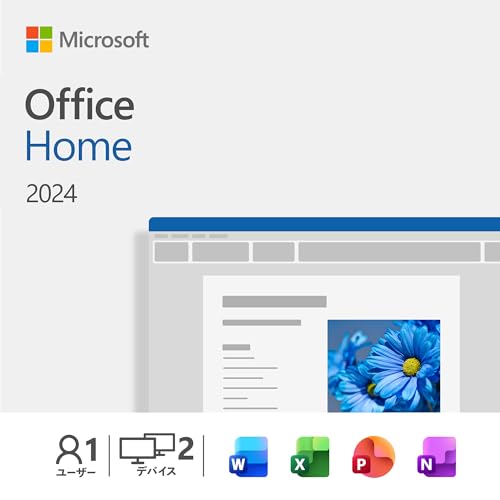
Microsoft Office Home 2024 オンラインコード版
Officeが入っていない中古パソコンにあとから入れられる永続版
中古パソコンが届いたらすぐやる動作確認の手順
届いた日のうちに動作を確かめておくと、初期不良の保証期間に間に合います。
初期不良の受付は7日ほどしかない店もあります。箱を開けずに置いておくと、気づいたときには期間が終わっていることがあるので注意してください。
- 付属品を確かめる。ノートパソコンなら充電器が無いと使えません
- 電源を入れて、Windowsが最後まで立ち上がるかを見る
- 設定の画面で、Windowsのライセンス認証が済んでいるかを見る
- 画面を白一色にして、点のように光らない場所が無いかを見る
- メモ帳を開いて、キーボードのキーを全部押してみる
- USBの差し込み口、Wi-Fi、スピーカー、カメラが動くかを試す
- 充電器を外して、バッテリーだけで30分ほど使ってみる
おかしなところがあったら、写真を撮ってからすぐ店に連絡しましょう。
確認が終わったら、Windowsの更新をかけてから使い始めます。中古パソコンは急に動かなくなることもあるので、大事な書類や写真は外付けのSSDにも入れておくと安心です。

バッファロー SSD-PUT1.0U3-BKC ポータブルSSD 1TB
中古パソコンのデータの控えをとっておけるスティック型SSD
中古パソコンは保証の長さと中身を見てから選ぶ
中古パソコンで安心して買えるのは、保証の期間と対象がはっきり書いてある店の商品です。
初めてなら、中古パソコン専門店でランクB以上、Windows 11が動くもの、保証が3か月以上あるものを選んでおけば大きく外しません。
買ったらその日のうちに動作を確かめて、保証の期間を手帳やスマホのカレンダーに書いておきましょう。
元々は充電式のポータブル電源や電動工具分野の専門アドバイザー。現在はキッチン家電や生活家電、カー用品まで幅広く担当しています。「毎日使うものほど、扱いやすさで選ぶ」が持論。
X(旧Twitter)