古いパソコンを処分したいのに、中の写真やメールが残ったままで手が止まっていませんか。
パソコンは多くの市区町村で粗大ごみに出せず、処分の前にデータ消去を自分でしておく必要があります。Windowsのリセット機能を正しく使えば、追加のソフトが無くてもデータを消せます。
処分の方法の選び方から、データ消去の手順、HDDとSSDの違い、起動しないパソコンの扱いまで順番に紹介します。
パソコンの処分はデータ消去をしてから回収に出す
パソコンの処分は、どの方法を選んでも順番は同じです。
先にデータをバックアップして、次にデータ消去をして、最後に回収や買取に出します。回収に出したあとでは、データを消すことはできません。
処分の方法は大きく5つあります。費用とデータ消去を誰がするかで比べると、次のようになります。
| 処分の方法 | 費用 | データ消去 | 向いている人 |
|---|---|---|---|
| メーカー回収 | PCリサイクルマーク付きは無料 | 自分で消す | マーク付きのメーカー製パソコン |
| 自治体の回収ボックス | 無料 | 自分で消す | 投入口に入る小さいノートパソコン |
| 家電量販店の下取り | 店や条件で違う | 有料で頼める店もある | 買い替えと同時に手放したい人 |
| 宅配の回収業者 | 無料のところが多い | 無料で消す業者もある | 壊れたパソコンや自作パソコン |
| 買取やフリマ | 売れればお金になる | 自分で消す | 新しくて動くパソコン |
PCリサイクルマークは、パソコン本体の裏や側面に貼られたシールです。マークがあれば、そのメーカーに申し込むと追加の料金なしで回収してもらえます。
マークの無い古いパソコンや、メーカーが無い自作パソコンは、パソコン3R推進協会が有料で回収しています。回収の方法や対象は市区町村でも違うので、自治体のごみの案内もあわせて確かめておきましょう。
初期化やゴミ箱を空にするだけではデータ消去にならない
ゴミ箱を空にしたり、普通の初期化をしたりしただけでは、パソコンのデータは消えていません。
消えるのはデータの場所を示す記録だけで、中身はストレージに残っています。市販の復元ソフトを使えば、消したはずの写真や書類を取り出せることがあります。
壊れて電源が入らないパソコンでも同じです。HDDやSSDが壊れていなければ、取り出して別のパソコンにつなぐと中身を読めます。処分するパソコンは、動くかどうかに関係なく、データ消去が必要だと考えてください。
データ消去の前にパソコンでやっておく4つのこと
データ消去をすると、パソコンの中身は元に戻せません。
消す前に、残したいデータのバックアップと、アカウントやパスワードの控えを済ませておきます。4つとも、古いパソコンが動くうちにしかできない作業です。
1 パソコンの写真や書類を外付けSSDにバックアップする
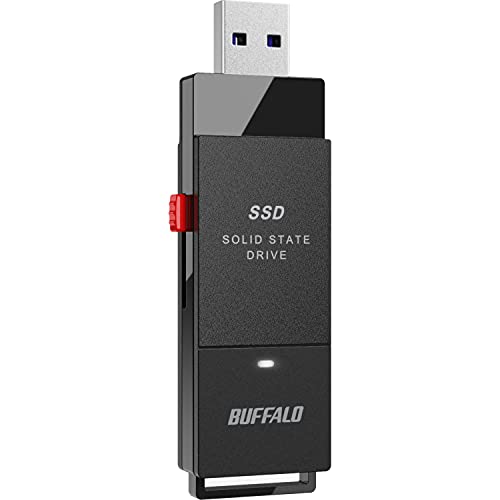
まず、残したい写真や書類、メールを外付けのSSDやHDDにコピーします。デスクトップのほかに、ピクチャやドキュメント、ダウンロードのフォルダーも見ておきましょう。
OneDriveに同期している人は、クラウドに残っているか確かめます。写真や動画が多いなら、USBでつなぐ外付けSSDがあるとコピーが早く終わります。
2 Microsoftアカウントやアプリからサインアウトする
Microsoft 365などのOfficeは、使えるパソコンの台数が決まっています。古いパソコンでサインアウトしておくと、新しいパソコンでそのまま使えます。
音楽や動画のアプリ、パスワードを保存したブラウザーも、同じようにサインアウトしておくと安心です。
3 BitLockerの回復キーを控える
パソコンの中身が暗号化されていると、リセットの途中でBitLockerの回復キーを聞かれることがあります。
回復キーがMicrosoftアカウントに保存されていれば、アカウントのページで確かめられます。リセットの前に、48桁の数字をメモしておきましょう。
4 よく使うサイトのIDとパスワードを控える
ブラウザーに保存していたパスワードは、データ消去で消えます。ネット銀行や通販サイトなど、ログインに使うIDとパスワードを書き出しておきます。
ブラウザーのアカウントで同期しているなら、新しいパソコンで同じアカウントにログインすれば戻せます。

バッファロー ポータブルSSD 1TB USB3.2Gen1 ブラック SSD-PUT1.0U3-B/N
処分の前の写真や書類のバックアップに
Windowsのリセットでデータ消去する手順は5つ
Windows 11には、パソコンを初期状態に戻すときにデータも消す機能があります。
「すべて削除する」を選んで「データのクリーニング」をオンにすると、消したファイルを他人が戻しにくくなります。普通のリセットとの違いは、この設定をオンにするかどうかだけです。
手順1 ACアダプターをつないでUSB機器を外す
ノートパソコンは、ACアダプターをつないだ状態で始めます。途中で電池が切れると、リセットが止まってしまいます。
キーボードとマウス以外のUSB機器は、すべて外しておきましょう。
手順2 設定のシステムから回復を開く
スタートから「設定」を開き、「システム」の中の「回復」を選びます。
Windows 10の場合は、「更新とセキュリティ」の中に「回復」があります。
手順3 PCのリセットですべて削除するを選ぶ
「回復オプション」にある「PCをリセットする」を押します。
次の画面で「個人用ファイルを保持する」ではなく、「すべて削除する」を選びます。ドライブが2つ以上あるパソコンでは、「すべてのドライブ」を選んでおきましょう。
手順4 設定の変更でデータのクリーニングをオンにする
「追加の設定」の画面で「設定の変更」を押し、「データのクリーニング」をオンにします。Windowsの版によっては「ドライブのクリーニング」と表示されます。
ここをオフのまま進めると、データの場所の記録を消すだけの普通の初期化になります。処分するパソコンでは、必ずオンにしてください。
手順5 再インストールの方法を選んでリセットを押す
「クラウドからダウンロード」か「ローカル再インストール」を選びます。インターネットにつながるなら、クラウドからダウンロードで大丈夫です。
最後に「リセット」を押すと始まります。途中で何度か自動で再起動するので、終わるまで電源を切らずに待ちます。
Microsoftも、この機能は家庭向けのもので、国や会社で使われるデータ消去の基準を満たすものではないと案内しています。仕事のデータが入っていたパソコンは、次の消去ソフトや業者の物理破壊も考えてください。
HDDとSSDではデータ消去の方法が違う
パソコンのストレージには、HDDとSSDの2種類があります。
HDDは上書きか物理破壊、SSDはメーカーの消去機能か消去ソフトで消すのが向いています。同じ「データ消去」でも、効く方法と効かない方法があります。
HDDは上書きでデータ消去できる
HDDは、回る円盤にデータを磁気で書いています。消去ソフトで意味の無いデータを上から書き込むと、元のデータは読めなくなります。
強い磁気をあてる磁気消去もHDDには効きますが、専用の機械が必要なので、個人なら業者に頼むことになります。
SSDは磁気消去ではデータが消えない
SSDは、メモリーチップにデータを書いています。磁気を使っていないので、磁気消去ではデータは消えません。
SSDのメーカーの多くは、無料の管理ソフトに消去の機能を用意しています。使っているSSDのメーカーのサイトで、対応する機能があるか確かめましょう。
リセットより確実なデータ消去なら消去ソフトを使う
市販のデータ消去ソフトは、USBメモリーやCDからパソコンを起動して、Windowsごとストレージを消します。
パソコンに入っているHDDやSSDのほか、つないだ外付けの記憶媒体も消せるものがあります。Windowsのリセットだけでは不安な人や、2台以上をまとめて処分する人に向いています。

AIデータ ターミネータ10plus データ完全抹消 BIOS/UEFI版
USBやCDから起動してWindowsごと消せる
起動しないパソコンはストレージを取り出して処分する
電源が入らないパソコンは、Windowsのリセットも消去ソフトも使えません。
ストレージを取り出して別のパソコンで消すか、データ消去までしてくれる回収業者に任せます。どちらにするかは、ストレージを自分で外せるかどうかで決めましょう。
自分で外せるなら外付けケースで別のパソコンにつなぐ
デスクトップパソコンや古いノートパソコンは、裏のふたを開けるとHDDやSSDを外せる機種が多いです。外す前に電源ケーブルを抜き、外せるバッテリーも外しておきます。
取り出した2.5インチのHDDやSSDは、外付けケースに入れるとUSBで別のパソコンにつなげます。必要なデータを移してから、消去ソフトで消しましょう。
薄い板の形をしたM.2のSSDは、2.5インチ用のケースには入りません。外したストレージの形を見てから、ケースを選んでください。

玄人志向 外付け 2.5型 SATA接続 HDD/SSDケース USB3.2 Gen1 GW2.5-KRU3
取り出した2.5インチのHDDやSSDをUSBでつなげる
外せないならデータ消去をしてくれる業者に頼む
最近の薄いノートパソコンは、SSDが基板にくっついていて外せないものがあります。この場合は、データ消去をしてくれる回収業者に任せましょう。
業者によって、ソフトで消すのか、ストレージに穴を開けて壊すのかが違います。目の前で壊してくれる店や、消去証明書を出してくれる業者もあるので、申し込む前に確かめておくと安心です。
パソコンの処分はバックアップとデータ消去を1日で済ませる
パソコンの処分で一番時間がかかるのは、データ消去そのものより、残すデータを選ぶ作業です。
昼のうちにバックアップを済ませて、データのクリーニングを付けたリセットを夜にかけておくのがおすすめです。翌朝に終わっていれば、あとは処分の方法を選んで申し込むだけです。
- PCリサイクルマークがあるならメーカー回収
- 小さいノートパソコンなら自治体の回収ボックス
- 壊れていたり自作だったりするなら宅配の回収業者
- 新しくて動くなら買取やフリマ
どの方法でも、データ消去は持ち主の自分がしておくのが基本です。回収業者に任せる場合も、どんな方法で消すのかを聞いてから送りましょう。
元々は充電式のポータブル電源や電動工具分野の専門アドバイザー。現在はキッチン家電や生活家電、カー用品まで幅広く担当しています。「毎日使うものほど、扱いやすさで選ぶ」が持論。
X(旧Twitter)