ノートPCで経費の数字を打つとき、横一列の数字キーを目で追っていませんか。Bluetoothテンキーなら、USBの差し込み口をふさがずに電卓と同じ並びで数字を打てます。
この記事で紹介するBluetoothテンキー8選
| 順位 | 商品名 | 画像 | ポイント | 購入 |
|---|---|---|---|---|
| 1位 | iClever IC-KP10 |  |
2台を切り替えられる充電式 | Amazon楽天Yahoo! |
| 2位 | エレコム TK-TBP020BK |  |
最薄部6.5mmの薄型 | Amazon楽天Yahoo! |
| 3位 | エレコム TK-TBM023SKBK |  |
打つ音を抑えた静音タイプ | Amazon楽天Yahoo! |
| 4位 | サンワサプライ NT-BT26BK |  |
27キーに操作を割り当て | Amazon楽天Yahoo! |
| 5位 | サンワサプライ NT-BT27BK |  |
Excel用のキー付き39キー | Amazon楽天Yahoo! |
| 6位 | Keychron K0 Max |  |
メカニカル式で3台まで接続 | Amazon楽天Yahoo! |
| 7位 | MOBO TenkeyPad AM-NPB20 |  |
約62gの軽い充電式 | Amazon楽天Yahoo! |
| 8位 | サンワサプライ NT-BT21BK |  |
Tabと00付きの定番20キー | Amazon楽天Yahoo! |
Bluetoothテンキーとは?レシーバー無しでつながるテンキー
テンキーは、0から9の数字キーと計算記号のキーを、電卓と同じ並びに集めた小さなキーボードです。テンキーの無いノートPCにつなぐと、数字を右手だけで続けて打てるようになります。
Bluetoothテンキーは、そのテンキーをBluetoothで無線接続するものです。無線のテンキーには、Bluetoothでつなぐものと、USBレシーバーでつなぐものの2種類があります。USBレシーバーは、PCのUSB端子に差して使う小さな受信機のことです。
BluetoothテンキーはUSBレシーバーを使わないので、USB端子が少ないノートPCやiPadでも、端子をふさがずに数字を打てます。
そのかわり、PCのBluetoothがオンになっていないとつながりません。デスクトップPCにはBluetoothが付いていない機種もあるので、使う前に設定画面にBluetoothの項目があるか確かめておくと安心です。
Bluetoothテンキーの選び方は6項目を順に見るのがおすすめ
Bluetoothテンキーは見た目が似ていても、キーの数やNumLockの作り、電源の種類がモデルごとに違います。ここでは、選ぶときに出てくる言葉の意味から順番に紹介します。
NumLock連動:ノートPCなら非連動のテンキー
NumLockは、テンキーで数字を打つか、矢印やHomeなどのキーとして使うかを切り替えるキーです。「NumLock連動」は、テンキーのNumLockとPC本体のNumLockが同じ状態になる作りのことを言います。
ノートPCの中には、NumLockを入れると文字キーの一部が数字に変わる機種があります。こうした機種に連動タイプのテンキーをつなぐと、テンキーで数字を打つたびに本体のキーボードで文字が打ちにくくなります。
ノートPCにつなぐなら、NumLockがPCと連動しない「非連動」のBluetoothテンキーを選ぶと困りません。今回の8商品では、サンワサプライの3商品とMOBOのTenkeyPadが非連動です。
キー数:持ち歩くなら20キー前後 表計算をするなら30キー以上
テンキーの基本は、数字と計算記号、Enterを合わせた17キー前後です。20キー前後のモデルは、そこにTabキーやBackSpaceキー、00キーを足しています。00キーは0を2つ続けて1回で打てるキーで、「10000」のような金額を打つ回数が多い人には役に立ちます。
30キーを超えるモデルには、矢印キーやExcelでよく使うキーが入ります。
ノートPCと一緒に持ち歩くなら20キー前後、デスクで表計算をするなら30キー以上のBluetoothテンキーが使いやすいです。
キーの方式:静かさならパンタグラフ式 打ち心地ならメカニカル式
パンタグラフ式は、キーの下にX字の支えが入った作りで、ノートPCのキーボードと同じです。押す深さが浅く、音が小さめです。
メンブレン式は、キーの下のゴムで押し返す作りで、やわらかく沈む押し心地です。メカニカル式は、キーごとに独立したスイッチが入った作りで、押したときの手ごたえがはっきりしています。
職場や図書館で使うならパンタグラフ式か静音タイプのメンブレン式、打ち心地にこだわるならメカニカル式のテンキーがおすすめです。
電源:たまに使うなら乾電池式 毎日長く使うなら充電式
乾電池式のテンキーは、単4電池1本で数か月から1年近く使えるモデルが多いです。電池が切れても、予備の電池を入れればすぐに使えます。
充電式は電池を買う必要がありません。USB Type-Cで充電するモデルなら、スマホと同じケーブルで充電できます。
週に数回だけ使うなら乾電池式、毎日長い時間使うなら充電式のBluetoothテンキーが楽です。
対応OS:MacやiPadならOSの記載を確かめる
BluetoothテンキーはWindowsでもMacでもつながることが多いです。ただ、Windows専用として売られているモデルは、Macにつなぐと一部のキーが動かないことがあります。
今回の中では、サンワサプライのNT-BT26BKとNT-BT27BKはWindows専用です。
MacやiPadで使うなら、商品ページの対応OSにmacOSやiPadOSが書かれているモデルを選ぶと安心です。
接続台数:PCとタブレットを行き来するなら2台以上登録できるもの
マルチペアリングは、1台のテンキーに複数の機器を登録して、キーで切り替えて使える機能です。1台しか登録できないモデルだと、別の機器で使うたびにBluetoothの設定画面からつなぎ直すことになります。
ノートPCとタブレットの両方で数字を打つなら、2台以上を登録できるBluetoothテンキーが便利です。今回の中では、iCleverのIC-KP10が2台、KeychronのK0 Maxが3台まで登録できます。
Bluetoothテンキーをメーカーで選ぶならこの4社がおすすめ
Bluetoothテンキーを出しているメーカーは多いですが、売り場や口コミでよく名前が挙がるのは次の4社です。
充電式ならiClever、薄型や静音ならエレコム、Excel用やキー割り当て用ならサンワサプライ、打ち心地ならKeychronが選びやすいです。
iClever:充電式で複数の機器を切り替えやすいテンキー
iCleverは、充電式のキーボードやテンキーを多く出しているメーカーです。USB Type-Cで充電するモデルが多く、電池を買い置きせずに使えます。
エレコム:薄型と静音タイプからテンキーを選べる
エレコムは、PC周辺機器の国内メーカーです。Bluetoothテンキーでは、薄さを優先したパンタグラフ式と、打つ音を抑えた静音タイプの両方があります。
サンワサプライ:Excel用やキー割り当て用まで種類が多い
サンワサプライは、事務用のPC周辺機器を多く出している国内メーカーです。NumLock非連動のテンキーが多く、Excel用のキーを足したモデルや、キーに好きな操作を割り当てられるモデルもあります。
Keychron:キーを差し替えて打ち心地を変えられるテンキー
Keychronは、メカニカルキーボードで知られるメーカーです。テンキーもメカニカル式で、キーのスイッチを好みのものに差し替えられます。
Bluetoothテンキー おすすめランキング8選
ここからは、使いやすさと選びやすさを合わせて順位を付けた8商品を紹介します。自分でいくつか使ってみたり、口コミや取材をして総合評価で書いています。
1位は、2台の機器を切り替えられて充電式でもあるiCleverのIC-KP10です。
第1位 iClever IC-KP10 2台を切り替える充電式

iCleverのIC-KP10は、34キーのBluetoothテンキーです。数字キーのほかに矢印キーやPage Up、Page Downのキーがあり、表の中を動きながら数字を打てます。本体はアルミで、厚さは13mm、重さは147gです。
BT1とBT2のキーで、登録した2台の機器をワンタッチで切り替えられます。自分はノートPCとiPadの2台につないで使ってみました。昼はノートPCで経費の表に数字を入れて、夜はiPadの家計簿アプリに数字を入れています。キーを押すとすぐに入力先が変わるので、Bluetoothの設定画面を開いてつなぎ直す手間がありません。
2台の機器を行き来しながら数字を打つ人には、IC-KP10がいちばん使いやすいBluetoothテンキーです。
充電はUSB Type-Cなので、スマホと同じケーブルが使えます。1日2時間ほど使って、充電は月に1回くらいで済みました。電池を買い置きしなくていいのは、毎日使うテンキーだと助かります。
キーはパンタグラフ式で、ノートPCのキーボードに近い浅い押し心地です。打つ音は小さめで、会議中にメモの数字を打っていても気になりませんでした。
気になったのは、NumLockがPCと連動するタイプだという点です。NumLockを入れると文字キーの一部が数字に変わるノートPCだと、テンキーとノートPCのキーボードを交互に使うたびにNumLockを切り替えることになります。自分のノートPCはこの作りではなかったので困りませんでしたが、古いノートPCにつなぐ人は先に確かめておくと安心です。
本体がアルミで重さもあるので、強く打っても机の上でずれにくかったです。そのぶん、今回の中では重いほうで、カバンに入れると少し重さを感じます。
ノートPCとタブレットの両方で数字を打つ人におすすめのBluetoothテンキーです。
iClever テンキー Bluetooth ワイヤレス 2台接続 超薄型 金属構造 IC-KP10 ブラック
2台を切り替えて使える充電式
第2位 エレコム TK-TBP020BK 最薄部6.5mmの薄型

エレコムのTK-TBP020BKは、いちばん薄いところが6.5mmのBluetoothテンキーです。20キーのパンタグラフ式で、重さは電池を入れて100gです。
本体の幅は89.6mmで、マウスの横に置いても邪魔になりません。口コミでは、ノートPCと一緒にカバンに入れても場所を取らないという声が目立ちます。薄さと軽さで選ぶなら、まず候補に入るおすすめの薄型テンキーです。
電源は単4電池1本です。電池が切れても、コンビニで買った電池を入れればすぐに使えます。
気になるのは、Bluetoothのバージョンが3.0と古いことです。今のPCでもつながりますが、Mac向けにはエレコムから別のモデルが出ているので、Macで使う人はそちらを選んだほうが安心です。
WindowsのノートPCと一緒に持ち歩きたい人におすすめのBluetoothテンキーです。
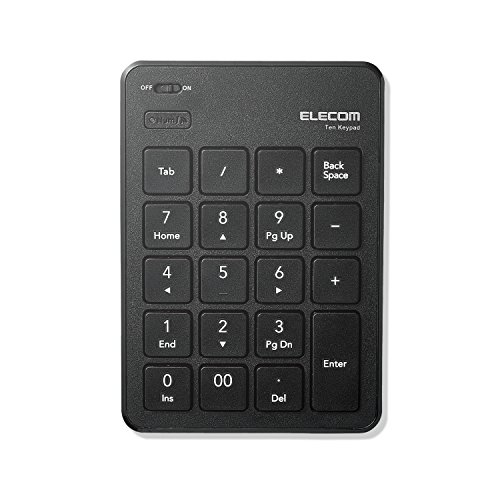
エレコム テンキー Bluetooth パンタグラフ 薄型 ブラック TK-TBP020BK
最薄部6.5mmで持ち歩きやすい
第3位 エレコム TK-TBM023SKBK 静音のテンキー

TK-TBM023SKBKは、キーにシリコンゴムを入れて打つ音を抑えた静音タイプのBluetoothテンキーです。エレコムによると、打つ音は従来のモデルの約45dBに対して約15dBです。
自分は図書館の自習室で使ってみました。周りの人がページをめくる音のほうが大きく聞こえるくらいで、数字を打つ音で気を使うことはありませんでした。静かな場所で数字を打つなら、このテンキーを選んでおけば音で困りません。
メンブレン式なので、押した感じはやわらかく沈むタイプです。キーピッチは19mmで、デスクトップのキーボードと同じ間隔です。電源は単4電池1本で、アルカリ電池なら1日8時間の使い方で約10か月もちます。
対応OSはWindows、macOS、ChromeOSで、抗菌加工もしてあります。職場で何人かと共有するテンキーにも向いています。
気になったのは、高さが26.6mmあることです。薄型のノートPCの手前に置くと、テンキーのほうが高くなり、手首の角度が少し変わります。
職場や自習室で数字を打つ人におすすめのBluetoothテンキーです。
エレコム テンキー Bluetooth 静音設計 抗菌 ブラック TK-TBM023SKBK
静かな場所でも打ちやすい静音タイプ
第4位 サンワサプライ NT-BT26BK 操作を割り当てられる

NT-BT26BKは、27キーすべてに好きな操作を割り当てられるプログラマブルテンキーです。専用ソフトで、コピーや貼り付けのような同時押しのキーや、よく使う文字列を登録できます。文字列は最大62件まで登録できます。
MODEボタンで3つの設定を切り替えられるので、Excel用と画像編集用のように分けて使えます。数字を打つだけでなく、ショートカットを1つのキーで済ませたい人に向いたテンキーです。
口コミでは、イラストを描く人が左手用のデバイスとして使っているという声が多く見られます。割り当てた内容はテンキー本体に保存されるので、ソフトを入れていない別のPCでも同じ設定で使えます。
電源は充電式で、連続動作時間は約41時間です。付属のUSBケーブルをつなげば有線でも使えます。縦向きと横向きの両方で置けるスタンドも付いています。
気になるのは、対応OSがWindows 11と10だけで、Macでは使えないことです。重さも160gと、今回の中ではいちばん重いです。
Windowsで作業のショートカットを減らしたい人におすすめのBluetoothテンキーです。
サンワサプライ プログラマブルテンキー(Bluetoothモデル) NT-BT26BK
左手用のデバイスにもなる27キー
第5位 サンワサプライ NT-BT27BK Excel用テンキー

NT-BT27BKは、Excelでよく使うキーを足した39キーのBluetoothテンキーです。数字キーのほかに、ESC、F2、F4、Tab、イコール、かっこ、カンマのキーがあります。コピー、貼り付け、検索のキーもあり、十字キーでセルを動かせます。
自分は経費の集計で使ってみました。F2でセルを編集して、F4で参照を固定する操作がテンキーの上だけで済むので、右手を本体のキーボードに戻す回数が減りました。Excelで数字と式を毎日入れるなら、普通のテンキーよりこちらのほうが手の移動が少なく済みます。
キーは静音のパンタグラフ式で、押す音は小さめです。電源は単4電池1本で、連続動作時間は約240時間です。重さは約95gで、NumLockはPCと連動しません。
気になったのは、対応OSが日本語版のWindows 11と10だけということです。Macやタブレットでは使えないので、Windowsで表計算をする人向けのテンキーです。
Excelで経理や集計をする人におすすめのBluetoothテンキーです。
サンワサプライ 表計算テンキー Bluetooth 5.0 Excel用ショートカットキー付き 静音 39キー ブラック NT-BT27BK
Excelの操作がテンキーだけで済む
第6位 Keychron K0 Max メカニカル式のテンキー

Keychron K0 Maxは、メカニカル式のキーを使ったテンキーです。厚みを抑えたロープロファイルのスイッチで、赤軸は押したときに引っかかりがなく、まっすぐ下まで沈みます。
接続はBluetooth 5.3、2.4GHzの無線、有線の3つから選べて、Bluetoothでは3台まで登録できます。QMKとVIAに対応していて、キーの割り当てを細かく変えられます。本体には回して使うノブもあります。キーボードと同じ打ち心地でそろえたいなら、K0 Maxがおすすめです。
キーのスイッチは差し替えられるので、好みの硬さのものに交換できます。
数字を打つだけなら、1万円を超えるテンキーを選ぶ意味は自分にはよく分かりませんでした。それでも、キーボードにこだわる人の間ではよく名前が挙がるテンキーです。
口コミでは、バックライトを点けたままだと充電の回数が多くなるという声があります。バックライトを消して使えば、充電の回数は減らせます。
メカニカルキーボードを使っていて、テンキーも同じ押し心地にしたい人におすすめのBluetoothテンキーです。
Keychron K0 Max ワイヤレスカスタム数字キーパッド 2.4GHz&Bluetooth 5.3 赤軸 ホワイト
3つのつなぎ方を選べるメカニカル式
第7位 MOBO AM-NPB20 約62gの軽いテンキー

MOBO TenkeyPadは、重さ約62g、厚さ12mmの軽いBluetoothテンキーです。20キーのパンタグラフ式で、キーピッチは19mmあります。
Tabキーと00キーがあり、表計算で次のセルに移るのも、桁の多い金額を打つのも楽です。NumLockはPCと連動しないように作られていて、ノートPCの文字キーが数字に変わる心配がありません。今回の8商品の中でいちばん軽く、持ち歩く人におすすめのテンキーです。
電源はリチウムイオン電池の充電式で、USBケーブルでモバイルバッテリーからも充電できます。口コミでは、軽くてカバンのポケットに入れておけるという声が多いです。
気になるのは、充電用のケーブルではデータのやり取りができないことです。電池が切れたときに、ケーブルをつないで有線のテンキーとして使うことはできません。
荷物を少しでも軽くしたい人におすすめのBluetoothテンキーです。
MOBO TenkeyPad モボテンキーパッド 20キー パンタグラフ キーピッチ 19mm ブラック AM-NPB20-BK
約62gでカバンのポケットに入る
第8位 サンワサプライ NT-BT21BK 非連動の定番テンキー

NT-BT21BKは、19キーにNumLockキーを足した20キーのBluetoothテンキーです。Tabキーと00キーがあり、NumLockはPCと連動しない作りです。
電源は単4電池1本で、連続動作時間は約150時間です。重さは電池を除いて約70gです。電源スイッチが付いているので、カバンの中でキーが押されて電池が減るのを防げます。ノートPCで数字を打つ人が最初に選ぶテンキーとして、必要なキーがそろっています。
口コミでは、キーピッチが19mmあり、デスクトップのキーボードから持ち替えても打ちやすいという声があります。
気になるのは、Bluetoothのバージョンが3.0と古く、対応OSがWindows 11、10、8.1、8だけという点です。Macで使いたい人には向きません。
WindowsのノートPCで数字を打つ人におすすめの定番テンキーです。
サンワサプライ Bluetoothテンキー 20キー パンタグラフ NT-BT21BK
Tabと00が付いたNumLock非連動
おすすめBluetoothテンキー8選をキー数と電源で比べた表
8商品のキー数と電源、職場での静かさ、持ち歩きやすさを表にしました。
| 商品 | キー数 | 電源 | 職場での静かさ | 持ち歩きやすさ |
|---|---|---|---|---|
| iClever IC-KP10 | 34キー | 充電式 | ★★★★☆ | ★★★☆☆ |
| エレコム TK-TBP020BK | 20キー | 単4電池1本 | ★★★★☆ | ★★★★★ |
| エレコム TK-TBM023SKBK | 20キー | 単4電池1本 | ★★★★★ | ★★★☆☆ |
| サンワサプライ NT-BT26BK | 27キー | 充電式 | ★★★☆☆ | ★★☆☆☆ |
| サンワサプライ NT-BT27BK | 39キー | 単4電池1本 | ★★★★★ | ★★★☆☆ |
| Keychron K0 Max | 27キー | 充電式 | ★★☆☆☆ | ★★☆☆☆ |
| MOBO TenkeyPad AM-NPB20 | 20キー | 充電式 | ★★★★☆ | ★★★★★ |
| サンワサプライ NT-BT21BK | 20キー | 単4電池1本 | ★★★★☆ | ★★★★☆ |
持ち歩くならTK-TBP020BKかMOBO TenkeyPad、静かさならTK-TBM023SKBKかNT-BT27BKが向いています。静かさの星は、打つ音の大きさとキーの方式で付けています。
Bluetoothテンキーがつながらないときに確かめること
Bluetoothテンキーを使い始めたときに多いのは、つながらない、数字が打てない、途中で切れるの3つです。どれも設定や置き場所を見直せば直ることが多いです。
テンキーがつながらないときはペアリングモードを確かめる
ペアリングは、テンキーとPCを最初に登録し合う作業のことです。多くのテンキーは、決められたボタンを数秒長押しするとランプが点滅して、登録を待つ状態になります。
ランプが点滅しているあいだに、PCのBluetooth設定画面でテンキーを選べばつながります。それでもつながらないときは、PCに残っている古い登録を一度消してから、もう一度登録し直します。
テンキーで数字が打てないときはNumLockを確かめる
つながっているのに数字が打てないときは、NumLockが切れていることがほとんどです。NumLockが切れていると、数字キーが矢印やHomeのキーとして動きます。
テンキーのNumLockキーを押して、ランプが点くか、数字が打てるようになるか確かめましょう。NumLock非連動のテンキーは、PC側の設定にかかわらず数字が打てる作りなので、このトラブルが起きにくいです。
途中で切れるときは電池の残りとテンキーの置き場所を見直す
入力が途中で止まるときは、まず電池の残りを確かめます。電池が少なくなると、つながっていても反応が遅れることがあります。
スチールの机の上では、電波の届く距離が短くなります。エレコムのテンキーでは、金属以外の机で約10mのところ、金属の机では約3mになると書かれています。スチールの机で切れるときは、テンキーをPCに近づけるか、下にマウスパッドを敷くと安定することがあります。
Bluetoothテンキーは使う機器と打つ量で選ぶのがおすすめ
Bluetoothテンキーを8商品紹介しました。
迷ったら、2台を切り替えられて充電式のiClever IC-KP10がおすすめです。
持ち歩くならエレコムのTK-TBP020BKかMOBO TenkeyPad、静かな場所で使うならエレコムのTK-TBM023SKBK、Excelの入力が多いならサンワサプライのNT-BT27BKを選ぶと、使う場面に合ったテンキーになります。ノートPCにつなぐ人は、NumLockが非連動かどうかも忘れずに確かめてください。
元々は充電式のポータブル電源や電動工具分野の専門アドバイザー。現在はキッチン家電や生活家電、カー用品まで幅広く担当しています。「毎日使うものほど、扱いやすさで選ぶ」が持論。
X(旧Twitter)