Wi-Fiでは会議の映像が止まる部屋でも、LANケーブルでつなぐと通信が安定します。LANポートのないノートPCやiPadも、Type-Cの有線LANアダプタを挿せば有線でつなげます。
この記事で紹介するType-C 有線LANアダプタ6選
| 順位 | 商品名 | 画像 | ポイント | 購入 |
|---|---|---|---|---|
| 1位 | バッファロー LUA-U3-A2G/C |  |
A端子にもC端子にも挿せる2.5G | Amazon楽天Yahoo! |
| 2位 | UGREEN USB-C 有線LANアダプター 1Gbps |  |
挿すだけで使える安い1Gbps | Amazon楽天Yahoo! |
| 3位 | UGREEN USB C 有線LANアダプター 6-in-1 |  |
USBポートも4つ増やせる | Amazon楽天Yahoo! |
| 4位 | UGREEN 有線LANアダプター 2.5Gbps |  |
33.5gで持ち歩ける2.5G | Amazon楽天Yahoo! |
| 5位 | エレコム EDC-GUC3V3E-B |  |
15gでSwitchにも使える | Amazon楽天Yahoo! |
| 6位 | サンワサプライ LAN-ADURCM |  |
MacBookに合う白い本体 | Amazon楽天Yahoo! |
Type-C 有線LANアダプタ おすすめランキング6選
通信速度、挿せる端子の種類、持ち歩きやすさで順位を付けました。
自分でいくつか使ってみたり、口コミや取材をして総合評価で書いています。
第1位 LUA-U3-A2G/C C端子にも挿せる2.5G対応

バッファローのLUA-U3-A2G/Cは、2.5Gbpsで通信できる有線LANアダプタです。本体の端子はUSB-Aですが、Type-Cに変える小さなコネクタが付いています。
メーカーの公表値では、最大のダウンロード速度は約2338Mbpsです。1Gbpsのアダプタでは出せない速さなので、10ギガの光回線や2.5Gのルーターを使っている家で差が出ます。
家の回線が1Gbpsより速く、Type-CのPCとType-AのPCの両方でつなぎたい人にいちばんおすすめの有線LANアダプタです。
自分は家のルーターを2.5GのLANポート付きに替えたときに、このアダプタを使い始めました。それまで使っていた1Gbpsのアダプタでは、速度テストが900Mbps台で止まっていました。LUA-U3-A2G/Cに替えると、同じノートPCで1.5Gbpsを超える数字が出ました。
仕事用のノートPCはType-C端子しかありません。家のデスクトップPCはType-Aです。変換コネクタを付けたり外したりするだけで、どちらにも同じアダプタを挿せるのが助かっています。
ケーブルがやわらかく、ノートPCを少し動かしても端子に力がかかりにくいです。数GBの動画ファイルをNASに続けて送ると、本体がほんのり温かくなります。触れないほど熱くなったことはありません。
気になったのは2つあります。まず、ドライバーをバッファローのサイトから入れる必要があります。挿すだけで使えるモデルに慣れていると、最初は少し面倒に感じます。
次に、値段は今回の6商品の中で高めです。家の回線が1Gbpsまでなら、2位や5位の1Gbpsモデルで十分です。
正直、Windows向けの通信量を調整するソフトや、ジャンボフレームの設定もありますが、自分にはふだんの使い方で違いが分かりませんでした。挿してドライバーを入れたら、あとは何も触らずに使っています。
回線の速さをノートPCでもそのまま出したい人に、まず選んでほしい2.5Gbpsの有線LANアダプタです。
バッファロー 2.5GbE対応 USB LANアダプター TypeAtoC変換コネクタ付属 LUA-U3-A2G/C
Type-Cにも挿せる2.5Gbpsモデル
第2位 UGREEN 安く買える1Gbpsの有線LANアダプタ

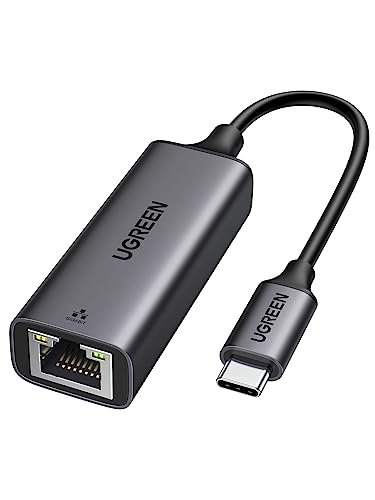
UGREENのUSB-C 有線LANアダプターは、1Gbpsで通信できるアルミ製のアダプタです。ドライバーを入れずに、挿すだけで使えます。
対応しているのはWindows、macOS、ChromeOS、Linux、iPadOS、Androidです。対応機器にはNintendo Switchも入っています。
家の回線が1Gbpsまでで、なるべく安くType-Cの有線LANアダプタをそろえたい人におすすめです。
口コミでは、MacBook Airに挿しただけでつながり、Wi-Fiのときより速くなったという声があります。設定画面を開かずに使える手軽さが、よく書かれている点です。
気になるのは、ケーブルが約10cmと短いことです。ノートPCの横にLANケーブルを回すと、アダプタが机から浮いてしまう置き方になることがあります。
2.5Gには対応していないので、10ギガの光回線をノートPCで出し切りたい人は1位か4位を選んでください。
はじめての1本として、迷わず買えるおすすめのType-C 有線LANアダプタです。
UGREEN USB-C 有線LANアダプター 1000Mbps ギガビットイーサネット アルミ製 コンパクト ブラック
挿すだけで使える1Gbpsモデル
第3位 UGREEN 6-in-1 USBも足せるLANハブ

UGREENの6-in-1 LANハブは、1GbpsのLANポートに、USB-CとUSB-Aを2つずつ足したスティック型のアダプタです。USBのポートは最大10Gbpsで使えます。
LANケーブル、マウスのレシーバー、USBメモリを1本のアダプタに全部挿せます。
ノートPCのType-C端子が1つか2つしかなく、LANとUSB機器を同時につなぎたい人におすすめの有線LANアダプタです。
口コミでは、Macで使ったときにUSB-AのLANアダプタより通信が安定したという声があります。ドライバーを入れずに使える点も、評価の高い理由です。
気になるのは、USB-Cの1つが補助の電源用で、ノートPCを充電しながら使うためのポートではないことです。充電しながら使いたい人は、PD給電に対応したハブを選んだほうが困りません。
正直、LANだけ使えればいい人には、本体が長くて少し大げさに感じると思います。USBポートが足りない人だけが選べば十分です。
ポートの少ない薄型ノートPCにおすすめのLANハブです。
第4位 UGREEN 2.5Gbps 軽くて持ち歩けるモデル

UGREENの2.5Gbpsモデルは、Type-Cに直接挿せる2.5Gbpsの有線LANアダプタです。重さは33.5gで、ケーブルは約15cmあります。
チップはRealtek製で、WindowsとmacOSではドライバーを入れずに使えるとメーカーは書いています。
2.5Gの速さがほしくて、変換コネクタを使わずにType-Cへ直接挿したい人におすすめです。
口コミでは、数時間つなぎっぱなしにしても発熱で切れることはなかったという声があります。1位と比べると値段が安く、Type-Cしかない人にはこちらのほうが扱いやすいです。
気になるのは、USB-A端子のPCには挿せないことです。対応機器にNintendo Switchの名前も無いので、ゲーム機でも使いたい人は5位のほうが安心です。
Type-CのノートPCで2.5Gを使うなら、値段と重さでおすすめの有線LANアダプタです。
UGREEN 有線LANアダプター 2.5Gbps 超高速通信 USB Type C to RJ45 軽量 コンパクト Windows/macOS対応
Type-Cに直接挿せる2.5Gbpsモデル
第5位 EDC-GUC3V3E-B 15gでSwitch対応

エレコムのEDC-GUC3V3E-Bは、重さ約15gの1Gbpsの有線LANアダプタです。ドライバーを入れずに、挿すだけで使えます。
対応しているのはWindows 11と10、macOS、iPadOSです。ゲーム機ではNintendo Switchに対応します。
出張や旅行に持って行きたい人と、Switchでも使いたい人におすすめのType-C 有線LANアダプタです。
自分は出張のときにこのアダプタをポーチに入れています。ホテルのWi-Fiが遅くてオンライン会議の画面が固まったとき、部屋のLANポートにつなぐと最後まで止まらずに話せました。
ポーチに入れても重さはほとんど感じません。ノートPCの充電器と一緒に入れても、かさばらない大きさです。
気になるのは、本体の幅が約50mmあることです。ノートPCのType-C端子が2つ並んでいると、となりの端子に太いケーブルを挿しにくくなります。
ホテルや実家など、出先で有線につなぎたい人におすすめの軽いアダプタです。
第6位 LAN-ADURCM MacBookに合う白いモデル

サンワサプライのLAN-ADURCMは、白い本体のType-C 有線LANアダプタです。通信は1Gbpsまで。重さはケーブル込みで27gです。
対応しているのはWindows、macOS、ChromeOS、iPadOSで、MacBookやiPad Proで動作が確かめられています。
白いMacBookやiPadに色を合わせたい人におすすめです。
口コミでは、MacBookにつないでもアダプタだけが黒く目立つことがなく、見た目がそろうという声が多いです。
気になるのは、古くからあるモデルで、メーカーでは生産を終えていることです。古いmacOSやWindowsではドライバーを入れる必要があり、これからのOSの更新に合わせたドライバーはあまり当てにしないほうがいいです。
正直、白い見た目にこだわらないなら、5位のエレコムのほうが軽くてSwitchにも使えます。
本体の色をMacBookにそろえたい人におすすめのType-C 有線LANアダプタです。
サンワサプライ Gigabit対応USB Type C LANアダプタ(Mac用) ホワイト LAN-ADURCM
MacBookに合う白い1Gbpsモデル
Type-C 有線LANアダプタは速さと機器で選ぶのがおすすめ
有線LANアダプタは、見た目が似ていても速さと使える機器が違います。次の5つを順に見ると選びやすくなります。
【通信速度】回線が1Gbpsまでなら1Gbpsモデルで十分
有線LANアダプタの速さは、1Gbpsと2.5Gbpsの2種類が中心です。
家の光回線が1Gbpsまでのプランなら、1Gbpsのアダプタで回線の速さを出し切れます。
2.5Gbpsのアダプタが役に立つのは、10ギガの光回線を使っている家や、2.5GのLANポートが付いたルーターやNASがある家です。
【USB端子】Type-Cだけなら直挿しか変換付きを選ぶ
Type-Cの端子しかないノートPCやiPadなら、Type-Cに直接挿せるアダプタが手軽です。
家にType-AのPCもあるなら、1位のバッファローのように変換コネクタが付いたモデルを選ぶと、1本を2台で使い回せます。
【ドライバー】挿すだけで使うならドライバー不要モデル
会社から借りたPCは、自分でドライバーを入れられないことがあります。
ドライバー不要と書かれたType-C 有線LANアダプタなら、挿すだけでつながります。今回の中では2位、3位、4位、5位がこのタイプです。
【ハブ機能】USBポートが足りないならLANハブを選ぶ
Type-C端子が1つか2つしかないノートPCに有線LANアダプタを挿すと、マウスやUSBメモリを挿す場所がなくなります。
USBの機器も一緒に使うなら、3位のようなLANポート付きのハブが便利です。
【大きさと重さ】持ち歩くなら30g前後のケーブル付きタイプ
出張や旅行で持ち歩くなら、軽くて短いケーブルが付いたタイプが扱いやすいです。
5位のエレコムは約15g、4位のUGREENは33.5gで、どちらもポーチに入れて持ち歩けます。
2.5Gの有線LANアダプタは回線と機器も2.5G対応が必要
2.5Gbpsのアダプタを買っても、途中の機器が1Gbpsまでなら速さは1Gbpsで止まります。
光回線のプランが1Gbpsより速いかを確かめる
契約している光回線が1Gbpsのプランなら、2.5Gbpsの有線LANアダプタに替えても速さは変わりません。
2.5Gbpsのアダプタを選ぶのは、5ギガや10ギガのプランを契約しているときです。
ルーターやスイッチングハブのLANポートが2.5G以上かを見る
ルーターのLANポートが1Gbpsまでだと、アダプタが2.5Gbpsでも1Gbpsでしかつながりません。
ルーターの仕様で、LANポートに2.5GBASE-Tか10GBASE-Tと書かれているかを見てください。途中にスイッチングハブがあるときは、そのハブも同じです。
LANケーブルはCAT5e以上なら2.5Gbpsで使える
2.5GBASE-Tは、CAT5e以上のLANケーブルで使えます。家の壁から出ているLANケーブルがCAT5以下の古いものだと、速さが出ないことがあります。
ケーブルの表面に書かれた「CAT5e」「CAT6」などの文字で見分けられます。
PCのType-C端子は5Gbps以上のUSBにつなぐ
Type-Cの形をしていても、中身がUSB 2.0の端子があります。USB 2.0は480Mbpsまでなので、2.5Gbpsの有線LANアダプタを挿しても速さが出ません。
PCの仕様表で、Type-C端子が5Gbps以上か、Thunderboltと書かれているかを確かめてください。
有線LANアダプタを挿したらやっておきたいPCの設定
有線LANアダプタは挿すだけで使えるものが多いですが、Wi-Fiがオンのままだと有線を使っていないことがあります。
Windowsは有線でつながっているかをタスクバーで確かめる
Windowsは、有線とWi-Fiの両方がつながっていると有線を優先します。
タスクバーのネットワークのマークが、Wi-FiのマークからPCの画面のマークに変わっていれば有線LANでつながっています。
Macはネットワーク設定で有線LANをWi-Fiより上に並べる
Macでは「システム設定」の「ネットワーク」を開き、右下のメニューから「サービスの順序を設定」を選びます。
有線LANアダプタの名前をWi-Fiより上に動かすと、両方つながっていても有線が使われます。
速度テストで有線LANアダプタの速さが出ているかを見る
つないだら、ブラウザの速度テストで有線とWi-Fiの数字を比べます。
1Gbpsのアダプタで100Mbps前後しか出ないときは、LANケーブルが古いか、途中の機器が100Mbpsまでのことが多いです。
USBハブを通さずPC本体のType-C端子に直接挿す
USBハブやドッキングステーションを通して有線LANアダプタを挿すと、つながらなかったり速さが落ちたりすることがあります。
うまくつながらないときは、まずPC本体のType-C端子に直接挿し直してください。
有線LANアダプタはiPadなら挿すだけでスマホは機種しだい
Type-CのiPadなら挿すだけで有線LANが使える
Type-C端子のiPadは、有線LANアダプタを挿すと「設定」に「Ethernet」の項目が出て、すぐに有線でつながります。
iPadで使うなら、対応OSにiPadOSが書かれている2位、5位、6位が選びやすいです。
Androidスマホは機種によっては有線LANアダプタが使えない
Androidのスマホは、有線LANアダプタを挿しても反応しない機種があります。
スマホで使いたいときは、機種名と「有線LAN」で調べて、使えた例があるかを先に確かめてください。
Type-C 有線LANアダプタのよくある質問
有線LANアダプタが熱くなっても大丈夫?
2.5Gbpsのモデルは、大きなファイルを送り続けると本体が温かくなります。
手で触れる温かさなら、そのまま使って問題ありません。布団の上やカバンの中など、熱がこもる場所では使わないようにしてください。
USB-CハブのLANポートと有線LANアダプタはどっちがいい?
LANだけ使うなら、小さくて軽い有線LANアダプタのほうが持ち歩きやすいです。
USB機器もHDMIも一緒に使うなら、LANポート付きのハブ1本で済ませたほうが机の上がすっきりします。
結局どのType-C 有線LANアダプタを選べばいい?
迷ったら、1Gbpsまでの回線なら2位のUGREEN、10ギガの回線なら1位のバッファローがおすすめです。
出張で持ち歩くなら5位のエレコム、USBポートも足りないなら3位のLANハブを選ぶと、使い方に合った有線LANアダプタになります。
元々は充電式のポータブル電源や電動工具分野の専門アドバイザー。現在はキッチン家電や生活家電、カー用品まで幅広く担当しています。「毎日使うものほど、扱いやすさで選ぶ」が持論。
X(旧Twitter)