Wi-Fiが遅いと、まずルーターの買い替えを考えますよね。でも、遅い原因がスマホやパソコンの側にあることも、契約している回線の側にあることもあります。
原因がどこにあるかは、速度を3回測り比べれば確認できます。測り方と、原因が分かったあとの直し方を順番に紹介します。
Wi-Fiが遅い原因は端末とWi-Fiと回線の3か所のどれか
Wi-Fiが遅い原因は、スマホやパソコンなどの端末、家の中のWi-Fi、家の外の回線の3か所のどれかにあります。
どこが原因かで、直し方はまったく違います。端末が原因なのにルーターを買い替えても、速くはなりません。
| 原因の場所 | よくある原因 | 確認する方法 |
|---|---|---|
| 端末(スマホやパソコン) | 古いWi-Fiの規格、裏で動くアプリ、接続設定の不具合 | 同じ場所で別の端末と比べる |
| 家の中のWi-Fi | ルーターからの距離、壁や床、電子レンジの電波 | ルーターの近くと普段の部屋で比べる |
| 回線(ONUから外) | 夜の混雑、IPv4だけの接続、回線の障害 | 有線LANでつないで測る |
表の右の列が、このあと紹介する3つの確認方法です。上から順にやれば、どこが遅いのかが分かります。
Wi-Fiが遅い原因を確認する3つの測り比べ
ルーターの近くと普段の部屋、別の端末、有線LANの3つで速度を測り比べると、遅い原因の場所を確認できます。
速度は、Googleで「スピードテスト」と検索すると出てくる速度テストで測れます。「速度テストを実行」を押すと、ダウンロードとアップロードの速さが出ます。
見るのはダウンロードの数字です。HD画質の動画なら7Mbps、4Kの動画やWeb会議を何台かで同時に使うなら50Mbps以上あると困りません。
確認1 ルーターのすぐ近くと普段の部屋で速度を比べる
遅いと感じるスマホやパソコンを持って、ルーターのすぐ横で速度を測ります。次に、いつも使っている部屋で同じように測ります。
ルーターの近くでは速いのに普段の部屋で遅いなら、原因は家の中のWi-Fiの届き方です。距離や壁、床で電波が弱くなっています。
ルーターの近くでも遅いなら、確認2に進みます。
確認2 同じ場所で別のスマホやパソコンでも速度を測る
ルーターの近くで、家族のスマホなど別の端末をつないで測ります。
1台だけ遅くて、ほかの端末は速いなら、原因はその端末です。どの端末も同じように遅いなら、ルーターか回線に原因があるので確認3に進みます。
確認3 有線LANでつないだパソコンで速度を測る
LANポートのあるパソコンを、LANケーブルでルーターにつないで測ります。
有線では速いのにWi-Fiだけ遅いなら、原因はルーターのWi-Fiです。有線でも遅いなら、原因は回線か、回線の入り口にあるONUやホームゲートウェイの側です。
有線でつなげるパソコンが無いときは、ルーターの横で1台だけをWi-Fiにつなぎ、ほかの端末のWi-Fiを切って測ると代わりになります。
測る時間帯も変えてみましょう。夜だけ遅くて朝や昼は速いなら、回線の混雑が原因です。
離れた部屋だけWi-Fiが遅いならルーターの置き場所を変える
ルーターの近くでは速く、離れた部屋だけ遅いなら、ルーターを家の真ん中の高い場所に移すのが一番早い直し方です。
ルーターを床や棚の奥、金属のラック、テレビの裏、水槽の近くに置いていると、電波が弱くなります。家の真ん中あたりで、棚の上のような見通しのいい場所に移しましょう。
つなぐ電波の種類も見直します。ルーターと同じ部屋なら5GHzが速く、壁をはさむ部屋では2.4GHzのほうが速いこともあるので、両方で測って比べてください。
2.4GHzは、電子レンジやBluetoothの機器と電波が干渉しやすいです。電子レンジを使っている間だけWi-Fiが遅くなるなら、5GHzに切り替えるか、ルーターを電子レンジから離します。
置き場所を変えても遅い部屋はWi-Fi中継器で電波を届ける
置き場所を変えても電波が届かない部屋があるなら、Wi-Fi中継器を使う方法があります。中継器は、遅い部屋ではなく、ルーターと遅い部屋の中間あたりに置きます。
ルーターの電波が弱い場所に置くと、中継器が受け取る電波も弱くなり、速くなりません。
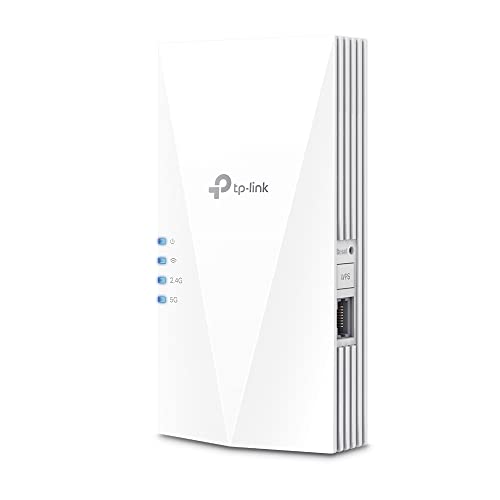
TP-LinkのRE600Xは、Wi-Fi 6に対応したコンセントに挿すタイプの中継器です。本体のランプで置いた場所の電波の強さが分かるので、置き場所を決めやすくなっています。
有線LANの差し込み口も1つあり、テレビやゲーム機をケーブルでつなぐこともできます。

TP-Link Wi-Fi 無線LAN 中継器 Wi-Fi 6 対応 1201 + 574Mbps APモード ギガ有線LANポート RE600X/A
ランプで電波の強さを見ながら置けるWi-Fi 6の中継器
1台だけWi-Fiが遅いならその端末の設定を確認する
1台だけ遅いなら、その端末を再起動して、Wi-Fiの接続を一度削除してからつなぎ直すと直ることが多いです。
次の順番で試してみてください。
- 端末を再起動する
- OSを最新の状態に更新する
- Wi-Fiの設定から、つないでいるWi-Fiを削除してつなぎ直す
- 5GHzのWi-Fi名(SSID)を選んでつなぐ
iPhoneなら「設定」から「Wi-Fi」を開き、つないでいるWi-Fiの「i」マークから「このネットワーク設定を削除」を選びます。パスワードをもう一度入れて、つなぎ直してください。
パソコンだけ遅いときは、裏で動いているアプリも確認します。Windows 11なら、タスクマネージャーの「ネットワーク」の列で通信の多いアプリが分かります。
クラウドの同期やOSの更新が動いていると、その間はほかの作業が遅くなります。
古いパソコンはUSBのWi-Fi子機で新しい規格につなぐ
何年も前のパソコンは、内蔵のWi-FiがWi-Fi 4やWi-Fi 5までのことがあります。ルーターがWi-Fi 6でも、パソコン側の古い規格の速さまでしか出ません。
パソコンの中を変えなくても、USBの端子に挿すWi-Fi子機を使えば、Wi-Fi 6でつなげます。
TP-LinkのArcher TX20U Nanoは、USBの端子に挿して使う小さなWi-Fi 6の子機です。Windows 11と10のパソコンで使えます。

TP-Link Wi-Fi 無線LAN 子機 AX1800 Wi-Fi 6 1201Mbps + 574Mbps デュアルバンド Windows 11/10 Archer TX20U Nano/A
古いパソコンをWi-Fi 6でつなげる小さなUSB子機
有線でも遅いなら回線とルーターの側を確認する
有線LANでも遅いなら、ONUとルーターを決まった順番で再起動し、回線の障害情報と接続方式を確認します。
ONUとルーターは回線に近い機器から電源を入れる
- パソコンやスマホの通信を止める
- Wi-Fiルーター、ホームゲートウェイ、ONUの順に電源を切る
- 15秒ほど待つ
- ONU、ホームゲートウェイ、Wi-Fiルーターの順に電源を入れる
- 前の機器のランプが落ち着いてから、次の機器の電源を入れる
電源を抜く前に、ランプと配線をスマホで撮っておくと、元に戻すときに迷いません。
夜だけ遅いなら回線の混雑とIPv6の接続を確認する
回線は、多くの人がネットを使う夜の19時から23時ごろに混みやすくなります。夜だけ有線まで遅いなら、家の中ではなく回線の混雑が原因です。
プロバイダーの会員ページやルーターの管理画面で、IPv6(IPoE)でつながっているか確認しましょう。昔からあるIPv4(PPPoE)だけでつないでいると、夜の混雑で遅くなりやすいです。
IPv6でつなぐには、プロバイダーとルーターの両方が対応している必要があります。設定を変える前に、今の設定をメモしておくと安心です。
ランプが赤いときは回線の会社に連絡する
ONUのランプが消えている、または赤く光っているときは、回線の障害や機器の故障が考えられます。プロバイダーのサイトで、障害や工事の情報が出ていないか確認してください。
問い合わせるときは、ランプの状態、再起動したかどうか、有線とWi-Fiで測った速度を伝えると、原因を早く調べてもらえます。
ルーターを4〜5年以上使っていて、2.4GHzにしかつなげない古い機種なら、ルーターの買い替えも考えましょう。
Wi-Fiが遅い原因を確認したらお金のかからない方法から試す
原因の場所が分かったら、再起動や置き場所の見直しのようにお金のかからない方法から試し、機器の買い替えや回線の見直しは最後にします。
原因の場所ごとに、最初にやることを並べます。
- 離れた部屋だけ遅いなら、ルーターの置き場所を変えてから中継器を考える
- 1台だけ遅いなら、その端末の再起動とWi-Fiのつなぎ直しをする
- 有線でも遅いなら、ONUとルーターを再起動して、IPv6でつながっているか確認する
Wi-Fiが遅い原因を確認しないまま機器を買い替えると、お金をかけたのに速くならないことがあります。まずは、ルーターのすぐ横と普段の部屋で1回ずつ速度を測ってみてください。
2つの数字を比べるだけで、Wi-Fiの届き方が原因かどうかが分かります。
元々は充電式のポータブル電源や電動工具分野の専門アドバイザー。現在はキッチン家電や生活家電、カー用品まで幅広く担当しています。「毎日使うものほど、扱いやすさで選ぶ」が持論。
X(旧Twitter)