USBメモリをフォーマットしようとしたら、FAT32、exFAT、NTFSと並んでいて手が止まった。そんなときは、つなぐ機器と入れるファイルの大きさで選べば迷いません。
FAT32は1つのファイルが4GBまで、NTFSはMacから書き込めない。この2つの違いを知っておけば、ほとんどの場面はexFATで困りません。
フォーマット形式の違いと、今の形式の確かめ方、データを消さないフォーマットのやり方を順番に紹介します。
USBメモリのフォーマット形式にはどんな違いがあるの?
USBメモリでよく使う形式はFAT32、exFAT、NTFSの3つで、違いは「入れられるファイルの大きさ」と「読み書きできる機器」です。
フォーマット形式は、ファイルシステムとも呼ばれます。USBメモリの中にファイルをどう記録するかの決まりのことです。
形式ごとの違いを表にしました。
| 形式 | 1つのファイルの大きさ | 読み書きできる機器 | 向いている使い方 |
|---|---|---|---|
| FAT32 | 4GBまで | Windows、Mac、古いテレビやカーナビなど多くの機器 | 機器からFAT32を指定されたとき |
| exFAT | 4GBを超えても入る | WindowsとMac(古い機器は読めないことがある) | WindowsとMacの両方で使うとき |
| NTFS | 4GBを超えても入る | Windows(Macは読むだけ) | Windowsだけで使うとき |
| APFS | 4GBを超えても入る | Mac(Windowsは読めない) | Macだけで使うとき |
FAT32は古い機器でも読めるが1ファイル4GBまで
FAT32は昔からある形式で、パソコンのほかに古いテレビやカーナビ、オーディオ機器でも読めることが多いです。
ただし、1つのファイルは4GBまでしか入りません。長い動画やパソコンのバックアップのように4GBを超えるファイルは、USBメモリに空きがあってもコピーできません。
exFATは4GB超のファイルも入りMacでも使える
exFATは、FAT32の4GBの上限をなくした形式です。WindowsとMacのどちらでも読み書きできます。
容量が32GBを超えるSDXCのメモリーカードも、exFATが決まりになっています。
気をつけたいのは、少し古いテレビやカーナビ、オーディオ機器ではexFATを読めないことがある点です。
NTFSはWindows向けでMacからは書き込めない
NTFSは、Windowsのパソコンの中のディスクで使われている形式です。大きなファイルも入るので、Windowsだけで使うなら困りません。
MacでもNTFSのUSBメモリを開いて読むことはできますが、標準のままではファイルを書き込めません。
APFSとMac OS拡張はMacだけで使う形式
APFSとMac OS拡張は、Macのための形式です。Windowsのパソコンに挿すと中身が読めず、フォーマットするように表示されることがあります。
MacのバックアップのTime Machineに使うのでなければ、USBメモリでは選ばなくて大丈夫です。
USBメモリの今の形式はプロパティで確かめる
Windowsはプロパティの「ファイル システム」、Macは「情報を見る」の「フォーマット」で、今の形式を確かめられます。
確かめるだけならデータは消えません。人からもらったUSBメモリや、テレビやカーナビにつないでいたUSBメモリは、使う前に見ておきましょう。
WindowsでUSBメモリの形式を確かめる
- USBメモリをパソコンに挿す
- エクスプローラーを開いて「PC」を選ぶ
- USBメモリを右クリックして「プロパティ」を選ぶ
- 「全般」タブの「ファイル システム」に形式が出る
MacでUSBメモリの形式を確かめる
- USBメモリをMacに挿す
- デスクトップかFinderのサイドバーでUSBメモリを選ぶ
- 「ファイル」メニューから「情報を見る」を選ぶ
- 「一般情報」の「フォーマット」に形式が出る
Macでは、FAT32は「MS-DOS(FAT32)」と表示されます。
USBメモリのフォーマット形式はつなぐ機器で選ぶ
WindowsとMacの両方で使うならexFAT、テレビやカーナビにつなぐならその機器が指定する形式を選びます。
よくある使い方ごとに、選ぶ形式と気をつけることを並べました。
| 使い方 | 選ぶ形式 | 気をつけること |
|---|---|---|
| WindowsとMacの両方で使う | exFAT | 抜く前に取り外しの操作をする |
| 4GBを超える動画を入れる | exFAT | 古い機器では読めないことがある |
| Windowsだけで使う | NTFSかexFAT | NTFSはMacから書き込めない |
| Macだけで使う | APFSかexFAT | APFSはWindowsで読めない |
| カーナビやオーディオで音楽を聴く | 機器の説明書の指定(FAT32が多い) | 容量に上限がある機器もある |
| テレビの録画に使う | テレビの画面から初期化する | パソコンでは録画を見られない |
WindowsとMacで使うUSBメモリはexFATがおすすめ
職場はWindows、家はMacのように、2台のパソコンでファイルをやり取りするならexFATがおすすめです。
FAT32でも両方で使えますが、4GBを超えるファイルを入れたくなったときにフォーマットし直すことになります。
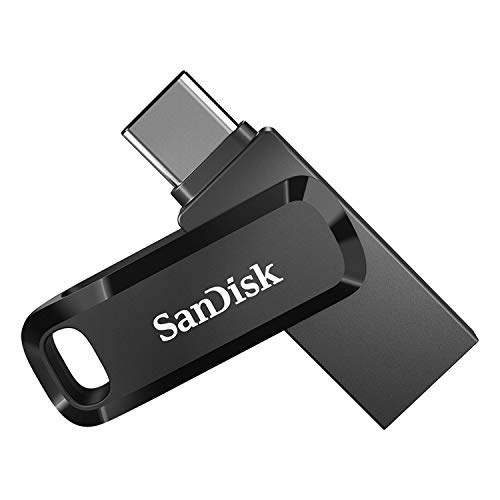
MacやAndroidスマホにも挿すなら、Type-AとType-Cの両方の端子が付いたUSBメモリにすると、変換アダプターを持ち歩かずに済みます。
カーナビやテレビは機器が指定する形式に合わせる
カーナビやカーオーディオ、テレビでUSBメモリを使うときは、パソコンの都合ではなく、機器の説明書に書かれた形式に合わせます。
古いカーナビやオーディオ機器では、FAT32を指定されていることがよくあります。使える容量に上限がある機器もあるので、あわせて確かめましょう。
テレビで録画に使うときは、テレビにつないでテレビの画面から初期化します。テレビで初期化すると、そのテレビ専用の形式になり、パソコンでは録画した番組を見られません。

SanDisk 128GB Ultra Dual Drive Go USB Type-C Flash Drive SDDDC3-128G-G46
Type-AとType-Cの両方に挿せる128GBのUSBメモリ
「ファイルが大きすぎます」と出たら形式を変える
4GBを超えるファイルのコピーで「ファイルが大きすぎます」と出たら、USBメモリがFAT32になっているのが原因です。exFATでフォーマットし直せば入ります。
Windowsでは「ファイルが大きすぎて、対象のファイル システムに入りません」と表示されます。USBメモリの空き容量が足りていても、FAT32では4GBを超えるファイルを記録できません。
形式を変えると、USBメモリの中身はすべて消えます。次の順番で進めましょう。
- USBメモリの中のファイルをパソコンにコピーする
- USBメモリをexFATでフォーマットする
- コピーしておいたファイルをUSBメモリに戻す
- 4GBを超えるファイルをコピーする
動画をよく入れるなら、容量にも余裕を持たせておくと、何度もデータを動かさずに済みます。128GBでいっぱいになってきたら、256GBのUSBメモリに替える人が多いです。

KIOXIA(キオクシア) USBフラッシュメモリ 256GB USB3.2 Gen1 KLU301A256GH
長い動画も入れやすい256GBのUSBメモリ
32GBより大きいUSBメモリでFAT32が選べないのはなぜ?
Windowsの標準のフォーマット画面では、32GBより大きいUSBメモリにFAT32を選べないことがあるからです。
FAT32の形式そのものは、32GBより大きい容量でも使えます。Windowsのフォーマット画面が、その容量のFAT32を作るようになっていないだけです。
カーナビなどでFAT32を指定されていて、32GBより大きいUSBメモリしかないときは、次の方法があります。
- MacのディスクユーティリティでMS-DOS(FAT)を選んでフォーマットする
- USBメモリのメーカーが出しているフォーマット用のソフトを使う
- カーナビなど、使う機器の側でフォーマットする
いちばん手軽なのは、32GB以下のUSBメモリを使うことです。32GB以下の商品は、買ったときからFAT32になっているものが多いので、そのまま挿して使えます。
WindowsとMacでUSBメモリをフォーマットするやり方
フォーマットするとUSBメモリの中身はすべて消えるので、必要なファイルをパソコンに移してから始めます。
形式を選ぶところ以外は、どちらも数回クリックするだけで終わります。
WindowsでUSBメモリをフォーマットする
- エクスプローラーでUSBメモリを右クリックして「フォーマット」を選ぶ
- 「ファイル システム」でexFAT、FAT32、NTFSのどれかを選ぶ
- 「アロケーション ユニット サイズ」は既定のままにする
- 「クイック フォーマット」にチェックを入れて「開始」を押す
- データが消えると確認が出たら「OK」を押す
「開始」を押す前に、ドライブの文字と容量を見て、パソコンの中のディスクを選んでいないか確かめましょう。
MacでUSBメモリをフォーマットする
- 「アプリケーション」の「ユーティリティ」から「ディスクユーティリティ」を開く
- 「表示」から「すべてのデバイスを表示」を選ぶ
- 左の一覧でUSBメモリを選び、上の「消去」を押す
- 名前を入れて、フォーマットでexFATかMS-DOS(FAT)を選ぶ
- Windowsでも使うなら、方式は「マスター・ブート・レコード」を選ぶ
- 「消去」を押す
左の一覧には、Macの中のディスクも並んでいます。名前と容量を見て、USBメモリを選んでいるか確かめてから「消去」を押してください。
exFATのUSBメモリは取り外しの操作をしてから抜く
exFATは、書き込みの途中で抜いたときに中身が壊れやすい形式です。
Windowsは「ハードウェアを安全に取り外してメディアを取り出す」から、Macは取り出しのボタンを押してから抜きましょう。大事なファイルは、USBメモリだけでなくパソコンにも残しておくと安心です。
「フォーマットする必要があります」はすぐに押さない
挿したときに「フォーマットする必要があります」と出ても、中に大事なデータがあるならフォーマットしないでください。フォーマットすると、データは元に戻せなくなります。
挿し直したり別のパソコンで開いたりすると、読めることがあります。それでも開けないときは、データ復旧の会社に相談するのが安全です。
USBメモリのフォーマット形式で迷ったらexFATを選ぶ
WindowsとMacで使うUSBメモリなら、迷ったときはexFATを選べば4GBの上限も気にせず使えます。
FAT32を選ぶのは、カーナビやオーディオ機器、古いテレビのように、機器の側からFAT32を指定されているときだけで十分です。NTFSはWindowsだけ、APFSはMacだけで使うときの形式と覚えておきましょう。
フォーマットする前に今の形式を確かめて、中のデータをパソコンに移しておく。この2つを守れば、USBメモリのデータを消してしまう心配もありません。
元々は充電式のポータブル電源や電動工具分野の専門アドバイザー。現在はキッチン家電や生活家電、カー用品まで幅広く担当しています。「毎日使うものほど、扱いやすさで選ぶ」が持論。
X(旧Twitter)