いつも使っている外付けHDDを挿しても、パソコンに出てこない。そんなときは、外付けHDDのランプと音を見るだけで原因をかなりしぼれます。ランプが点かない、パソコンに出ない、テレビで使えない、異音がするといった症状ごとに、外付けHDDが認識しないときの対処を紹介します。大事なデータが入っているときにやってはいけないことも書いています。
外付けHDDのランプが点かないときは電源まわりから対処
ランプが点かないときは、パソコンより先に外付けHDDの電源まわりを確かめます。
外付けHDDには、ACアダプターで動く据え置き型と、USBケーブルだけで動くポータブル型があります。
どちらの型かで、確かめる場所が変わります。
据え置き型の外付けHDDはACアダプターとコンセントから確かめる
据え置き型は、ACアダプターから電気をとって動きます。
次の順に確かめてください。
- 外付けHDD本体の電源スイッチが入っているか
- ACアダプターが本体とコンセントにしっかり挿さっているか
- 電源タップのスイッチが切れていないか
- 壁のコンセントに直接挿すとランプが点くか
雷ガード付きの電源タップは、雷のあとに電気を止めていることがあります。
壁のコンセントに挿して点くなら、外付けHDDではなく電源タップのほうの問題です。
それでも点かないときは、ACアダプターの故障が考えられます。
メーカーのサポートで、専用のACアダプターを取り寄せられるか聞いてみてください。
ポータブル型の外付けHDDはUSBの電力不足を疑う
ポータブル型は、パソコンのUSBポートから電気をもらって動きます。
USBハブにつないでいると、ほかの機器と電気を分け合うことになります。
その分、外付けHDDを動かす電力が足りなくなることがあります。
電源の無いUSBハブは外して、パソコン本体のUSBポートに直接挿してください。
デスクトップパソコンなら、前面より背面のUSBポートに挿すのがおすすめです。
USB 2.0のポートが送れる電力は500mAで、USB 3.0の900mAより少なめです。
青いUSB 3.0のポートがあるなら、そちらに挿してみてください。
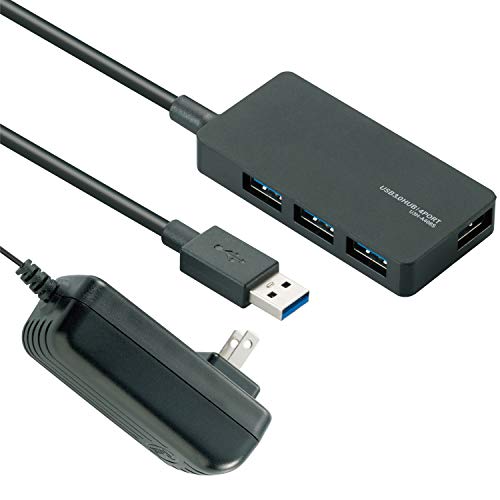
ノートパソコンでUSBポートが足りない人は、ACアダプター付きのUSBハブを使うと電力不足を避けられます。
エレコムのU3H-A408SBKは、ACアダプターをつなぐとパソコンのUSBの電力に頼らずに使える4ポートのUSBハブです。
外付けHDDとマウスやキーボードを一緒につなぎたいノートパソコンにおすすめです。

エレコム USB3.0 ハブ 4ポート ACアダプタ付 セルフ/バス両対応 U3H-A408SBK
ACアダプターから電気をとれる4ポートのUSBハブ
ランプは点くのに外付けHDDを認識しないときの対処は?
ランプが点くなら、ケーブル、USBポート、ドライバーの順に確かめると原因をしぼれます。
外付けHDDそのものは動いているので、パソコンとのつながりのどこかで止まっています。
ケーブルとUSBポートを替えて外付けHDDを挿し直す
- 外付けHDDのケーブルを両側とも抜く
- パソコンを再起動する
- さっきとは別のUSBポートに挿す
- 予備のケーブルがあれば替えて挿す
- 別のパソコンにつないで出てくるか確かめる
ケーブルは、見た目に傷が無くても中で切れていることがあります。
USB 3.0のmicroB端子は幅の広い形で、奥までまっすぐ挿さっていないと認識しないこともあります。
別のパソコンで出てくるなら、外付けHDDではなく元のパソコン側の設定やドライバーが原因です。
デバイスマネージャーで外付けHDDのドライバーを入れ直す
別のパソコンでは出るのに、いつものパソコンだけで出ない。
このときは、外付けHDDのドライバーの入れ直しを試します。
- スタートボタンを右クリックして「デバイス マネージャー」を開く
- 「ディスク ドライブ」を開いて外付けHDDの名前を探す
- 名前を右クリックして「デバイスのアンインストール」を選ぶ
- 外付けHDDのケーブルを抜いて、もう一度挿す
挿し直すと、Windowsがドライバーを自動で入れ直します。
ドライバーを入れ直しても、外付けHDDの中のデータは消えません。
名前の横に黄色の「!」が付いているときも、同じやり方で直ることがあります。
途中で外付けHDDが消えるときはUSBの省電力を切るのがおすすめ
しばらく触らないと外付けHDDが消えるなら、Windowsの省電力の設定が原因のことがあります。
USBのセレクティブサスペンドという、使っていないUSB機器への電気を止める機能です。
- コントロールパネルの「電源オプション」を開く
- 使っているプランの「プラン設定の変更」を選ぶ
- 「詳細な電源設定の変更」を選ぶ
- 「USB設定」の「USBのセレクティブサスペンドの設定」を「無効」にする
パソコンによっては、この項目が出てこないこともあります。
ケーブルを替えて直ったなら、ケーブルだけ買い替えれば外付けHDDはそのまま使い続けられます。
エレコムのUSB3-AMB10BKは、USB 3.0のA端子とmicroB端子をつなぐ長さ1mのケーブルです。
本体側がmicroBの差し込み口になっている外付けHDDに使えます。
予備を1本持っておくと、外付けHDDが認識しないときにケーブルが原因かすぐ確かめられるのでおすすめです。

エレコム USB3.0ケーブル A-microB 1m ブラック USB3-AMB10BK
外付けHDDの予備に持っておきたいmicroBケーブル
ディスクの管理に出る外付けHDDは表示を見て対処
ディスクの管理に出ているなら、表示されている状態を見て対処を決めます。
ここに出ている外付けHDDは、パソコンには認識されています。
ディスクの管理は、スタートボタンを右クリックして「ディスクの管理」を選ぶと開きます。
下の段に並んだディスクから、外付けHDDと同じ容量のものを探してください。
| ディスクの管理の表示 | 外付けHDDの状態 | 対処 |
|---|---|---|
| ドライブ文字が無い | 中身は無事で名前が付いていない | ドライブ文字を足す |
| オフライン | パソコンが使わない設定になっている | ディスク名を右クリックして「オンライン」 |
| RAW | ファイルを管理する情報が壊れている | フォーマットせずデータを先に取り出す |
| 未割り当て/初期化されていません | 区画の情報が読めない | 初期化しない |
ドライブ文字が無い外付けHDDは文字を足すと開ける
- 外付けHDDの区画を右クリックして「ドライブ文字とパスの変更」を選ぶ
- 「追加」を押す
- 空いている文字を選んで「OK」を押す
エクスプローラーに外付けHDDが出てくれば、これで対処は完了です。
ドライブ文字をさわるのは外付けHDDだけにして、Cドライブなどほかのドライブは変えないでください。
「フォーマットしますか」と出ても大事なデータがあれば押さない
外付けHDDを挿したときに、フォーマットを求める画面が出ることがあります。
ここで「フォーマット」を押すと、外付けHDDの中のデータはすべて消えます。
大事なデータが入っているなら「キャンセル」を押してください。
RAWと出ている外付けHDDには、Windowsのエラーチェック(CHKDSK)も使えません。
データを取り出したいときは、データ復旧ソフトを試すか、データ復旧の会社に相談します。
中のデータが要らないなら、フォーマットすれば外付けHDDはまた使えるようになります。
ただし、異音がする外付けHDDはフォーマットしても直りません。
Macで使っていた外付けHDDが認識しないのは形式の違い
Macで使っていた外付けHDDがWindowsで開けないのは、故障ではなくフォーマットの形式が違うためのことが多いです。
外付けHDDの形式によって、WindowsとMacで読めるかどうかが変わります。
WindowsとMacで読める外付けHDDの形式は違う
| 外付けHDDの形式 | Windows | Mac |
|---|---|---|
| NTFS | 読み書きできる | 読むだけ |
| APFS/Mac OS拡張 | 読めない | 読み書きできる |
| exFAT | 読み書きできる | 読み書きできる |
APFSやMac OS拡張の外付けHDDは、Windowsにつないでもエクスプローラーに出ません。
ここでWindowsからフォーマットすると、中のデータは消えます。
データはMacで別の場所に移してから、形式を変えてください。
WindowsとMacの両方で使うなら、exFATにしておくとどちらでも読み書きできます。
Macはディスクユーティリティでマウントを試す
- Finderの「設定」の「一般」で「外部ディスク」にチェックが入っているか確かめる
- 「アプリケーション」の「ユーティリティ」から「ディスクユーティリティ」を開く
- 「表示」から「すべてのデバイスを表示」を選ぶ
- 名前がグレーになっている外付けHDDを選んで「マウント」を押す
- マウントできないときは「First Aid」を押す
古いmacOSでは、Finderの「設定」が「環境設定」という名前になっています。
ディスクユーティリティにも出ないときは、ケーブルとポートを替えてMacを再起動します。
それでも出ないなら、外付けHDD本体の故障を疑います。
テレビ録画用の外付けHDDが認識しないときの対処は?
テレビ録画用の外付けHDDは、テレビと外付けHDDの電源を切って挿し直すと戻ることがあります。
録画リストが出ないときも、番組のデータは外付けHDDに残っていることが多いです。
外付けHDDから先に電源を入れて挿し直す
- テレビと外付けHDDの電源を切る
- 両方の電源プラグをコンセントから抜いて数分待つ
- USBケーブルを抜いて奥までしっかり挿し直す
- 電源プラグを挿して、外付けHDD、テレビの順に電源を入れる
- 少し待ってから録画リストを開く
テレビの再起動のしかたは、メーカーや機種で違います。
取扱説明書に書かれた方法で試してください。
テレビの「初期化」は、再起動とは別の操作です。
外付けHDDの登録や録画した番組が消えるので、選ばないでください。
テレビ録画用の外付けHDDはパソコンにつながない
テレビで録画した外付けHDDは、そのテレビ専用の形式でフォーマットされています。
パソコンにつないでも番組は見られず、フォーマットを求める画面が出るだけです。
テレビを買い替えたときも同じで、新しいテレビにつなぐと登録のための初期化を求められます。
テレビを買い替える前に、残したい番組はレコーダーなどにダビングしておくと安心です。
カチカチと音がする外付けHDDはすぐ電源を切る
カチカチ、カタカタという音がするなら、すぐに電源を切ってそれ以上さわらないことが対処になります。
中の部品が壊れている物理障害の可能性があり、電気を通すたびに悪くなることがあります。
音がまったくしない、落としてから認識しない、水にぬれたという場合も同じです。
物理障害の外付けHDDでやってはいけないこと
- 電源を何度も入れ直す
- USBケーブルの抜き挿しを何度もくり返す
- たたく、振る、逆さまにする
- ネジを外して中を開ける
- データ復旧ソフトで何度もスキャンする
データ復旧ソフトが使えるのは、軽い論理障害のときだけです。
物理障害の外付けHDDに使うと、かえって状態が悪くなることがあります。
データが大事ならメーカー修理よりデータ復旧の会社に相談する
メーカー修理は、外付けHDDを動く状態に戻すのが目的です。
修理の途中で中身が初期化されたり、本体ごと交換されたりすると、データは戻ってきません。
中のデータが必要なら、修理に出す前にデータ復旧の会社に相談してください。
診断と見積もりを無料にしている会社が多いので、頼む前に復旧できそうかを聞けます。
バッファローのように、外付けHDDのメーカーがデータ復旧を受け付けていることもあります。
認識しなかった外付けHDDが直ったら先にバックアップ
一度認識しなくなった外付けHDDは、直ったらすぐに中のデータを別の場所へコピーしてください。
接続や設定が原因なら問題ありませんが、本体の劣化が始まっていることもあります。
HDDは、使い始めて4〜5年が買い替えの目安とよく言われます。
大事なデータを外付けHDD1台だけに入れておかないことが、いちばん確かな対処です。
パソコン本体、もう1台の外付けHDD、クラウドのうち2か所に分けておくと、1台が壊れてもデータは残ります。
Windowsの「ファイル履歴」を使うと、外付けHDDへのバックアップを自動にできます。
バッファローのHD-NRLD4.0U3-BAは、容量4TBの据え置き型の外付けHDDです。
パソコンにつないでバックアップ用に使えて、テレビにつないで録画用にも使えます。
今の外付けHDDが1TBや2TBなら、中身をまるごとコピーしても空きが残る容量のおすすめ外付けHDDです。

バッファロー 外付けHDD 4TB スタンダードモデル ブラック HD-NRLD4.0U3-BA
バックアップにもテレビ録画にも使える4TBの外付けHDD
元々は充電式のポータブル電源や電動工具分野の専門アドバイザー。現在はキッチン家電や生活家電、カー用品まで幅広く担当しています。「毎日使うものほど、扱いやすさで選ぶ」が持論。
X(旧Twitter)