外付けSSDと外付けHDDは、どちらもパソコンにつないでデータを保存するものです。それなのに値段も速さも大きく違うので、どちらを買えばいいのか迷いますよね。
答えは、毎日使うデータや持ち歩くデータは外付けSSD、たくさんためておくデータは外付けHDDという使い分けです。パソコンやPS5、テレビ録画の場面ごとの選び方と、両方使うときのデータの分け方まで順番に紹介します。
外付けSSDとHDDの違いは「速さと丈夫さ」か「容量と安さ」か
外付けSSDは速くて衝撃に強く、外付けHDDは同じ予算でたくさん保存できるのが大きな違いです。
違いが出るのは、中の仕組みが別物だからです。外付けHDDは、中で金属の円盤が高速で回り、その上で読み書きする部品が動いてデータを記録します。
外付けSSDは、USBメモリと同じフラッシュメモリにデータを記録します。動く部品がないので音がせず、落としたときも壊れにくくなっています。
外付けSSDとHDDの主な違いを表に並べます。
| 比べるところ | 外付けSSD | 外付けHDD |
|---|---|---|
| 読み書きの速さ | 速い。USB3.2 Gen2のモデルなら外付けHDDの数倍 | SSDより遅い。大きなファイルのコピーは時間がかかる |
| 同じ予算で買える容量 | 少なめ | SSDの数倍 |
| 衝撃への強さ | 強い。持ち歩きに向く | 弱い。動いている最中の揺れや落下で壊れやすい |
| 動くときの音 | ほとんどしない | 回る音やカリカリという音がする |
| 大きさと重さ | 手のひらより小さく軽いものが多い | ポータブル型でもSSDより大きい。据え置き型はACアダプターが必要 |
| 長く置いておくデータ | 電源を入れずに長く置くとデータが消えるおそれがある | 長く保存するのに向いている。ただし部品は少しずつ傷む |
外付けHDDのほうが遅いといっても、写真を見たり録画した番組を再生したりする程度なら困りません。差が出るのは、何十GBもある動画をコピーするときや、ゲームを読み込むときです。
外付けSSDとHDDの使い分けは「よく開くデータか」で決める
毎日開くデータや持ち歩くデータは外付けSSD、たまにしか開かないデータは外付けHDDに入れるのが、いちばん分かりやすい使い分けです。
迷ったときは「そのファイルを週に何回開くか」で考えます。週に何回も開くなら、速さが役に立つ外付けSSDへ。月に1回も開かないなら、容量あたりの値段が安い外付けHDDに入れておけば十分です。
外付けSSDに入れるのがおすすめのデータ
- 今まさに編集している写真や動画
- 仕事や学校で毎日使う書類
- 職場や外出先にも持っていくデータ
- パソコンやゲーム機でよく遊ぶゲーム
動画の編集では、素材を外付けSSDに置くと読み込みの待ち時間が短くなります。ノートパソコンと一緒にカバンに入れても、HDDより壊れにくいのも助かるところです。
外付けHDDに入れるのがおすすめのデータ
- パソコンのバックアップ
- 何年分もたまった写真や動画
- テレビで録画した番組
- 終わった仕事の資料や、あまり遊ばなくなったゲーム
どれも容量が大きく、読み書きの速さはあまり関係ありません。家に置いたまま使うので、衝撃に弱いという外付けHDDの弱点も気になりにくいです。
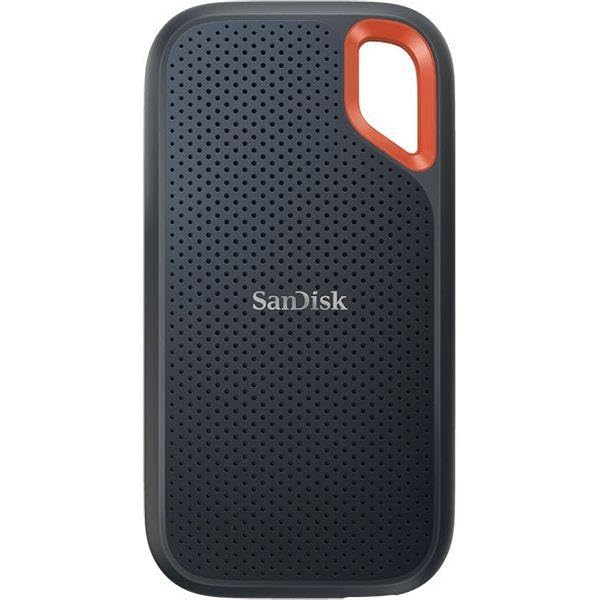
よく使うデータ用に外付けSSDを1台選ぶなら、USB-Cでつなげて読み込みが最大1,050MB/秒のモデルが使いやすいです。1TBあれば、作業中の写真や動画とよく遊ぶゲームを入れても困りません。

サンディスク エクストリーム ポータブルSSD V2 1TB SDSSDE61-1T00-J25
USB-Cでつなぐ読み込み最大1,050MB/秒の外付けSSD
つなぐ機器で変わる外付けSSDとHDDの選び方
持ち歩くパソコンとゲーム機には外付けSSD、パソコンのバックアップとテレビ録画には外付けHDDが向いています。
つなぐ機器ごとに、どちらを選べばいいかを順番に紹介します。
ノートパソコンで持ち歩くなら外付けSSD
ノートパソコンと一緒に外へ持ち出すなら、外付けSSDを選びましょう。軽くて小さく、カバンの中で揺れても壊れにくいからです。
MacBookのようにUSB-Cの端子しかないパソコンなら、USB-Cでそのままつなげるモデルを選ぶと変換アダプターがいりません。
PS5やPS4のゲームを入れるなら外付けSSD
ゲーム機に外付けSSDをつなぐと、ゲームの読み込みが速くなります。PS4のゲームなら、外付けSSDに入れたまま遊べます。
PS5で気をつけたいのは、PS5のゲームはUSBの拡張ストレージに保存できても、そこからは遊べないことです。遊ぶときは本体のストレージへ戻します。それでも、インターネットからダウンロードし直すよりずっと早く終わります。
PS5でUSBの拡張ストレージとして使えるのは、容量が250GB以上8TB以下で、5Gbps以上のUSBに対応したものです。
パソコンのバックアップは外付けHDD
パソコンのバックアップには、容量の大きい外付けHDDを使いましょう。Windowsのファイル履歴やMacのTime Machineは、古い版のファイルも残していくので容量がたくさん必要です。
目安は、パソコンで使っている容量の2倍くらいです。デスクトップパソコンの横に置いたまま使うなら、据え置き型の外付けHDDで困りません。
テレビ録画は外付けHDDが基本
テレビ録画には外付けHDDを選ぶのが基本です。外付けSSDで録画できるかはテレビの機種によって違い、対応していないテレビもあります。
録画は何時間分もたまるので、4TBあれば地デジの番組を500時間くらいためられます。買う前に、テレビのメーカーのサイトにある動作確認済みの機器の一覧に載っているかを確かめておきましょう。
パソコンのバックアップにもテレビ録画にも使える据え置き型なら、4TBの外付けHDDがおすすめです。

アイ・オー・データ 外付けHDD 4TB USB3.1Gen1(USB3.0) HDCZ-UTL4KC
パソコンにもテレビ録画にも使える4TBの外付けHDD
外付けSSDかHDDか容量で迷ったら1TBが分かれ目
入れたいデータが1TBまでなら外付けSSD、2TBを超えるなら外付けHDDを選ぶと、予算をむだにしにくいです。
外付けSSDは、容量が増えるほど値段が大きく上がります。同じくらいの予算なら、外付けHDDは外付けSSDの数倍の容量が買えます。
入れるものごとの容量の目安を表にしました。
| 入れるもの | 容量の目安 | 向いているほう |
|---|---|---|
| 書類と少しの写真 | 500GB | 外付けSSD |
| 作業中の写真や動画、よく遊ぶゲーム | 1TB | 外付けSSD |
| パソコンのバックアップ | 使っている容量の2倍 | 外付けHDD |
| 何年分もの写真や動画、テレビ録画 | 2TBから4TB以上 | 外付けHDD |
容量はあとから増やせないので、迷ったら1つ上の容量を選んでおくと安心です。
2TBくらいのデータを持ち運びたいときは、ポータブル型の外付けHDDという選び方もあります。USBケーブル1本で動くのでACアダプターがいらず、同じ容量の外付けSSDよりずっと安く買えます。落とすと壊れやすいので、持ち歩くときはケースに入れておきましょう。

バッファロー ポータブルHDD 2TB USB3.1(Gen1)/USB3.0用 HD-PCFS2.0U3-BBA
ケーブル1本で動く2TBのポータブルHDD
外付けSSDとHDDを両方使うときのデータの分け方
両方使うときは、作業中のデータを外付けSSDに置き、終わったら外付けHDDへ移すと決めておくと迷いません。
なんとなく保存していると、同じファイルがSSDとHDDの両方に入り、どちらが新しいのか分からなくなります。最初にルールを決めておきましょう。
- 外付けSSDに「作業中」のフォルダを1つ作る
- 編集中の写真や動画、よく使う書類はそのフォルダに入れる
- 作業が終わったら、外付けHDDの「保管」フォルダへ年ごとに分けて移す
- 外付けHDDには、パソコンのバックアップも自動で入るように設定する
- 家族の写真など消えたら困るものは、クラウドにもコピーしておく
月に1回くらい外付けSSDの「作業中」フォルダを見直して、終わったものを外付けHDDへ移しましょう。外付けSSDの空きが保てるので、新しい作業のデータを入れるときに困りません。
外付けSSDとHDDの使い分けで避けたいこと
大事なデータを外付けSSD1台だけに入れて放っておくことと、動いている外付けHDDを動かすことは避けましょう。ほかにも、つなぎ方しだいで速さが出なかったり、データが消えたりすることがあります。
外付けSSDに入れたまま何年も放っておく
外付けSSDだけに大事なデータを入れて、何年も電源を入れずに置いておくのは避けましょう。SSDは長い間電源が入らないと、記録したデータが少しずつ失われていくおそれがあります。
長く残したいデータは、外付けHDDやクラウドにもコピーしておくと安心です。外付けSSDを保管に使うなら、数か月に1回はパソコンにつないで、ファイルが開けるか確かめておきましょう。
外付けSSDには書き込める量の上限もあります。目安は「TBW」という数字で、100TBWなら毎日20GBずつ書き込んでも13年以上使える計算です。ふつうの使い方なら、この上限を気にする必要はあまりありません。
USB2.0の端子に外付けSSDをつなぐ
外付けSSDの速さを生かすには、パソコン側のUSB端子もUSB3.0以上である必要があります。USB2.0の端子につなぐと、外付けSSDでもUSB2.0の速さまでしか出ません。
USB3.0以上の端子は、差し込み口の中が青くなっていたり、横に「SS」のマークが付いていたりします。USB3.2 Gen1は最大5Gbps、Gen2は最大10Gbpsで、読み込み1,000MB/秒クラスの外付けSSDの速さをそのまま出せるのはGen2以上です。
ケーブルにも気をつけましょう。スマホの充電用のUSB-CケーブルはUSB2.0までのものが多いので、外付けSSDには付属のケーブルを使うのがおすすめです。
テレビに登録した外付けHDDをパソコンでも使う
テレビ録画用に登録した外付けHDDは、そのテレビ専用になります。登録するときにフォーマットされ、中に入っていたデータは消えます。
録画した番組も、基本的には録画したテレビでしか見られません。パソコンのバックアップ用とテレビ録画用は、別の外付けHDDに分けましょう。
読み書き中の外付けHDDを動かす
外付けHDDは、読み書きしている最中の揺れや衝撃に特に弱いです。ランプが点滅している間は、本体を持ち上げたりケーブルを抜いたりしないようにしましょう。
外すときは、外付けSSDもHDDも、パソコンで取り出しの操作をしてから抜くのが基本です。コピーの途中で抜くと、ファイルが壊れることがあります。
迷ったら今の困りごとで外付けSSDかHDDを決める
パソコンが遅い、持ち歩きたいなら外付けSSD、容量が足りない、バックアップしたいなら外付けHDDから始めましょう。
選び方を短く並べると、次のとおりです。
- ノートパソコンと持ち歩く、動画を編集する、ゲームの読み込みを速くしたいなら外付けSSD
- パソコンのバックアップ、写真や動画をためておく、テレビ録画なら外付けHDD
- どちらの困りごともあるなら、作業用に外付けSSD、保存用に外付けHDDを1台ずつ
どちらを先にするか迷ったら、パソコンのバックアップ用に外付けHDDを1台用意しておくと、パソコンが壊れたときに困りません。外付けSSDは、遅さや持ち運びで困ったときに足せば十分です。
元々は充電式のポータブル電源や電動工具分野の専門アドバイザー。現在はキッチン家電や生活家電、カー用品まで幅広く担当しています。「毎日使うものほど、扱いやすさで選ぶ」が持論。
X(旧Twitter)