ドッキングステーションにノートパソコンをつないだのに、モニターが真っ暗なまま。充電やUSBは動くのに画面だけ出ないと、どこが悪いのか分かりにくいですよね。
ドッキングステーションは映像を作る機械ではなく、パソコンから来た映像をモニターへ通しているだけです。そのため、パソコン側、ドッキングステーション、モニター側の順に確かめると、原因はたいてい見つかります。
画面が出ないときの対処を、確かめる順番どおりに紹介します。
ドッキングステーションで画面が出ないときは何から確かめる?
最初に確かめるのは、パソコンのUSB-C端子が映像を出せるかどうかです。
ここが映像に対応していないと、ケーブルやモニターを替えても画面は出ません。そのあとで、ケーブル、モニターの入力、ドッキングステーションの電源の順に見ていくと、むだに抜き差しをくり返さずに済みます。
症状ごとに、疑うところとまずやることを表にしました。
| 症状 | 疑うところ | まずやること |
|---|---|---|
| どのモニターも映らない | パソコンの端子かUSB-Cケーブル | 別のUSB-C端子に挿し替える |
| 「信号なし」と出る | モニターの入力切替かHDMIケーブル | 入力をHDMI1やHDMI2に合わせる |
| 信号はあるのに真っ黒 | Windowsの表示モード | WindowsキーとPで複製にする |
| 2台目だけ映らない | 給電不足か同時出力の制限 | ACアダプターをつないで試す |
| 更新のあと急に映らない | ドライバーとOSのずれ | ドライバーを入れ直す |
このあと、表の順番に沿って対処のやり方を説明します。
PCのUSB-C端子が映像非対応だと画面は出ない
USB-C端子の横に稲妻のマークかDisplayPortのマークがあれば、映像を出せる端子です。
USB-C端子には、映像を出せるものと出せないものがあります。映像を出せる端子は、DisplayPort Alt ModeかThunderboltに対応しています。
USBのマークしか付いていない端子は、データと充電だけで映像が出ないことがあります。マークが無いときは、パソコンのメーカーの仕様表で「映像出力」の欄を確かめましょう。
USB-C端子が2つあるなら反対側に挿し替える
ノートパソコンにUSB-C端子が2つ以上あるときは、映像に対応しているのが1つだけ、ということがよくあります。
挿し替えるだけで映ることもあるので、まずは別の端子で試してみてください。
ドッキングステーションとPCは映像対応ケーブルでつなぐ
次に見るのは、パソコンとドッキングステーションをつなぐUSB-Cケーブルです。
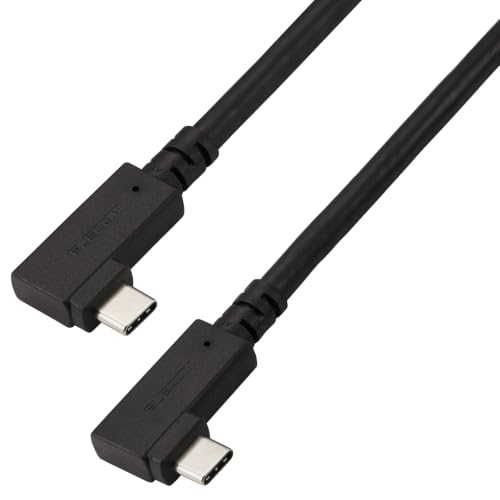
スマホの充電に使っていたUSB-Cケーブルは、充電専用で映像の線が入っていないことがあります。形は同じでも、映像を通せるかどうかはケーブルごとに違います。
まずはドッキングステーションに付いていたケーブルに戻しましょう。別のケーブルを使うなら、「映像出力対応」「USB4」「Thunderbolt対応」のどれかが書かれたものを選ぶと、ケーブルが原因で画面が出ないということがなくなります。

ドッキングステーションへの映像も通せるUSB4のUSB-Cケーブル
画面に「信号なし」と出るなら入力とHDMIケーブルを見る
モニターに「信号なし」と出るときは、モニターの入力切替が、ケーブルを挿した端子に合っていないことが多いです。
モニターにHDMI端子が2つ以上あると、HDMI1に挿したのに入力がHDMI2のまま、ということが起きます。自動で切り替わらないモニターもあるので、モニターのボタンで入力を手動で合わせましょう。
ドッキングステーション側とモニター側の端子を奥まで挿し直す
HDMIケーブルは、少し浮いているだけで映らなくなります。両方の端を一度抜いて、カチッと止まるところまで挿し直してください。
ドッキングステーションにHDMIとDisplayPortの両方があるなら、もう一方の端子につなぎ替えるのも試す価値があります。機種によっては、HDMIとDisplayPortを同時に使えないものもあるので、説明書で確かめておくと迷いません。
HDMIケーブルを別の1本に替えて断線を確かめる
入力も挿し方も合っているのに映らないときは、HDMIケーブルそのものを疑います。
テレビやゲーム機で映っているHDMIケーブルに替えてみて、それで映ればケーブルの断線です。4Kのモニターで使うなら、Premium HDMIの認証が付いたケーブルにしておくと、4Kで映らないときの原因を1つ減らせます。

ドッキングステーションとモニターをつなぐ4K対応のHDMIケーブル
ドッキングステーションの電源を入れ直すと画面が出ることがある
ケーブルに問題がないのに画面が出ないときは、ドッキングステーションの電源をいったん抜いて入れ直します。
ドッキングステーションの中の動きが止まっているだけなら、これで戻ることがあります。やり方は次のとおりです。
- パソコンとつないでいるUSB-Cケーブルを抜く
- ドッキングステーションのACアダプターをコンセントから抜く
- モニターやUSB機器のケーブルもすべて抜く
- そのまま2〜3分待ち、その間にパソコンを再起動する
- 先にACアダプターをつなぎ、そのあとでパソコンとつなぐ
待つ時間はメーカーによって違い、5秒ほどで良いとしているものもあります。迷ったら長めに2〜3分待っておけば、どの機種でも困りません。
2台目のモニターだけ映らないならACアダプターの出力を見る
ドッキングステーションをACアダプターなしで使っていると、モニターを2台つないだときに電力が足りなくなることがあります。
給電用のUSB-C端子に、ドッキングステーションの説明書にあるW数のACアダプターをつないでみてください。給電用の端子とパソコン用の端子を取り違えているだけ、ということもあります。
Windowsの設定とドライバーで画面が出ないときの対処
モニターに信号は来ているのに真っ黒なら、まずWindowsキーとPキーを同時に押して「複製」を選びます。
「拡張」になっていると、モニターには何も置かれていない広い画面だけが出て、真っ黒に見えることがあります。複製で映れば、ドッキングステーションもケーブルも正常です。
解像度とリフレッシュレートを下げて画面が出るか試す
設定のシステムからディスプレイを開き、外部モニターの解像度とリフレッシュレートを1段下げてみてください。
ドッキングステーションには、出せる解像度の合計に上限があります。4Kのモニターを2台つなぐと上限を超えて、片方が映らないことがあります。
DisplayLink方式ならドライバーを入れる
ドッキングステーションの箱や仕様に「DisplayLink」と書かれていたら、専用のドライバーが必要です。
Windows 10以降は、初めてつないだときにWindows Updateで自動で入ることが多いです。入っていないときはDisplayLinkのドライバーを入れて、パソコンを再起動してからつなぎ直しましょう。
Windows UpdateとBIOSとファームウェアを更新する
ある日の更新のあとから急に映らなくなったときは、ドライバーとOSが合っていないことがあります。
次の3つを新しくすると直ることがあります。
- Windows Updateで保留になっている更新
- インテル、AMD、NVIDIAなどのグラフィックドライバー
- パソコンのBIOSとドッキングステーションのファームウェア
ファームウェアの更新中は、ケーブルを抜いたりパソコンの電源を切ったりしないでください。途中で止めると、ドッキングステーションが動かなくなることがあります。
Macで2台目が同じ画面になるのはMST非対応だから
Macは、MSTという方法で2台に別々の画面を出す仕組みに対応していません。
そのため、ドッキングステーションのMST方式の端子に2台つなぐと、2台とも同じ画面になるか、片方しか映りません。故障ではないので、ケーブルを替えても変わりません。
ドッキングステーションの端子の横に「MST」と書かれているかどうかを見ると、どの方式の端子か分かります。
Macで2台に別の画面を出すならDisplayLink方式を使う
Macで2台以上に別の画面を出したいときは、DisplayLink方式の端子を使う方法があります。DisplayLink Managerというアプリを入れると、Macでも拡張で使えます。
ただし、DisplayLink方式の端子に映した画面では、NetflixやAmazon Prime Videoなどの動画が再生できないことがあります。動画を見るモニターは、パソコンから直接つなぐか、DisplayLinkではない端子につなぎましょう。
何をしても画面が出ないならドックを外して切り分ける
ここまでやっても映らないときは、ドッキングステーションを外して、パソコンとモニターを直接つないでみます。
直接つないで映るなら、ドッキングステーションに原因があります。別のパソコンや別のモニターでもドッキングステーション経由だけ映らないなら、本体の故障を疑って、買ったお店かメーカーに相談しましょう。
直接つないでも映らないなら、パソコンかモニターのほうに原因があります。
画面が出ないときの多くは、映像に対応していない端子やケーブルを使っていたか、モニターの入力が合っていなかっただけです。パソコンの端子、ケーブルとモニターの入力、ドッキングステーションの電源と設定の3か所を、この順番で確かめましょう。
Macで2台目が同じ画面になるのは故障ではないので、端子の方式を見直すところから始めるのがおすすめです。
モニター1台だけならHDMI付きのUSB-Cハブでも映せる
使うモニターが1台だけなら、大きなドッキングステーションでなくても困りません。
HDMI端子が1つ付いたUSB-Cハブなら、パソコンの映像をそのまま通すのでドライバーを入れずに映せます。修理に出している間のつなぎや、外出先で使うぶんにも向いています。
ただし4Kで出せるのは30Hzまでのものが多く、動きの多いゲームには向きません。事務作業や動画を見るくらいなら、30Hzでも困らない人が多いです。

ドライバーなしでモニター1台に映せるHDMI付きUSB-Cハブ
元々は充電式のポータブル電源や電動工具分野の専門アドバイザー。現在はキッチン家電や生活家電、カー用品まで幅広く担当しています。「毎日使うものほど、扱いやすさで選ぶ」が持論。
X(旧Twitter)