ノートパソコンの内蔵スピーカーは、動画のセリフが聞き取りにくいことがあります。
小型で安いPCスピーカーなら2千円前後から置けて、声がはっきり聞こえます。
選び方とおすすめの7台を紹介します!
この記事で紹介する小型で安いPCスピーカー おすすめ7選
| 順位 | 商品名 | 画像 | ポイント | 購入 |
|---|---|---|---|---|
| 1位 | サンワダイレクト 400-SP067 |  |
前面のつまみで音量を回せる | Amazon楽天Yahoo! |
| 2位 | オーディオテクニカ AT-SP95 |  |
幅8cmで横幅を取らない | Amazon楽天Yahoo! |
| 3位 | サンワダイレクト 400-SP109 |  |
USB1本でモニターの下に置ける | Amazon楽天Yahoo! |
| 4位 | Creative Pebble V3 |  |
Bluetoothでスマホもつながる | Amazon楽天Yahoo! |
| 5位 | FUNLOGY Speaker |  |
合計14Wで低音も出したい人向け | Amazon楽天Yahoo! |
| 6位 | エレコム MS-P08USB2WH |  |
ケーブルの途中でミュートできる | Amazon楽天Yahoo! |
| 7位 | バッファロー BSSP100UBK |  |
千円ちょっとで買える小ささ | Amazon楽天Yahoo! |
安い小型PCスピーカーはつなぎ方と置き場所と出力で選ぶ
2千円前後の安いPCスピーカーでも、つなぎ方と置き場所と出力の3つを先に決めておけば、届いてから使えずに困ることがありません。
ポイント1「つなぎ方」USB1本のPCスピーカーは配線が少ない
パソコンにつなぐケーブルを1本にしたいなら、USBケーブルだけで音が出る「USB接続」のPCスピーカーを選びます。
小型PCスピーカーのつなぎ方は、大きく2つに分かれます。
- USB接続のタイプは、USBケーブル1本で電源も音もまかないます
- USB電源とミニプラグのタイプは、USBで電源をとり、音は3.5mmのイヤホン端子から送ります
USB接続のタイプは、イヤホン端子のないパソコンでも使えます。
ただし、本体で音量を変えられず、パソコン側で操作するものもあります。
ミニプラグのタイプは、テレビやスマホなど、イヤホン端子のある機器にもつなげます。
そのかわり、パソコンのUSBとイヤホン端子の2か所を使います。
Bluetoothにも対応していれば、スマホの音楽をケーブルなしで流せます。
ポイント2「置き場所」モニターの下ならバー型 左右ならペア型
モニターの下のすき間に置くなら横長のバー型、モニターの左右に置くなら2台1組のペア型を選びます。
バー型は本体が1本なので、キーボードとモニターの間に置けます。
ペア型は左右から音が出るので、動画や音楽の音が広がって聞こえます。
1台の幅が7〜10cmくらいのものなら、ノートパソコンの両側にも置けます。
買う前に、置きたい場所の幅と奥行きをメジャーで測っておくと安心です。
ポイント3「出力」机で聴く小型PCスピーカーは4〜6Wで十分
机の上で1mくらいの距離から聴くなら、出力は合計4〜6Wあれば動画の声は十分聞こえます。
USBから電源をとる小型PCスピーカーは、出力が合計3〜8Wくらいのものが多いです。
数字が大きいほど大きな音を出せますが、机の上で聴くなら音量を上げきることはほとんどありません。
音楽の低音も楽しみたいなら、10W以上の数字が書かれたものを選びます。
ただ、本体が小さいスピーカーは、出せる低音に限りがあります。
小型PCスピーカーは音量つまみとヘッドホン端子があると使いやすい
安いPCスピーカーでも、音量つまみが手元にあって、ヘッドホン端子が付いているものは毎日使いやすいです。
PCスピーカーの音量つまみは本体の前かケーブルの途中が便利
音量つまみが本体の前やケーブルの途中にあれば、手を伸ばすだけで音量を変えられます。
本体につまみが無いタイプは、音量を変えるたびにパソコンのキーボードや画面で操作します。
動画の広告で急に音が大きくなったときに、すぐ下げられるかどうかで使いやすさが変わります。
ヘッドホン端子付きなら夜はイヤホンに切り替えやすい
本体の前にヘッドホン端子があると、パソコンの裏に手を回さずにイヤホンを挿せます。
家族が寝たあとに動画を見るときも、スピーカーの前で挿し替えるだけで済みます。
ただし、ヘッドホンをつないだときに本体のつまみで音量が変わらないモデルもあります。
Bluetooth付きのPCスピーカーならスマホの音楽も流せる
Bluetoothに対応したPCスピーカーなら、パソコンにつないだまま、スマホの音楽も同じスピーカーで聴けます。
スマホ用に別のスピーカーを買わずに済むので、机の上に置く物が減ります。
小型で安いPCスピーカー おすすめ7選
7台を、つなぎ方と机での置きやすさで比べました。
| 商品名 | つなぎ方 | 出力 | 机で場所を取らない | 手元での音量の変えやすさ |
|---|---|---|---|---|
| 400-SP067 | USB電源とミニプラグ | 4W | ★★★☆☆ | ★★★★★ |
| AT-SP95 | USB電源とミニプラグ | 4W | ★★★★☆ | ★★★★★ |
| 400-SP109 | USB1本 | 6W | ★★★★★ | ★☆☆☆☆ |
| Pebble V3 | USB-C1本とBluetooth | 8W | ★★☆☆☆ | ★★★★☆ |
| FUNLOGY Speaker | USB電源とミニプラグ | 14W | ★★★☆☆ | ★★★★☆ |
| MS-P08USB2WH | USB1本 | 5W | ★★★★☆ | ★★★★★ |
| BSSP100UBK | USB電源とミニプラグ | 3.6W | ★★★★★ | ★★★★☆ |
1位 サンワダイレクト 400-SP067 前面に音量つまみ
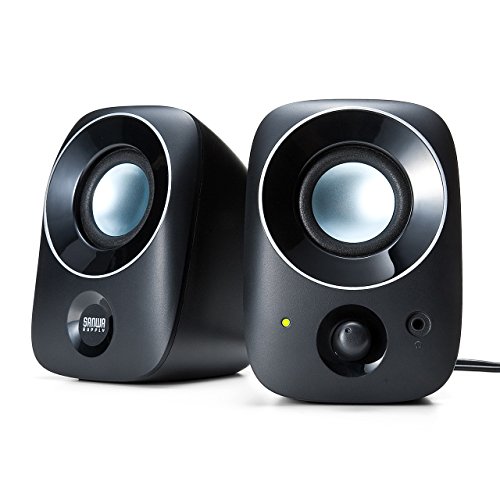
400-SP067は、本体の前に音量つまみとヘッドホン端子がある小型のPCスピーカーで、内蔵スピーカーから初めて替える人にまずおすすめしたい1台です。
400-SP067のおすすめ点
- 前面の音量つまみで、手を伸ばせばすぐに音量を変えられます
- 前面のヘッドホン端子で、夜はイヤホンに挿し替えられます
- USBから電源をとるので、コンセントがいりません
私は、ノートパソコンで動画を見たり会議に出たりするときに400-SP067を使っています。
1台は幅97mm、奥行き88mm、高さ124mmで、ノートパソコンの左右に1台ずつ置いても机は狭くなりません。
つなぐのは、パソコンのイヤホン端子に挿す3.5mmのプラグと、電源用のUSBの2本だけです。
USBは電源をとるだけなので、ドライバーを入れる必要はなく、挿してすぐに音が出ました。
いちばん便利なのは、音量つまみが本体の前にあることです。
動画の広告で急に音が大きくなったときも、画面で音量を探さずに、つまみを左に回すだけで済みます。
出力は4W(2W+2W)です。
机の上で1mくらい離れて聴くなら、つまみを半分まで回さなくても十分な大きさでした。
内蔵スピーカーでは聞き取りにくかった動画のセリフが、はっきり聞こえるようになりました。
一方で、音楽の低音はあまり出ません。
ベースの音をしっかり感じたい人には物足りないと思います。
もう1つ気になったのは、USBの差し先によって小さく「ジー」という音が入ったことです。
ノートパソコンのUSBから、スマホ用のUSB充電器に差し替えると音は消えました。
ヘッドホンをつないだときは、本体のつまみでは音量が変わらないので、パソコン側で調整します。
口コミでも、値段のわりに音が大きく、音量を変えやすいという声が多いです。
初めて外付けのスピーカーを買うなら、迷わず選んでいい小型PCスピーカーです。
サンワダイレクト PCスピーカー 小型 USB電源 3.5mm接続 ヘッドホン対応 1個 400-SP067
前面のつまみで音量を変えられる小型PCスピーカー
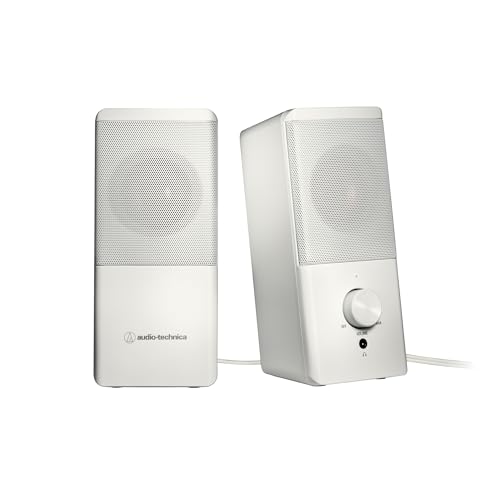
2位 オーディオテクニカ AT-SP95 幅8cmの縦長タイプ

AT-SP95は、1台の幅が8cmの縦長のPCスピーカーで、ノートパソコンの横の細いすき間に置きたい人におすすめです。
AT-SP95のおすすめ点
- 幅80mmの縦長で、横幅を取らずに置けます
- 前面のノブを回すと電源が入り、そのまま音量も変えられます
- 前面のヘッドホン端子にイヤホンを挿しても、ノブで音量を変えられます
AT-SP95は、電源をUSBからとり、音は3.5mmのミニプラグで送るタイプです。
1台の大きさは幅80mm、奥行き81mm、高さ180mmです。
1位の400-SP067より幅が17mm細く、そのぶん背が高い形をしています。
モニターの左右に置くと、スピーカーの位置が耳の高さに近くなります。
前面のノブは、回すと電源が入り、さらに回すと音量が上がる作りです。
左に回し切れば電源が切れるので、使い終わったあとに電源ボタンを探す必要がありません。
ケーブルはUSBも音声も1.2mで、左右の間は1.5mあります。
左右を広めに離せるので、大きめのモニターの両側にも置けます。
口コミでは、白い本体が机になじむ、声がはっきり聞こえてノイズが少ないという声が多いです。
反対に、低音が弱い、大きな音は出ないという声もあります。
出力は最大4W(2W+2W)で、1位と同じです。
音楽の迫力より、動画の声や会議の音を聞きやすくしたい人におすすめの小型スピーカーです。
オーディオテクニカ AT-SP95 WH アクティブスピーカー 白 PC タブレット レコードプレーヤー USB給電 省スペース設計 前面ヘッドホン端子 省電力 高出力 ホワイト
幅8cmで細いすき間にも置ける縦長のPCスピーカー
3位 サンワダイレクト 400-SP109 モニター下のバー型

400-SP109は、USBケーブル1本をパソコンに挿すだけで音が出る横長のPCスピーカーで、モニターの下のすき間に置きたい人におすすめです。
400-SP109のおすすめ点
- USBケーブル1本で、電源も音もまかなえます
- 幅182mm、奥行き40mm、高さ50mmの横長で、モニターの台の前に置けます
- 約2mのケーブルで、デスクトップパソコンの裏のUSBにも届きます
私は、デスクトップパソコンのモニターの下に400-SP109を置いています。
パソコンの裏のUSBに挿すと、Windowsが自動で認識して、音の出力先に400-SP109の名前が出てきました。
左右2台のスピーカーと違って本体が1本なので、机の上に出るケーブルも1本だけです。
モニターの台の前に置いても、キーボードとのすき間に入りました。
出力は6W(3W+3W)で、YouTubeを見るくらいなら音量を半分以下にしても十分聞こえます。
気になったのは、本体にボタンが1つもないことです。
音量はパソコン側で変えるので、キーボードの音量キーか、タスクバーのスピーカーのマークを使います。
イヤホン端子もないので、夜にイヤホンで聴くときは、イヤホンをパソコンに直接挿します。
口コミでも、配線がすっきりする点が好評で、本体で音量を変えられない点に不満が出ています。
対応OSはWindowsとmacOSで、Macでもそのまま使えます。
机の上をすっきりさせたい人におすすめのバー型PCスピーカーです。
サンワダイレクト PCスピーカー USB 小型 最大6W出力 ケーブル長2m パソコン スピーカー 有線 400-SP109
USB1本でつなぐモニター下向けのバー型PCスピーカー
4位 Creative Pebble V3 スマホもつながる丸型

Pebble V3は、USB-Cケーブル1本でつなぐ丸い形のPCスピーカーで、Bluetoothでスマホの音楽も流したい人におすすめです。
Pebble V3のおすすめ点
- USB-Cケーブル1本で電源も音もまかなえて、USB-Aへの変換アダプターも付いています
- Bluetoothと3.5mmのAUX入力があり、スマホやほかの機器の音も流せます
- 45度上向きのスピーカーなので、机に置いたままでも音が耳のほうへ届きます
私は、ノートパソコンにUSB-CでつないだPebble V3で、仕事中にBGMを流しています。
1台は幅も高さも約12cmの丸い形で、置いてみると思ったより大きく感じました。
スピーカーの面が斜め上を向いているので、机に置いたままでも音が顔のほうへ届きます。
右のスピーカーの前に、電源を兼ねた音量のノブと、Bluetoothのボタンがあります。
Bluetoothでスマホとつなぐと、パソコンとスマホの音を同じスピーカーで聴けます。
ただし、Bluetoothで使うときもUSBから電源をとる必要があります。
スマホと一緒に持ち歩くスピーカーではないので、そこは注意してください。
出力は8W RMS(ピーク16W)です。
右スピーカーの底にゲインスイッチがあり、10W(5V 2A)出せるUSB充電器につないだときだけ、高ゲインにして音を大きくできます。
パソコンのUSBにつなぐときは、スイッチを低ゲインのままで使います。
丸い本体のわりに低音は出ますが、口コミでは値段なりという声もあります。
Bluetoothのつなぎ方が分かりにくいという口コミもあり、私も最初は説明書を見ながらつなぎました。
色はブラックとホワイトの2つです。
パソコンとスマホの音を1組のスピーカーで聴きたい人におすすめの小型PCスピーカーです。
Bluetoothでスマホの音も流せる丸いPCスピーカー
5位 FUNLOGY Speaker 安いのに合計14W

FUNLOGY Speakerは、合計14Wの出力をうたう小型スピーカーで、安くても音楽の低音をあきらめたくない人におすすめです。
FUNLOGY Speakerのおすすめ点
- 合計14W(7W×2)の出力で、7台の中でいちばん大きい数字です
- 右スピーカーのダイヤル1つで、電源と音量を操作できます
- ブラックとホワイトの2色から選べます
FUNLOGY Speakerは、電源をUSBからとり、音を3.5mmのミニプラグで送るタイプです。
1台の大きさは幅69mm、奥行き132mm、高さ108mmで、重さは約260gです。
幅が狭いぶん奥行きがあるので、置く前に机の奥行きを測っておくと安心です。
口コミの数が多く、大きさのわりに低音が出るという声が目立ちます。
14Wという数字を見たときは、2千円前後のスピーカーで本当にそこまで出るのか疑っていました。
出力の数字は商品ページの表記で、付属の説明書には出力が書かれていないというレビューもあります。
口コミの不満で多いのは、音量を上げると本体が振動したり、音が割れたりすることです。
USBの差し先によってノイズが乗るという声もあり、USB充電器に差し替えると直ることがあります。
右スピーカーのダイヤルは、左に回し切ると電源が切れる作りです。
ゲームや音楽で低音を少しでも出したい人におすすめの安いPCスピーカーです。
FUNLOGY Speaker(スピーカー/PCスピーカー)総合14W ステレオスピーカー USB給電 重低音 AUX 3.5mmピン入力 (ブラック)
合計14Wで低音も出したい人向けの安いPCスピーカー
6位 エレコム MS-P08USB2WH 手元でミュートできる

MS-P08USB2WHは、USBケーブル1本で音が出て、ケーブルの途中のボタンで音を消せるPCスピーカーで、会議や動画の音を手元で止めたい人におすすめです。
MS-P08USB2WHのおすすめ点
- USBケーブル1本で、電源も音もまかなえます
- ケーブルの途中のコントローラーで、音量を変えたり音を消したりできます
- 幅72mm、奥行き74mm、高さ82mmの小さな箱の形です
MS-P08USB2WHは、USBに挿すだけで音が出るUSB接続のタイプです。
パソコンにイヤホン端子がないときや、デスクトップの裏のイヤホン端子が遠いときでも、USBの差し口があれば使えます。
ケーブルの途中に音量のコントローラーがあり、ミュートボタンも付いています。
会議中に家族が話しかけてきたときや、動画の広告が流れたときに、手元のボタン1つで音を消せます。
出力は5W(2.5W+2.5W)です。
口コミは多くありませんが、声が聞き取りやすく、手元で音量を変えられる点が好評です。
反対に、低音には限りがあるという声もあります。
コントローラーまで含めたUSBケーブルは約133cmなので、パソコンからの距離を先に測っておくと安心です。
色はホワイトのほかにブラックもあります。
本体を触らずに、手元で音量とミュートを操作したい人におすすめのPCスピーカーです。
エレコム PCスピーカー USB接続 ボリューム調整 ミュート機能 最大出力5W コンパクト ホワイト MS-P08USB2WH
ケーブルの途中で音量とミュートを操作できるPCスピーカー
7位 バッファロー BSSP100UBK 7台でいちばん安い

BSSP100UBKは、1台の幅が64mmの小さなPCスピーカーで、とにかく安く内蔵スピーカーから替えたい人におすすめです。
BSSP100UBKのおすすめ点
- 幅64mm、奥行き60mm、高さ72mmで、7台の中でいちばん小さいです
- ケーブルの途中のボリュームで、手元で音量を変えられます
- 千円ちょっとの値段で買えます
BSSP100UBKは、電源をUSBからとり、音を3.5mmのミニプラグで送るタイプです。
重さは約210gと軽く、ノートパソコンと一緒にバッグに入れても重くなりません。
出力は3.6W(1.8W+1.8W)で、7台の中ではいちばん小さい数字です。
口コミでは、小さくてシンプル、安いという声が多いです。
反対に、低音が弱い、音量を上げると音がこもるという声も目立ちます。
プラスチックの見た目が安っぽいという声もあるので、見た目にこだわる人は2位や3位のほうが合います。
パソコンのUSBとイヤホン端子の2か所を使うので、差し口の少ないノートパソコンでは空きがあるか確かめておきます。
ボリュームはスピーカーから50cmの位置にあり、キーボードの横に置いておけます。
動画の声を聞きやすくしたいだけなら十分な、安くて小型のPCスピーカーです。
バッファロー PCスピーカー USB PC用スピーカー BSSP100UBK
千円ちょっとで買える小さなPCスピーカー
小型PCスピーカーは耳に向けて置き出力先を切り替える
小型のPCスピーカーは、耳のほうへ向けて置き、パソコンの音の出力先をスピーカーに切り替えると、声がいちばん聞き取りやすくなります。
WindowsはサウンドでPCスピーカーに出力先を切り替える
USB1本でつなぐPCスピーカーは、挿すとパソコンが新しい機器として認識します。
音が出ないときは、タスクバーのスピーカーのマークを押して、出力先をスピーカーの名前に切り替えます。
ミニプラグでつなぐタイプも、モニターのスピーカーから音が出たままになっていることがあります。
その場合も、同じ場所で出力先を選び直せば音が出ます。
Macは、メニューバーのコントロールセンターにある「サウンド」から出力先を選べます。
小型スピーカーは左右に離して少し内側に向ける
ペア型のスピーカーは、モニターの両側に置いて、自分のほうへ少し内側に向けます。
背の低いスピーカーは、本や台の上に置いて少し高くすると、音が耳に届きやすくなります。
バー型はモニターの真下に置き、キーボードで前をふさがないようにします。
PCスピーカーのジーというノイズはUSBの差し先を変える
USBから電源をとるPCスピーカーは、パソコンの電気のノイズが音に入ることがあります。
ミニプラグでつなぐタイプなら、電源のUSBをスマホ用のUSB充電器に差し替えると、ノイズが消えることが多いです。
USB1本でつなぐタイプは、パソコンのほかの差し口に挿し直して、音が変わるかを試します。
自分でいくつか使ってみたり、口コミや取材をして総合評価で書いています。
元々は充電式のポータブル電源や電動工具分野の専門アドバイザー。現在はキッチン家電や生活家電、カー用品まで幅広く担当しています。「毎日使うものほど、扱いやすさで選ぶ」が持論。
X(旧Twitter)