会議用のUSBマイクは、音のよさよりも「何人で話すか」と「すぐ消音できるか」で使いやすさが決まります。
選び方のポイント3つと、会議で使いやすいおすすめのUSBマイク5選を紹介します。
この記事で紹介する会議用USBマイク おすすめ5選
| 順位 | 商品名 | 画像 | ポイント | 購入 |
|---|---|---|---|---|
| 1位 | Razer Seiren V3 Mini |  |
上をタップして消音できる | Amazon楽天Yahoo! |
| 2位 | サンワサプライ MM-MCU06BKN |  |
机の中央で数人の声を拾う | Amazon楽天Yahoo! |
| 3位 | HyperX QuadCast 2 |  |
指向性を4つから切り替え | Amazon楽天Yahoo! |
| 4位 | ヤマハ YCM01U |  |
自分の声を聞きながら話せる | Amazon楽天Yahoo! |
| 5位 | エレコム HS-MC09UBK |  |
襟に付ける千円台のマイク | Amazon楽天Yahoo! |
会議用USBマイクは指向性とミュートと置き方で選ぶのがおすすめ
ノートパソコンの内蔵マイクで会議に出ると、キーボードの音や部屋の反響まで相手に届きます。
USBマイクに替えるときは、次の3点を見ると選びやすくなります。
ポイント1 1人なら単一指向性 数人なら無指向性のUSBマイク
自分の席で1人で話すなら単一指向性、1台を机に置いて数人で話すなら無指向性のUSBマイクを選びます。
単一指向性は、マイクの正面の音を強く拾い、横や後ろの音は小さく拾う作りです。
在宅勤務で家族の声やエアコンの音が気になる部屋でも、自分の声が中心に届きます。
無指向性は、マイクのまわり360度の音を同じように拾います。
会議室や自宅のテーブルで2〜4人が1台を囲むときは、無指向性でないと離れた席の人の声が小さくなります。
ただ、無指向性は部屋の物音もそのまま拾うので、1人で使うと雑音が多く感じることがあります。
ポイント2 会議中にすぐ消せるミュート付きが使いやすい
会議用のUSBマイクは、本体を触るだけで消音できるミュート機能が付いたものが使いやすいです。
会議アプリの画面でミュートのボタンを探していると、せきや家族の声が先に相手に届いてしまいます。
本体の上をタップして消音できるタイプなら、画面を見ずに手を伸ばすだけで済みます。
消音中にランプの色が変わるモデルなら、ミュートのまま話し始めてしまうことも減ります。
ポイント3 机が狭いなら平置きかピンマイク型を選ぶ
机の上が狭いなら、平らに置けるタイプか、服に付けるピンマイク型のUSBマイクが向いています。
スタンド型は口元に向けやすい反面、ノートパソコンの横にスタンドを置く場所が必要です。
平置きタイプは手のひらに乗るくらいの大きさで、パソコンの横に置いてもじゃまになりません。
ピンマイク型は襟に付けるので、机の上には何も置かずに済みます。
会議用USBマイクにあると助かる機能
ヘッドホン端子があれば自分の声を聞きながら話せる
マイク本体にヘッドホン端子があると、自分の声がどう届いているかを聞きながら話せます。
声が大きすぎたり、こもっていたりしても、その場で気づいて直せます。
イヤホンをマイクに挿しておけば、相手の声もマイク経由でそのまま聞けます。
USB-CかUSB-Aかはパソコンの差し口に合わせる
USBマイクのケーブルの先がUSB-CかUSB-Aかを、使うパソコンの差し口と合わせて確かめておきます。
最近のノートパソコンにはUSB-Cの差し口しか無いものもあり、USB-Aのマイクだと変換アダプターが必要になります。
USB-Aへの変換アダプターが付いてくるマイクなら、どちらのパソコンでも使えます。
ドライバー不要のUSBマイクなら挿すだけで会議に出られる
ドライバー不要のUSBマイクは、パソコンに挿せばすぐにZoomやTeamsのマイクとして選べます。
会社のパソコンで自由にソフトを入れられない人でも使えるので、仕事用のUSBマイクならここは確かめておくと安心です。
会議用USBマイク おすすめ5選
5台を、置き方と向いている人数で比べました。
| 商品名 | 指向性 | 置き方 | 向いている人数 | 机の上のじゃまにならなさ |
|---|---|---|---|---|
| Seiren V3 Mini | 超単一指向性 | スタンドで机に置く | 1人 | ★★★★☆ |
| MM-MCU06BKN | 無指向性 | 机に平らに置く | 2〜4人 | ★★★★★ |
| QuadCast 2 | 4つから切り替え | スタンドで机に置く | 1〜4人 | ★★☆☆☆ |
| YCM01U | 単一指向性 | 三脚で机に置く | 1人 | ★★★☆☆ |
| HS-MC09UBK | 無指向性 | 襟にクリップで留める | 1人 | ★★★★★ |
1位 Razer Seiren V3 Mini タップで消音

Seiren V3 Miniは、マイクの上を軽くタップするだけで消音できる小型のUSBマイクで、自分の席で会議に出る人にまずおすすめしたい1台です。
Seiren V3 Miniのおすすめ点
- タップ式のミュートで、マイクの上に触れるだけで消音できます
- ランプの色で、消音中か話せる状態かがすぐに分かります
- 超単一指向性なので、正面から話す声を中心に拾います
私は在宅勤務の日に、ノートパソコンの左横にSeiren V3 Miniを置いて会議に出ています。
USBを挿すとすぐにTeamsのマイクの一覧に出てきて、ドライバーを入れる必要はありませんでした。
いちばん使っているのは、やはりタップ式のミュートです。
宅配のチャイムが鳴ったときや、せきが出そうなときに、マイクの頭に指を置くだけで消音になります。
ボタンを押し込む作りではないので、押したときのカチッという音が相手に入りません。
ランプは話せる状態だと緑、ミュート中は赤に変わります。
会議の途中で今ミュートになっているかを画面で探さなくても、横目でランプを見れば分かります。
使う前は、1万円しないUSBマイクで内蔵マイクとそこまで差が出るのか疑っていました。
ところが替えた最初の会議で、相手から声が聞き取りやすくなったと言われました。
正面の音を中心に拾うので、隣の部屋で回している洗濯機の音は相手にほとんど届いていなかったようです。
本体の中に振動をやわらげる部品が入っていて、机に手を置いたときのゴトッという音も入りにくくなっています。
気になったのは、正面にあるキーボードの音は拾ってしまうことです。
議事録を取りながら話すときは、マイクを少し横にずらして口だけに向けるようにしています。
もう1点、横を向いて話すと声が小さく届きます。
画面を2枚使っていて、横のモニターを見ながら話すことが多い人は、マイクの向きを話すほうに合わせておくと安心です。
1人で話す会議が多いなら、毎日使う会議用USBマイクとしていちばんおすすめです。
Razer レイザー Seiren V3 Mini コンデンサーマイク 超コンパクト設計 タップ式ミュートセンサー USB マイク
上をタップして消音できる小型の会議用USBマイク
2位 サンワサプライ MM-MCU06BKN 数人の会議用マイク

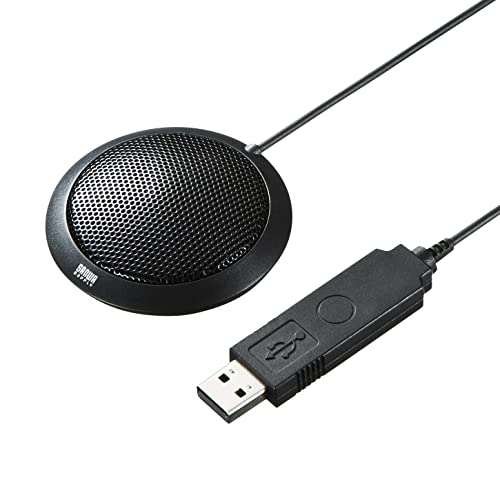
MM-MCU06BKNは、机に平らに置いてまわりにいる人の声を拾う無指向性のUSBマイクで、1台を数人で囲む会議におすすめです。
MM-MCU06BKNのおすすめ点
- 無指向性で、マイクのまわり360度の声を拾います
- 約2mまで離れた人の声を拾える作りです
- 約6cm角で約60gの平らな形で、机の上で場所を取りません
本体は縦横約6cm、厚さ約1.5cmの平たい形です。
コンデンサー型の無指向性マイクで、メーカーは約2mまでの距離で使うことをすすめています。
小さな会議室や自宅のダイニングテーブルの真ん中に置けば、向かい合って座った2〜4人の声を1台で拾えます。
ZoomやTeamsなどの会議アプリに対応していて、Windowsだけでなく、macOSやChromeOSのパソコンでも使えます。
パソコンから出るノイズの影響を受けにくい作りなので、ノートパソコンのすぐ横に置いても使えます。
ケーブルは約1.5mで、差し口はUSB-Aです。
USB-Cの差し口しか無いノートパソコンにつなぐなら、変換アダプターを用意してください。
一方で、無指向性なので、エアコンの風の音や紙をめくる音も拾います。
自分の席で1人だけで話すなら、1位のような単一指向性のほうが雑音は少なくなります。
2,000円台で買える会議用USBマイクなので、会議室に1台置いておく用にもおすすめです。
サンワサプライ(Sanwa Supply) USBマイクロホン MM-MCU06BKN
机の真ん中に置いて数人の声を拾う平置きUSBマイク
3位 HyperX QuadCast 2 人数で指向性を変える

QuadCast 2は、1人用の単一指向性と数人用の無指向性などを切り替えられるUSBマイクで、会議の人数が日によって変わる人におすすめです。
QuadCast 2のおすすめ点
- 指向性を4つ(単一指向性、無指向性、双指向性、ステレオ)から選べます
- 上をタップしてミュートできるので、ボタンの音が入りません
- ヘッドホン端子付きで、自分の声を聞きながら話せます
指向性を切り替えられるので、1人の日は単一指向性、向かいの人と2人で出る日は双指向性、机を数人で囲む日は無指向性と使い分けられます。
1位と2位の両方の役割を1台でこなせるのは、5台の中でQuadCast 2だけです。
ミュートは1位と同じく、本体の上をタップする方式です。
マイク側の差し口はUSB-Cで、約3mのUSB-CケーブルとUSB-Aへの変換アダプターが付いてきます。
録音は24bit/96kHzまで対応していて、会議だけでなく動画の音声の収録や配信にも使えます。
正直なところ、会議だけで使うならここまでの機能はいらないかもしれません。
マイク本体だけで約335g、スタンドまで含めると約800gあり、ノートパソコンの横に置くとかなり目立ちます。
カメラに映る位置に置くと、相手の画面にもマイクが大きく映ります。
机の広さと置く場所は、買う前に確かめておくと安心です。
それでも、会議と配信を1台で済ませたい人や、日によって会議の人数が変わる人には、ほかの4台より向いている会議用USBマイクです。
HyperX QuadCast2 コンデンサーマイク USBマイク ゲーム実況 テレワーク ライブ配信 日本正規代理店品 872V1AA
会議の人数に合わせて指向性を切り替えられるUSBマイク
4位 ヤマハ YCM01U 自分の声を聞ける会議用USBマイク

YCM01Uは、背面のヘッドホン端子で自分の声を聞きながら話せる単一指向性のUSBマイクで、相手にどう聞こえているかを自分で確かめたい人におすすめです。
YCM01Uのおすすめ点
- 単一指向性のコンデンサーマイクで、正面の声を中心に拾います
- 背面のヘッドホン端子で、自分の声とパソコンの音を一緒に聞けます
- 卓上三脚とポーチが付いていて、持ち運んで使えます
YCM01Uは、ヤマハが配信や遠隔会議、テレワーク向けとして売っているUSBマイクです。
接続はUSB-Cで、ドライバーを入れずに使えます。
本体にはマイク音量とヘッドホン音量のダイヤルがあり、パソコンの設定画面を開かずに手元で音量を変えられます。
ヘッドホンの音量を上げ下げしても、相手に届く声の大きさは変わらない作りです。
会議の途中で相手の声が小さいと感じたときも、自分の声の大きさを気にせずにダイヤルを回せます。
気になるのは値段です。
2万円前後するので、会議だけに使うなら1位や2位で十分です。
ナレーションの録音や、会議の内容を動画にして社内に配る仕事もある人なら、YCM01Uを選ぶ意味があります。
声の聞こえ方を自分の耳で確かめながら話したい人には、おすすめの会議用USBマイクです。
ヤマハ YAMAHA USBマイク 配信 遠隔会議 テレワーク YCM01U B
ヘッドホンで自分の声を確かめながら話せるUSBマイク
5位 エレコム HS-MC09UBK 襟に付けるピンマイク
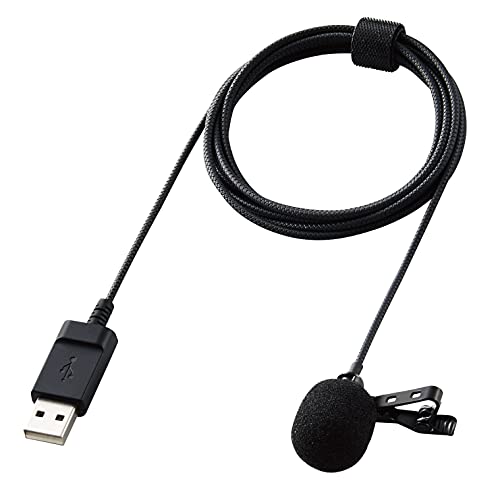
HS-MC09UBKは、服の襟にクリップで留めて使うピンマイク型のUSBマイクで、机の上に何も置きたくない人におすすめです。
HS-MC09UBKのおすすめ点
- クリップ式で、襟や胸元に留めて使えます
- ウインドジャマー付きで、息が当たる音をやわらげます
- 収納ポーチ付きで、ノートパソコンと一緒に持ち歩けます
私は、ソファのある部屋からノートパソコンだけで会議に出るときにHS-MC09UBKを使っています。
USB-Aの差し口に挿すだけで認識されて、すぐにZoomのマイクとして選べました。
口元から20cmほどの位置に留めるので、パソコンから顔を離しても声の大きさがあまり変わりません。
ケーブルは1.8mあり、パソコンから少し離れて座っても届きます。
マイクは無指向性ですが、口に近い位置にあるので、部屋の音より自分の声のほうが大きく入ります。
気になったのは、服とこすれたときのガサッという音です。
話しながら体を動かすと音が入るので、厚手のニットよりシャツの襟に留めるほうが静かでした。
ケーブルが体からパソコンまでつながっているので、会議中に席を立つときはクリップを外す必要があります。
千円台で買えるので、まず内蔵マイクから替えてみたい人や、持ち歩き用の会議用USBマイクを探している人におすすめです。
エレコム ピンマイク クリップ付き ウインドジャマー付 USB-A 収納ポーチ付 1.8m ブラック HS-MC09UBK
襟に留めて机の上を空けられるピンマイク型USBマイク
会議用USBマイクは口の正面に向けて置くのがおすすめ
USBマイクは、口の正面に向けて置き、会議アプリのマイクの選択を切り替えると、声がいちばんはっきり届きます。
ZoomやTeamsではマイクの選択をUSBマイクに切り替える
USBマイクを挿しても、会議アプリのマイクが内蔵マイクのままになっていることがあります。
Zoomは設定のオーディオ、Teamsは設定のデバイスから、マイクを挿したUSBマイクの名前に切り替えてください。
切り替えたあとは、テスト機能で自分の声を録音して聞き直しておくと安心です。
単一指向性のUSBマイクは口から20〜30cmに置く
単一指向性のUSBマイクは、口の正面に向けて20〜30cmくらいの距離に置きます。
マイクを遠くに置くと声が小さくなり、会議アプリが自動で音量を上げるので、部屋の雑音まで大きく届きます。
キーボードの真正面は避けて、口とマイクの間にキーボードが入らない位置に置くと、打鍵の音も入りにくくなります。
無指向性の会議用マイクは話す人たちの真ん中に置く
数人で使う無指向性のマイクは、全員からの距離ができるだけ同じになる机の真ん中に置きます。
ノートパソコンのすぐ横に置くと、パソコンに近い人の声だけが大きく届きます。
離れた席の人の声が小さいときは、マイクの位置を少しずつ動かしながらテスト機能で聞き比べてください。
自分でいくつか使ってみたり、口コミや取材をして総合評価で書いています。
元々は充電式のポータブル電源や電動工具分野の専門アドバイザー。現在はキッチン家電や生活家電、カー用品まで幅広く担当しています。「毎日使うものほど、扱いやすさで選ぶ」が持論。
X(旧Twitter)