Wi-Fiでつないだパソコンやゲーム機が、ときどき遅くなったり途切れたりする。有線LANに変えたらどれくらい速くなるのか、ケーブルを引く手間に見合うのか迷いますよね。
有線LANと無線LANの速度の違いは、最大の速さよりも、いつも同じ速さで使えるかどうかに出ます。場面ごとの使い分けと、有線LANにしても速くならないときに見るところ、自分の家で速さを比べる方法まで順番に紹介します。
有線LANと無線LANの速度の違いは「安定して出るか」
有線LANは速さが安定していて、無線LANは置き場所や周りの電波で速さが上下するのが一番の違いです。
有線LANはケーブルの中を信号が通るので、壁や距離、ほかの電波の影響を受けません。家庭の有線LANは1Gbpsでつながるものが多く、ケーブルが傷んでいなければ毎回ほぼ同じ速さが出ます。
無線LANは電波でつなぐので、ルーターからの距離や壁、電子レンジなどの家電の電波で速さが変わります。同じ部屋でも、パソコンの位置を少し動かしただけで速さが変わることがあります。
有線LANと無線LANの主な違いを表に並べます。
| 比べるところ | 有線LAN | 無線LAN |
|---|---|---|
| 速さの安定 | いつもほぼ同じ速さ | 距離や壁、家電の電波で上下する |
| 応答の速さ(Ping値) | 小さく安定しやすい | 有線より大きく、ばらつきやすい |
| つなげる機器 | LANポートのあるパソコンやゲーム機、テレビ | スマホやタブレットを含むほとんどの機器 |
| 使える場所 | ケーブルが届く範囲だけ | 電波が届けば家のどこでも |
| つなぐ手間 | ケーブルを配線する | パスワードを入れるだけ |
Wi-Fi 6の無線LANは、規格の上では最大9.6Gbpsです。数字だけなら1Gbpsの有線LANより速く見えますが、これは規格の上限で、家庭でこの速さが出ることはありません。
無線LANで実際に出る速さは、パソコンの画面に出る接続速度の半分ほどになることが多いです。速度の数字だけで比べず、安定して出るかどうかで有線LANと無線LANを選びましょう。
場面で決める有線LANと無線LANの使い分け
パソコンやゲーム機のように置いたまま使う機器は有線LAN、スマホやタブレットのように持ち歩く機器は無線LANにするのがおすすめです。
家の中の機器を全部有線LANにする必要はありません。速度の違いが困りごとにつながる場面だけ、有線LANに変えれば十分です。
オンラインゲームは有線LANで応答の速さをそろえる
対戦ゲームで困るのは、ダウンロードの速さより、操作が相手に届くまでの時間です。この時間はPing値と呼ばれ、数字が小さいほど遅れが少なくなります。
無線LANでは、電波の状態でPing値が急に大きくなることがあり、ゲーム中にキャラクターの動きが飛ぶ原因になります。PS5やゲーム用のパソコンは、LANケーブルでつなぐとPing値が安定します。
テレワークのWeb会議は有線LANだと映像と声が途切れにくい
Web会議は、こちらの映像と声を相手に送り続けます。下りの速さだけでなく、上りの速さが安定していることも大事です。
会議中に映像が止まったり声が途切れたりするなら、まずパソコンだけを有線LANに変えてみてください。
大きなダウンロードは回線が速いほど有線LANとの差が出る
ゲームのアップデートや4K動画のように大きなデータを落とすときは、回線の速さをそのまま使える有線LANが有利です。1Gbps以上の光回線なら、有線LANと無線LANの速度の違いがはっきり出ます。
回線の速さが100Mbps前後なら、ルーターの近くでは無線LANでもそれに近い速さが出ることが多く、差はあまり感じません。
スマホとタブレットは無線LANでつなぐ
スマホとタブレットにはLANポートがないので、無線LANでつなぎます。家の中を持ち歩いて使うので、ケーブルがないほうが使いやすい機器です。
ルーターから離れた部屋だけ遅いときは、このあと紹介するルーターの置き場所を見直してください。
有線LANでも速くならないときは一番遅い機器を探す
有線LANの速度は、回線とルーター、LANケーブル、パソコンのうち一番遅いところで決まります。
1Gbpsの回線を使っていても、途中のどれかが100Mbpsまでしか対応していなければ、100Mbpsまでしか出ません。有線LANに変えたのに速くならないときは、次の2つを確かめます。
LANケーブルのカテゴリが古いと100Mbpsまでになる
LANケーブルには、CAT5やCAT5e、CAT6、CAT6Aのようなカテゴリがあります。ケーブルの表面や袋に印刷されているので、手元のケーブルを見てみてください。
- CAT5は100Mbpsまで
- CAT5eとCAT6は1Gbpsまで
- CAT6Aは10Gbpsまで
家にある古いLANケーブルがCAT5なら、1Gbpsの回線でも100Mbpsまでしか出ません。これから買うならCAT6Aを選んでおくと、10ギガの回線に替えたときもケーブルを買い直さずに済みます。
ケーブルの傷みも速さに影響します。家具の下敷きにして強く曲がったケーブルや、抜き差しを繰り返して爪が折れたケーブルは、遅くなったりつながらなくなったりします。
ルーターとパソコンのLANポートが1Gbpsに対応しているか
古いルーターや安いルーターには、LANポートが100Mbpsまでのものがあります。ルーターの仕様表に「1000BASE-T」や「1Gbps」と書かれているかを確かめましょう。
パソコンのLANポートも同じです。10ギガの回線を契約しているなら、ルーターとパソコンの両方が10Gbpsに対応していないと、その速さは出ません。
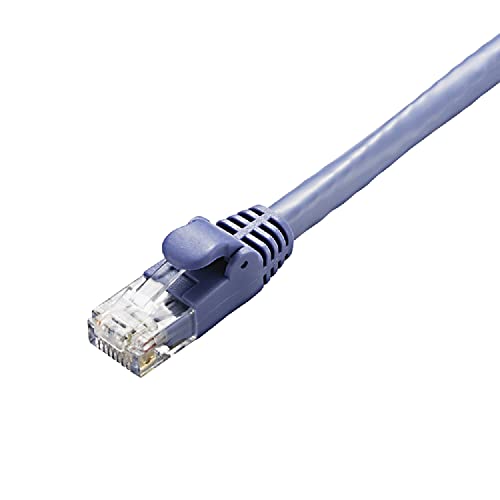
LANケーブルを1本買い足すなら、CAT6Aで爪が折れにくいコネクタのものが長く使えます。ルーターとパソコンが同じ部屋にあるなら、2mの長さが扱いやすいです。

エレコム LANケーブル CAT6A 2m 爪折れ防止コネクタ ブルー LD-GPA/BU2
10Gbpsまで使えるCAT6AのLANケーブル
無線LANの速度はルーターの置き場所と規格で変わる
無線LANが遅いときは、まずルーターを家の真ん中あたりの床から1〜2mの高さに置き直し、それでも遅ければルーターの規格を確かめます。
床に直接置いたルーターや、棚の奥や家具の裏に入れたルーターは、電波が届きにくくなります。置き場所を変えるだけなら、お金はかかりません。
壁や床が多いほど5GHzの無線LANは遅くなる
Wi-Fiには主に2.4GHzと5GHzの2つの電波があります。5GHzは速いのですが、壁や床を通ると弱くなりやすく、ルーターから離れると急に遅くなります。
2.4GHzは遠くまで届きやすい代わりに、5GHzほどの速さは出にくいです。ルーターと同じ部屋や隣の部屋なら5GHz、2階や離れた部屋なら2.4GHzにつなぐと安定しやすくなります。
電子レンジを使うと2.4GHzの無線LANが遅くなる
電子レンジは2.4GHzと同じあたりの電波を出すので、使っている間は2.4GHzの無線LANが遅くなったり切れたりします。Bluetoothの機器も同じ2.4GHzを使います。
ルーターを電子レンジの近くに置かないか、パソコンやスマホを5GHzにつなげば避けられます。
Wi-Fi 4のルーターなら買い替えると速くなる
ルーターの規格が古いと、スマホやパソコンが新しい規格に対応していても、古い規格の速さでつながります。Wi-Fiの規格ごとの最大速度は次のとおりです。
| 規格 | 規格上の最大速度 | 使える電波 |
|---|---|---|
| Wi-Fi 4(11n) | 600Mbps | 2.4GHzと5GHz |
| Wi-Fi 5(11ac) | 6.9Gbps | 5GHz |
| Wi-Fi 6(11ax) | 9.6Gbps | 2.4GHzと5GHz |
| Wi-Fi 6E(11ax) | 9.6Gbps | 2.4GHzと5GHzと6GHz |
| Wi-Fi 7(11be) | 46Gbps | 2.4GHzと5GHzと6GHz |
表の速さは規格の上限で、家庭で出る速さはこれよりずっと低くなります。それでも、Wi-Fi 4からWi-Fi 6に替えると、同じ場所で使っても速さの差が出やすいです。
ルーターの本体や箱に「11n」とだけ書かれていて、「11ac」や「11ax」が見当たらなければWi-Fi 4のルーターです。何年も替えていないルーターは、型番で規格を確かめてみてください。
買い替えるなら、Wi-Fi 6に対応したルーターで十分です。メッシュWi-Fiに対応したモデルなら、あとから中継機を足して、離れた部屋まで電波を届けられます。
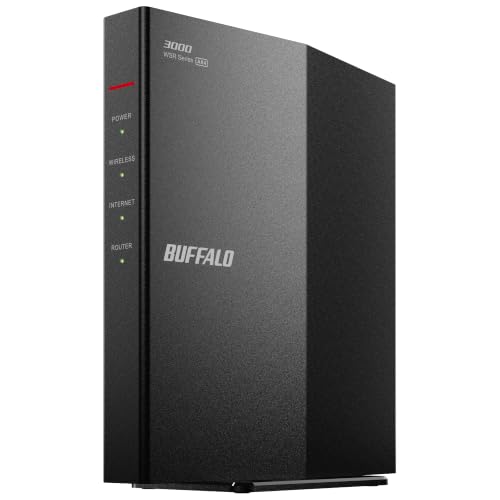
バッファロー Wi-Fi 6 ルーター 2401+573Mbps EasyMesh WSR-3000AX4L/N
5GHzで最大2401Mbpsのメッシュ対応Wi-Fi 6ルーター
LANポートのないノートパソコンは有線LANアダプターでつなぐ
LANポートのないノートパソコンでも、USB-Cに挿す有線LANアダプターを使えば有線LANでつなげます。
薄いノートパソコンやMacBookには、LANポートがないものが多いです。USB-Cの差し込み口に有線LANアダプターを挿して、そこにLANケーブルをつなぎます。
アダプターを選ぶときは、1Gbps(1000Mbps)に対応しているかと、パソコンの差し込み口の形を見ます。100Mbpsまでのアダプターだと、回線やケーブルが速くても100Mbpsまでしか出ません。
Web会議のときだけ有線LANにしたいなら、アダプターをパソコンのケースに入れておくと、使いたいときにすぐつなげます。小さく軽いアダプターなら、持ち歩いても邪魔になりません。

バッファロー 有線LANアダプター Giga Type-C USB3.2(Gen1)対応 ブラック LUA6-U3-CGTE-NBK
USB-Cに挿して1000Mbpsでつなげる有線LANアダプター
有線LANと無線LANの速度を自分の家で比べる方法
同じパソコンで無線LANと有線LANの速さを続けて測ると、遅い原因がWi-Fiなのか回線なのかが分かります。
回線速度を測るサイトやアプリを使って、次の順に測ります。
- パソコンを無線LANでつなぎ、ルーターと同じ部屋で測る
- いつもパソコンを使う場所に移って、もう一度測る
- Wi-Fiを切ってLANケーブルでルーターにつなぎ、同じように測る
- 下りと上りの速さ、Ping値をそれぞれメモする
有線LANだけが速いなら、遅い原因は無線LANです。ルーターの置き場所や規格を見直しましょう。
ルーターの近くでは速いのに、いつもの場所だけ遅いなら、電波が届きにくくなっています。中継機やメッシュWi-Fiで電波の届く範囲を広げると速くなることがあります。
有線LANでも遅いなら、LANケーブルのカテゴリとルーターのLANポートを確かめます。夜だけ遅いなら、家の中ではなく回線やプロバイダーが混んでいることが多いです。
置いたまま使う機器は有線LAN 持ち歩く機器は無線LANにする
迷ったら、パソコンやゲーム機など置いたまま使う機器は有線LAN、スマホやタブレットは無線LANにすると、どちらの良いところも使えます。
困りごと別に、やることを短く並べると次のとおりです。
- オンラインゲームやWeb会議が途切れるなら、その機器だけ有線LANにする
- 有線LANでも遅いなら、LANケーブルのカテゴリとルーターのLANポートを確かめる
- 無線LANが遅いなら、ルーターの置き場所を変えてから規格の古さを確かめる
まずできるのは、家のLANケーブルに印刷されたカテゴリを見ることと、無線LANと有線LANで一度ずつ速さを測ることです。この2つで、有線LANに変える意味があるかどうかが分かります。
元々は充電式のポータブル電源や電動工具分野の専門アドバイザー。現在はキッチン家電や生活家電、カー用品まで幅広く担当しています。「毎日使うものほど、扱いやすさで選ぶ」が持論。
X(旧Twitter)