スマホをパソコンにつないだのに、充電が始まるだけで写真が移せないことがあります。原因は、使ったType-Cケーブルが充電専用か、スマホの設定が充電だけになっていることがほとんどです。
Type-Cケーブルは形が同じでも、転送の速さと充電のW数が1本ずつ違います。家にあるケーブルの見分け方と、買うときに見る表示を紹介します。
Type-Cケーブルは形が同じでも転送と充電の力が違う
USB Type-Cは、端子の形の名前です。中に入っている線の数や部品によって、転送の速さと充電できるW数が変わります。
同じType-Cの形でも、転送が遅いケーブルや、充電しかできないケーブルがあります。
見た目だけでは分からないので、ケーブルの表示と、実際につないだときの動きで確かめましょう。
転送の速さは480Mbpsから80Gbpsまで6段階
転送の速さは、ケーブルが対応しているUSBの規格で決まります。新しいパッケージには、規格の名前より「USB 10Gbps」のような速さの数字が書かれていることが多いです。
| 表示 | 規格の名前 | 転送の速さ(最大) |
|---|---|---|
| USB 2.0 | USB 2.0 | 480Mbps |
| USB 5Gbps | USB 3.2 Gen 1 | 5Gbps |
| USB 10Gbps | USB 3.2 Gen 2 | 10Gbps |
| USB 20Gbps | USB 3.2 Gen 2×2 | 20Gbps |
| USB 40Gbps | USB4 Version 1.0 | 40Gbps |
| USB 80Gbps | USB4 Version 2.0 | 80Gbps |
速さは、つないだ機器とケーブルのうち遅いほうに合わせて決まります。USB 10Gbpsに対応したスマホでも、USB 2.0のケーブルでつなげば480Mbpsまでしか出ません。
1GBの写真を移すと、理論上は480Mbpsで約16秒、10Gbpsで約0.8秒です。写真や動画をまとめて移すなら、この差がそのまま待ち時間になります。
PD対応ケーブルの充電は60Wと100Wと240W
USB PDに対応していないType-Cケーブルの充電は、5Vで3Aの15Wまでです。USB PDに対応したケーブルは、60W、100W、240Wのどれかに分かれます。
スマホの急速充電は18〜45Wくらい、ノートパソコンは30〜100Wくらいが目安です。充電の速さは、充電器とケーブルと機器のうち、いちばん低いW数に合わせて決まります。
充電専用のType-Cケーブルはデータ用の線が入っていない
充電専用のType-Cケーブルは、データを送る線を省いて、電気を送る線だけにしています。スマホにつなぐと充電は始まるのに、パソコンからはスマホの中が見えません。
線が少ないぶん細くて軽いものが多いですが、太さだけでは見分けられません。細くてもデータ転送できるケーブルはあります。
パッケージに「充電専用」や「Charge Only」と書かれていたら、そのケーブルでデータ転送はできません。
箱を捨ててしまったケーブルや、充電器に付いてきたケーブルは、次の3つの手順で1本ずつ試しましょう。
家にあるType-Cケーブルの見分け方は3つの手順で試す
家にあるType-Cケーブルは、表示を見る、転送を試す、充電のW数を測る、の順で見分けます。手順1と手順2だけでも、転送できるかどうかは分かります。
手順1 ケーブルの刻印とタグのロゴを見る
端子のカバーや、ケーブルに付いたタグに、ロゴや数字が入っていることがあります。USBの規格を決めている団体の認証を受けたケーブルなら、次のような表示があります。
- SSのマークはUSB 5Gbpsのケーブル
- SS10のマークはUSB 10Gbpsのケーブル
- USB4のロゴや「40Gbps」の数字は40Gbpsまで転送できるケーブル
- 稲妻のマークはThunderboltのケーブル
- 「60W」や「240W」の数字はそのW数まで充電できるケーブル
ロゴも数字も無いType-Cケーブルは、速い転送に対応していないことが多いです。そういうケーブルは、手順2で転送できるかを確かめましょう。
手順2 スマホとパソコンをつないで転送できるか試す
転送できるかどうかは、スマホとパソコンをつなげばすぐ分かります。次の順でやってみてください。
- Type-Cケーブルでスマホとパソコンをつなぐ
- Androidは通知からUSBの使い方を「ファイル転送」に切り替える
- iPhoneは「このコンピュータを信頼しますか?」で「信頼」を押す
- パソコンのエクスプローラーにスマホの名前が出るか見る
スマホの名前が出て写真のフォルダを開ければ、そのType-Cケーブルはデータ転送ができます。
何も出ないときは、別のケーブルで同じことを試してください。別のケーブルなら出る場合は、最初のケーブルが充電専用です。
転送の速さまで比べたいときは、同じ動画を1本コピーして、かかった時間をケーブルごとに比べます。USB 2.0のケーブルだと、ほかのケーブルよりはっきり遅くなります。
手順3 チェッカーをはさんで充電のW数を見る
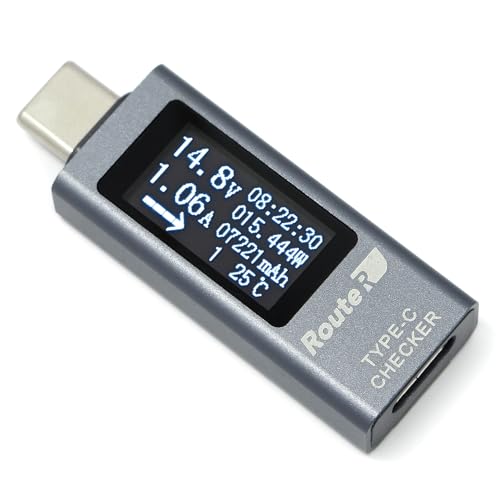
充電のW数は、ケーブルと充電器の間にType-Cの電圧・電流チェッカーをはさむと見られます。画面に出る電圧と電流をかけた数字が、そのとき流れている充電のW数です。
たとえば20Vで3A流れていれば60W、20Vで5A流れていれば100Wです。スマホは満充電に近づくと電流が下がるので、残りが少ないときに測ると違いが分かりやすいです。
同じ充電器と同じ機器でケーブルだけを替えて測ると、どのType-Cケーブルが速く充電できるかが数字で分かります。
ルートアールのRT-TCVAMINIは、両側がType-Cの小さな電圧・電流チェッカーです。どちら向きにつないでも測れて、画面の向きも変えられるので、机に置いたままでも数字が読めます。

Type-Cケーブルの充電のW数を数字で見られるチェッカー
60Wを超える充電にはeMarker入りのケーブルが必要
60Wを超えて充電するには、eMarkerというチップが入ったType-Cケーブルが必要です。eMarkerが入っていないケーブルは3Aまでしか流せないので、20Vでも60Wが上限になります。
100Wで充電したいノートパソコンには、パッケージに「100W」や「5A」と書かれたケーブルを選びましょう。
240Wで充電するには、充電器とパソコンとケーブルの全部がEPRという規格に対応している必要があります。どれか1台でも対応していないと、100Wまでになります。
もう一つ覚えておきたいのは、充電のW数と転送の速さは別だということです。240Wで充電できても、転送はUSB 2.0の480Mbpsというケーブルもあります。
エレコムのU2C-CCPE20NBKは、240Wの充電に対応したUSB 2.0のType-Cケーブルで、長さは2mです。ノートパソコンの充電に使い、データのコピーには別のケーブルを使うと決めておくと迷いません。

ノートパソコンの充電に使える240W対応のType-Cケーブル
転送も充電も映像も1本ならThunderboltのケーブル
モニターに画面を映すには、DisplayPort Alt Modeという仕組みが必要です。USB 2.0のType-Cケーブルでは、パソコンが対応していても映りません。
パソコンやスマホのType-Cの差し込み口が映像出力に対応しているかも、説明書や仕様表で確かめておきましょう。「DisplayPort」や「映像出力」と書かれていれば対応しています。
稲妻のマークが付いたThunderbolt 4やThunderbolt 5のケーブルなら、転送も充電も映像も1本で済みます。
エレコムのTBT5-10BKは、長さ1mのThunderbolt 5のケーブルです。転送は最大120Gbps、充電は240W、映像は8Kの60Hzまで対応していて、Thunderbolt 4やThunderbolt 3、USB4の機器にもつなげます。
こうした高い性能のケーブルを、全部の機器に使う必要はありません。モニターや外付けSSDにつなぐ1本だけ用意すれば十分です。

転送と充電と映像出力を1本でこなすThunderbolt 5のType-Cケーブル
見分けたType-Cケーブルはテープの色で分けておく
一度見分けたType-Cケーブルは、端子の近くに色つきのテープを巻いて分けておきましょう。引き出しから出したときに、試し直さなくても使い道が分かります。
- 赤は充電だけのケーブル
- 青はデータ転送もできるケーブル
- 黄色は60Wを超える充電やモニターにも使えるケーブル
両方の端子に同じ色を巻いておくと、ケーブルが机の裏に回っていても見分けられます。
テープが無ければ、ケーブルを束ねるバンドの色で分けても同じです。色の決め方はメモに書いて、ケーブルと同じ引き出しに入れておくと家族も迷いません。
充電専用だと分かったケーブルは、パソコンの近くに置かないようにしましょう。つなぎ間違いが減ります。
買うときは転送の速さと充電のW数を箱で確かめる
新しく買うときは、パッケージの「USB 10Gbps」のような転送の数字と、「60W」や「240W」のような充電の数字を両方見ましょう。片方しか書かれていないケーブルは、もう片方が低いことがあります。
スマホの充電と写真のバックアップなら、5Gbps以上でUSB PDに対応したケーブルで十分です。ノートパソコンの充電には100W、モニターにつなぐならThunderboltかUSB4と、使う場所ごとに分けると迷いません。
今あるType-Cケーブルは、スマホとパソコンをつないで転送できるかを試すところから始めましょう。転送できたケーブルから順に色を付けていけば、引き出しの中が見分けやすくなります。
元々は充電式のポータブル電源や電動工具分野の専門アドバイザー。現在はキッチン家電や生活家電、カー用品まで幅広く担当しています。「毎日使うものほど、扱いやすさで選ぶ」が持論。
X(旧Twitter)