SDカードのパッケージには、C10やU3、V30、A2、UHS-Iと、似たようなマークがいくつも並んでいます。速度の数字も大きく書かれていて、どれを見ればいいのか迷いますよね。SDカードの種類と速度のマークの見方を、使う機器ごとの選び方と一緒に紹介します。
SDカードの種類はサイズで2つ 容量で4つに分かれる
SDカードの種類は、カードの大きさで2つ、容量で4つに分かれます。大きさはSDカードとmicroSDカード、容量はSD、SDHC、SDXC、SDUCです。
大きさは機器のカードを挿す口で決まり、容量の種類は機器がどこまで読めるかで決まります。どちらも機器に合っていないと使えません。
SDカードとmicroSDカードの違いは大きさだけ
SDカードは幅24mm、長さ32mmで、デジカメやビデオカメラ、ノートパソコンのカードスロットに挿します。microSDカードは幅11mm、長さ15mmで、スマホやタブレット、ゲーム機、ドライブレコーダーで使われています。
microSDカードは変換アダプターに入れると、SDカードのスロットでも使えます。逆に、SDカードをmicroSDの口に入れることはできません。
中間の大きさのminiSDカードもありますが、いま対応している機器はほとんどありません。
SDHCとSDXCは容量の種類で使える機器も変わる
容量が2GBまではSD、4GBから32GBまではSDHC、32GBより大きく2TBまではSDXCと呼びます。2TBを超える容量はSDUCという種類です。
気をつけたいのは、機器が対応している種類より上のSDカードは使えないことです。SDHCまでの機器にSDXCのカードを挿しても読み込めません。たとえばニンテンドー3DSはSDHCまでの対応なので、64GBのカードは使えません。
反対に、SDXCに対応した機器なら、SDHCやSDのカードも使えます。いまのスマホやデジカメの多くはSDXCに対応しています。
microSDカードも分け方は同じで、microSDHC、microSDXCのように頭にmicroが付きます。
SDカードの速度はどのマークを見ればいい?
撮影に使うなら、SDカードに書かれたC、U、Vのマークを見ます。3つとも「最低でもこの速さで書き込める」という保証の数字です。
スマホでアプリを入れるなら、もう1つAのマークも見ておきましょう。
C10とU1とU3は最低でも出る書き込みの速度
Cの中の数字がスピードクラスで、C2、C4、C6、C10の4段階あります。数字がそのまま1秒あたりのMBで、C10なら最低10MB/秒で書き込めます。
Uの中の数字はUHSスピードクラスで、U1は最低10MB/秒、U3は最低30MB/秒です。UHSに対応した機器で使ったときの数字です。
写真を撮るだけならC10があれば困りません。フルHDの動画ならU1、4Kの動画ならU3を選んでおくと安心です。
V30などのビデオスピードクラスは動画を撮るときの速度の目安
Vの後の数字はビデオスピードクラスで、V6、V10、V30、V60、V90があります。これも数字がそのまま最低の書き込み速度で、V30なら30MB/秒です。
動画は撮っている間ずっと書き込みが続きます。途中で遅くなると、録画が止まったりコマが落ちたりします。4K動画ならV30以上、8K動画や画質を高くして撮るカメラでは、V60やV90が指定されていることがあります。
U3とV30は、どちらも最低30MB/秒で同じ速さです。新しいカメラの説明書はVのマークで書かれていることが多いので、カードもVの表示があると見比べやすいです。
| マーク | 最低の書き込み速度 | 使い方の目安 |
|---|---|---|
| C10 | 10MB/秒 | 写真、フルHDの動画 |
| U1 | 10MB/秒 | 写真、フルHDの動画 |
| U3 | 30MB/秒 | 4Kの動画 |
| V30 | 30MB/秒 | 4Kの動画 |
| V60 | 60MB/秒 | 8Kの動画、画質の高い4Kの動画 |
| V90 | 90MB/秒 | 8Kの動画、画質の高い4Kの動画 |
A1とA2はスマホでアプリを入れるときの速さ
Aのマークはアプリケーションパフォーマンスクラスです。小さなデータを細かく読み書きする速さを示していて、スマホでアプリをSDカードに入れたときの動きに関わります。
A1は読み込みが1秒に1500回、書き込みが500回以上、A2は読み込みが4000回、書き込みが2000回以上です。アプリをSDカードに入れるなら、A2を選ぶと安心です。
写真や動画の保存だけに使うなら、Aのマークは気にしなくて大丈夫です。
SDカードのパッケージの最大200MB/sは何の速度?
パッケージに大きく書かれた「最大〇MB/s」は、多くの場合いちばん速いときの読み込みの速度です。書き込みの速度ではなく、最低でも出る速さでもありません。
読み込みの速度は、SDカードからパソコンへ写真を移すときの速さに関わります。撮影中に関わるのは書き込みの速度なので、撮影用に選ぶときはC、U、Vのマークのほうを見てください。
書き込みの最大の速度も書かれている商品は、読み込みと書き込みの2つの数字が並んでいます。書き込みのほうが小さい数字になっていることがほとんどです。
UHS-IのSDカードの200MB/sは対応リーダーで出る速度
UHS-Iの通り道で出せる速さは、規格の上では最大104MB/秒です。それでもUHS-IのSDカードに200MB/sと書かれているのは、メーカー独自の読み込み方を使った数字だからです。
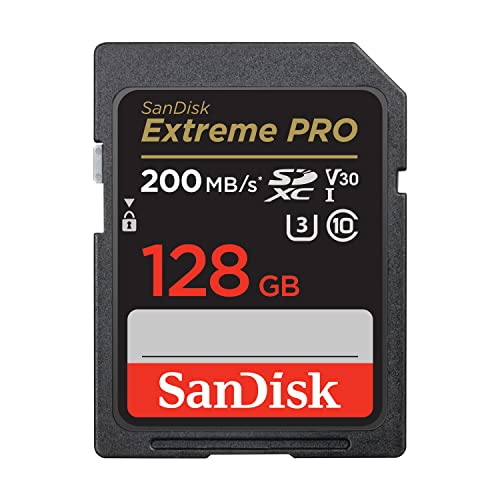
たとえばサンディスクのExtreme PRO SDXCは最大200MB/sの読み込みですが、この速さが出るのは対応したカードリーダーを使ったときです。パソコンのSDカードスロットにそのまま挿すと、UHS-Iの上限の104MB/秒より速くはなりません。
書き込みのほうはV30とU3のマークが付いているので、4K動画の撮影にも使えるSDカードです。
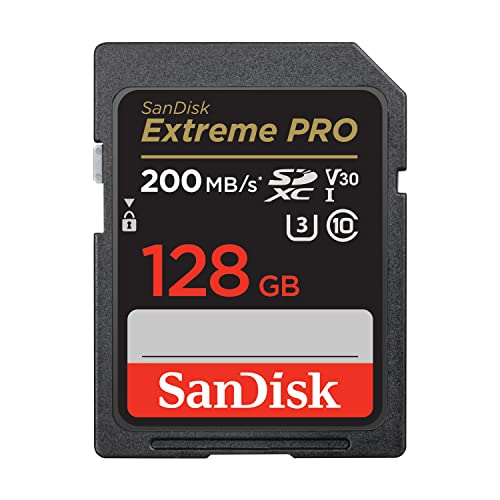
V30とU3が付いた4K動画向けのSDXCカード
SDカードのUHS-IとUHS-IIは出せる速度の上限が違う
UHS-IとUHS-IIは、SDカードと機器の間でデータを送る通り道の規格です。速度の保証ではなく、出せる速さの上限が違います。
上限はUHS-Iが104MB/秒、UHS-IIが312MB/秒、UHS-IIIが624MB/秒です。UHS-IIのカードは裏の金属の端子が2列になっているので、見た目でも分かります。
UHS-IのIとU1の1は別のマーク
パッケージの「I」や「II」のローマ数字は、UHSの通り道の種類です。Uの形の中に書かれた1や3はUHSスピードクラスで、最低の書き込み速度を表しています。
「UHS-I U3」と書かれていたら、通り道はUHS-Iで、最低30MB/秒で書き込めるという意味です。IとU1は形が似ているので、取り違えないようにしましょう。
UHS-IIのSDカードは機器も対応していないと速くならない
UHS-IIのカードをUHS-Iまでの機器に挿しても使えますが、速さはUHS-Iの上限までになります。たとえばNintendo SwitchはUHS-Iまでの対応なので、UHS-IIのカードを選んでも速くはなりません。
UHS-IIが役に立つのは、UHS-IIに対応したカメラで連写をするときや、大きなRAWデータをたくさん撮るときです。パソコンに速く移したいなら、カードリーダーもUHS-IIに対応したものを使います。
カメラがUHS-IIに対応していないなら、UHS-IのU3かV30のカードで十分です。
スマホやSwitchやカメラで選ぶSDカードの種類と速度
まず機器の説明書でカードの種類を確かめ、そのうえで使い方に合う速度のマークを選びます。よく使う機器ごとの目安を表にしました。
| 機器 | カードの種類 | 速度の目安 |
|---|---|---|
| スマホ | microSDXC | U1以上、アプリを入れるならA2 |
| Nintendo Switch | microSDXC(UHS-I) | 読み込みが60〜95MB/秒のもの |
| Nintendo Switch 2 | microSD Express | EXのマークが付いたもの |
| デジカメの写真 | SDHCかSDXC | C10以上 |
| 4K動画のカメラ | SDXC | U3かV30以上 |
| ドライブレコーダー | microSDHCかmicroSDXC | 説明書の指定どおりで高耐久のもの |
Switch 2で使えるのはmicroSD Expressだけ
Nintendo Switch 2でゲームを保存できるのは、microSD Expressという種類のカードだけです。Nintendo Switchで使っていた普通のmicroSDカードを挿しても、ゲームの保存や読み込みには使えません。
普通のmicroSDカードでも、保存してある画面写真や動画を読み込むことはできます。microSD Expressのカードには「EX」の文字のマークが付いているので、買うときはそこを見てください。
初めてmicroSD Expressのカードを使うときは、本体をインターネットにつないで更新する必要があります。

Nintendo Switch 2でゲームを保存できるmicroSD Expressカード
ドライブレコーダーは速さより書き換えに強いSDカードを選ぶ
ドライブレコーダーは上書きしながら録画し続けるので、普通のカードより書き換えに強い高耐久タイプが向いています。
容量は説明書に書かれた上限を超えないようにしましょう。32GBまでの機種に64GBのSDXCカードを挿すと、認識しないことがあります。
SDカードを買う前に説明書で確かめる3つのこと
確かめるのは、使えるカードの種類と最大の容量、UHSの対応、指定されている速度のマークの3つです。この3つが分かれば、パッケージのどのマークを見ればいいかが決まります。
- 使えるカードの種類と最大の容量(SDHCまでか、SDXCまでか)
- UHS-IかUHS-IIか、microSD Expressか
- 動画の画質ごとに指定されている速度のマーク(U3やV30など)
買ったあと、パソコンで容量が少なく表示されても不良ではありません。128GBのカードは、パソコンでは119GB前後と表示されます。メーカーとパソコンで1GBの数え方が違うためです。
あまりに安いカードには、容量や速度が表示と違う偽物が混ざっていることがあります。メーカーの公式ストアか、よく知られた販売店から買うと安心です。
SDカードの中のデータは、衝撃や静電気で消えることもあります。大事な写真や動画は、パソコンや外付けのSSDにも移しておきましょう。
元々は充電式のポータブル電源や電動工具分野の専門アドバイザー。現在はキッチン家電や生活家電、カー用品まで幅広く担当しています。「毎日使うものほど、扱いやすさで選ぶ」が持論。
X(旧Twitter)