古いフィルムや昔のプリント写真、引き出しの奥で眠っていませんか。 色あせてしまう前にデータへ移そうと、写真スキャナーを4台ぶん触ってきた正直な感想を書いていきます。
この記事で紹介する写真スキャナー4選
| 順位 | 商品名 | 画像 | ポイント | 購入 |
|---|---|---|---|---|
| 1位 | Plustek ephoto Z300 |  |
プリント写真を一気に取り込み | Amazon楽天 |
| 2位 | PORTTA フィルムスキャナー |  |
ネガを画面で見ながら保存 | Amazon楽天 |
| 3位 | Plustek OpticFilm 8300i Ai |  |
解像度重視の本格フィルム機 | Amazon楽天 |
| 4位 | ケンコー KFS-14C5L |  |
はじめての一台に手頃 | Amazon楽天 |
実家の押し入れから出てきた数百枚のフィルム
きっかけは実家の片付けでした。 祖父が撮りためた35mmフィルムの束と、色が黄ばみ始めたプリント写真が段ボール一杯に出てきたんです。 このまま放っておくと数年で見られなくなる、と聞いて急に焦りました。
そこで写真スキャナーを何台か買い込み、家族の思い出を片っ端からデータにしてみました。 やってみて分かったのは、機械ごとに得意な写真がまるで違うということです。 プリント向きの機種にフィルムを入れても、きれいには取り込めませんでした。

正直、最初は全部1台で済むと思ってたんですよ。 ところが現実は甘くなくて、用途で分けないと痛い目を見ます。
用途別に選んだ写真スキャナー4選
第1位 Plustek フォトスキャナー ephoto Z300
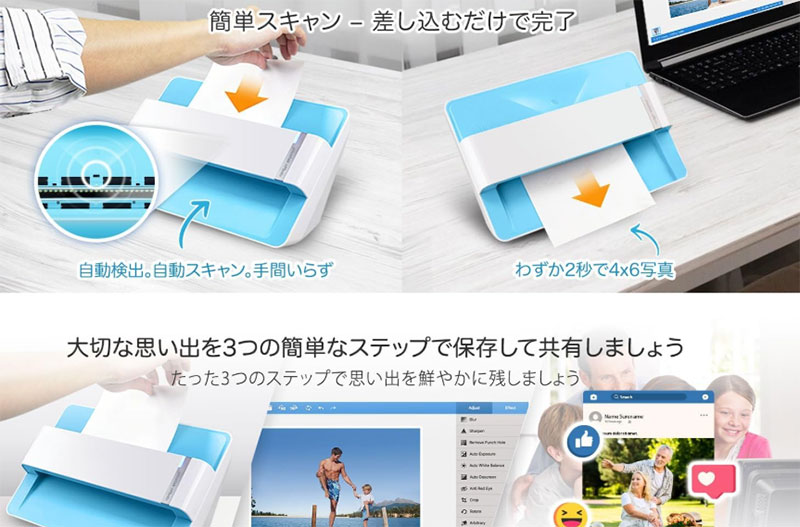
段ボールに詰まったL判プリントを一気に片付けたくて、最初に手を出したのがこのZ300でした。 写真を差し込むと1枚あたり数秒で吸い込んで読み取ってくれるので、200枚ほどあっても昼休みのあいだに終わりました。 名刺やハガキも通せたので、紙の整理ついでに使えたのも地味に助かりました。
差し込むだけでプリント写真を高速取り込み
第2位 PORTTA フィルムスキャナー 5インチLCD
パソコンを開くのが面倒な日でも使えたのがPORTTAでした。 本体に5インチの画面が付いていて、ネガを差し込むとその場で写りを確認しながらSDカードへ保存できます。 ソファに座ったままテレビを見つつ、昔の家族写真を1枚ずつ眺めて保存していく時間は思いのほか楽しかったです。
画面で確認しながらネガを単体で保存

パソコンが苦手な母にはPORTTAが一番ウケました。 画面で見ながら押すだけ、という気軽さが合っていたみたいです。
第3位 Plustek OpticFilm 8300i Ai フィルムスキャナー
画質に妥協したくない一本だけは、このOpticFilmで取り込み直しました。 7200dpiまで上げられる本格機で、フィルムの粒子までしっかり描き出してくれます。 ホコリやキズを目立たなくする補正も効いていて、古いネガなのに驚くほどクリアに蘇りました。 後から大きく印刷したい思い出の写真は、これで取り込んでおいて損はなかったです。
粒子まで写し取る高解像度の本格モデル
第4位 ケンコー フィルムスキャナー KFS-14C5L
初めてフィルムのデータ化に手を出すなら、価格のやさしいこのケンコーが入り口になります。 難しい設定はほとんどなく、フィルムをホルダーに挟んで差し込めば数秒で読み取ってくれました。 5インチ画面で確認できるので、説明書を読み込まなくても直感で操作できたのは家族にも好評でした。
手頃な価格でフィルム入門にちょうどいい
買う前に見ておきたい写真スキャナーの選び分け
機種選びで迷ったら、手元の写真の種類と、どこまで画質を求めるかの2軸で考えると一気に絞れます。 プリント写真を大量にさばきたいならZ300、ネガを手軽に残したいならPORTTAやケンコー、画質最優先ならOpticFilmという並びでした。
解像度はdpiという数字で表され、数が大きいほど細かく取り込めます。 スマホで眺めるだけなら1000dpi前後でも足りますが、後で大きく引き伸ばすつもりなら3000dpi以上を狙うと安心でした。 実際の操作の流れは、下の動画を見るとイメージがつかみやすいです。
データ化した写真でやってみて楽しかったこと
取り込んだ写真は、ただ保存して終わりにするとあっという間に忘れます。 わが家ではテレビにつないでスライドショーにして、正月に家族みんなで眺めました。 祖父の若い頃の写真が大画面に出た瞬間、母が泣き出して場が大盛り上がり。 これだけで買った価値があったと本気で思いました!!
クラウドに上げておけば、離れて暮らす兄妹ともすぐ共有できます。 紙のままだと一生見返さなかった写真が、データになった途端に何度も話題に上がるようになったのは予想外の収穫でした。
個人的には、画質の良い3位より、家族がワイワイ使えた2位のほうが思い出は増えた気がします。 道具は使ってナンボですね。
写真整理と一緒にそろえたい道具
スキャナーだけだと、取り込んだ大量のデータの置き場所に困ります。 わたしは外付けのSSDを1台用意して、原本のフィルムは無酸性の保存袋に入れ直しました。 データと現物の両方を残しておくと、後から高画質で取り込み直したくなったときに困りません。 SDカードも予備が一枚あると、容量切れで作業が止まらずに済みます。
杉山ふう
 杉山ふう
杉山ふうパソコン周辺機器を得意とするライターです。 今回はメーカーの問い合わせ窓口や家電量販店のスタッフへの取材とリサーチをもとに、写真のデータ化で困りやすい点をまとめました。 読者と同じ目線で、実際に使ってわかったことだけを書くようにしています。