電源ランプは点いているのに、パソコンの画面が真っ暗なまま。
画面が映らない原因は、ケーブルや設定のことが多く、本体が壊れているとはかぎりません。
ランプと画面の様子で症状を分けて、それぞれ確認する手順を順番に紹介します。
パソコンの画面が映らないときはランプと音で症状を分ける
電源ランプとファンの音、モニターの表示の3つを見ると、どこから確認すればいいかが分かります。
いきなり本体を開けたり、Windowsの設定をいじったりする前に、今の状態をよく見てください。
同じ「画面が映らない」でも、原因の場所によって確認する手順がまったく違います。
| 見えている状態 | 考えられる原因 | 最初に確認すること |
|---|---|---|
| モニターに「信号なし」と出る | ケーブルの抜けや入力切替のずれ | ケーブルとモニターの入力切替 |
| ノートの画面だけ真っ暗 | 明るさが最低か映す先が外部モニター | 明るさと表示の切り替え |
| USB-Cでつないだ画面だけ映らない | 端子が映像に対応していない | 端子のマークと変換の向き |
| 黒い画面でカーソルだけ動く | Windowsの表示の不調 | エクスプローラーの再起動 |
| メーカーのロゴも出ない | 帯電やメモリの接触不良 | 放電とメモリの差し直し |
電源ランプもファンも動かないときは、画面ではなく電源まわりの問題です。
コンセントと電源ケーブルを確かめて、それでも動かなければ修理を考えましょう。
モニターに信号なしと出たらケーブルと入力切替を確認
「信号なし」と出るなら、モニターは動いていて、パソコンからの映像が届いていないだけです。
デスクトップパソコンや、外部モニターにつないだノートパソコンで多い症状です。
次の手順で、モニター側から順に確かめましょう。
- モニターのメニューボタンを押して、設定の画面が出るか見る
- 入力切替のボタンで、ケーブルをさした端子(HDMI1、HDMI2、DisplayPortなど)に合わせる
- ケーブルをパソコン側とモニター側の両方から抜いて、奥までさし直す
- パソコン側の別の映像端子にさし替える
- 別のケーブルに替えて、もう一度映るか確かめる
1でメニューが出れば、モニターは壊れていません。
テレビにつないでいる場合は、テレビのリモコンの入力切替で合わせます。
グラフィックボード付きのデスクトップはさす場所を確認
グラフィックボードが付いたデスクトップパソコンは、映像の端子が2か所にあります。
本体の上のほうにあるマザーボードの端子ではなく、下のほうに横向きに並ぶグラフィックボードの端子にさしてください。
掃除や模様替えのあとにさし直して、マザーボード側にさしてしまう人が多いです。
HDMIケーブルは見た目に傷がなくても中で切れている
HDMIケーブルは、何度も曲げているうちに中の線が切れることがあります。
外から見て傷がなくても、別のケーブルに替えたら映ったということはめずらしくありません。
予備のHDMIケーブルが1本あると、ケーブルが原因かどうかをすぐに確かめられます。
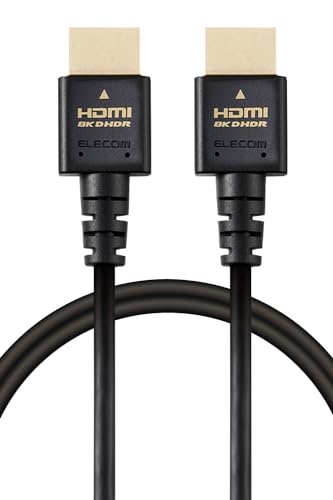
4Kのモニターを120Hzで使うなら、ウルトラハイスピードHDMIの認証が付いたケーブルを選んでおくと、パソコンの画面の映りで迷いません。

エレコム HDMI ケーブル 2m 細い ウルトラハイスピード 4K(120Hz) 8K(60Hz) ECDH-HD21ES20BK
ケーブルが原因か確かめる予備にもなるウルトラハイスピード認証の細いHDMIケーブル
ノートパソコンの画面が真っ暗なら明るさと表示切替から
ノートパソコンは、明るさが最低になっているか、映す先が外部モニターのままになっているだけのことがよくあります。
壊れたと思う前に、キーボードだけでできる確認から始めましょう。
- Fnキーを押しながら、太陽のマークが付いたキーを何回か押して明るさを上げる
- Windowsキーを押しながらPキーを押し、表示の切り替えで「PC画面のみ」を選ぶ
- Windowsキー、Ctrlキー、Shiftキー、Bキーを同時に押す
- 電源ボタンを短く1回だけ押して、スリープから戻す
3は、画面を出すためのドライバーを読み込み直す操作です。
画面が一瞬ちらついたら、パソコンは反応しています。
外部モニターにつないだことがあるノートパソコンは、映す先が外部モニターだけになっていることがあるので、2の確認をとばさないでください。
外部モニターに映れば内蔵の画面かケーブルの故障
ノートパソコンにHDMIで外部モニターやテレビをつなぐと、どこが悪いのかを分けられます。
外部モニターには映るなら、パソコンの中は動いていて、内蔵の液晶か、液晶につながるケーブルが原因です。
画面を開く角度を変えると映ったり消えたりするなら、ちょうつがいの近くのケーブルが切れかけています。
外部モニターにも映らないなら、ドライバーやWindowsの不調を疑って、下の手順に進みましょう。
ライトを当ててうっすら見えるならバックライト
部屋を暗くして、スマホのライトを画面にななめから当ててみてください。
アイコンや文字がうっすら見えるなら、液晶は映っていて、後ろから照らすバックライトが点いていない状態です。
バックライトは自分では直せないので、メーカーか修理店に相談しましょう。
USB-Cでつないだ画面が映らないときは端子の対応を確認
USB-Cの端子には映像を出せるものと出せないものがあり、映像に対応していない端子にさしても何も映りません。
形が同じなので、どの端子でも映ると思いがちですが、ここは多くの人がつまずくところです。
同じノートパソコンにUSB-Cの端子が2つあって、片方だけが映像に対応していることもあります。
- USB-Cの端子の横に、DisplayPortのマークか、稲妻の形をしたThunderboltのマークがあるか見る
- マークがなければ、パソコンの仕様表で「映像出力」や「DisplayPort Alt Mode」の欄を確かめる
- 映像に対応した別のUSB-Cの端子にさし替える
- USBハブやドッキングステーションを外して、変換ケーブル1本でじかにつなぐ
4でじかにつないで映るなら、間に入れていたハブが映像に対応していないか、ハブの不調です。
MacBook Airのように、本体で外部モニターの枚数が決まっている機種もあります。
無印のM1やM2チップのMacBook Airは、外部モニターが1枚までなので、2枚目のパソコンの画面が映らないのは故障ではありません。
パソコンのUSB-Cの端子が映像に対応しているなら、USB-CとHDMIを1本でつなぐ変換ケーブルを使うと、ハブを通さずに映るかを確かめられます。

エレコム 変換ケーブル USB-C HDMI ケーブル 2.0m ブラック CAC-CHDMI20BK
映像に対応したUSB-Cの端子からHDMIのモニターに4K/60Hzで映せる変換ケーブル
カーソルだけ動く黒い画面はWindows側を直す
マウスのカーソルが動くなら、パソコンは動いているので、Windowsの画面を出す部分を再起動します。
デスクトップのアイコンやタスクバーを出しているのは、エクスプローラーという部分です。
ここが止まると、背景が黒いままカーソルだけが動く画面になります。
エクスプローラーを再起動する手順
- Ctrlキー、Shiftキー、Escキーを同時に押して、タスクマネージャーを開く
- 一覧に「エクスプローラー」があれば、右クリックして「再起動」を選ぶ
- 一覧に無ければ、「新しいタスクを実行する」を押す
- 入力欄に「explorer.exe」と入れて、Enterキーを押す
タスクバーが出てくれば、画面の表示は元に戻っています。
タスクマネージャーも開かないときは、電源ボタンを10秒ほど押して電源を切り、入れ直しましょう。
Windowsの更新のあとならセーフモードで戻す
Windowsの更新やドライバーを入れたあとに映らなくなったなら、その更新が原因のことが多いです。
最低限の機能だけで起動するセーフモードに入り、元に戻します。
- 電源を入れて、メーカーのロゴが出たら電源ボタンを長押しして切る
- これを2〜3回くり返すと、自動修復の画面が出る
- 「詳細オプション」から「トラブルシューティング」「詳細オプション」「スタートアップ設定」と進んで「再起動」を押す
- 再起動したら、4キーを押してセーフモードを選ぶ
- デバイスマネージャーの「ディスプレイアダプター」で、ドライバーを前の版に戻すか、入れ直す
セーフモードで普通に映るなら、ドライバーかWindowsの設定が原因です。
自動修復の「詳細オプション」には「更新プログラムのアンインストール」もあり、直前の更新を外すこともできます。
ロゴも映らないデスクトップは放電とメモリの差し直し
メーカーのロゴすら出ないときは、まず放電をして、それでもだめならメモリを1枚ずつさし直して起動を確かめます。
ロゴが出ないのは、Windowsが始まる前の段階で止まっているからです。
パソコンの中にたまった電気を逃がす放電で直ることもあるので、先に試しましょう。
パソコンの放電の手順
- 電源ボタンを長押しして、パソコンの電源を切る
- 電源ケーブル(ノートパソコンはACアダプター)を抜く
- USBメモリや外付けHDD、プリンターなど、つないでいる機器を全部外す
- 取り外せるバッテリーなら外す
- 電源ボタンを20〜30秒ほど押し続けて、そのまま数分置く
- 電源ケーブルだけをつないで、電源を入れる
ノートパソコンもデスクトップパソコンも、この手順は同じです。
デスクトップのメモリは1枚ずつさして確かめる
放電でも映らないデスクトップパソコンは、メモリの接触不良がよくある原因です。
- 電源ケーブルを抜いてから、本体の横のパネルを外す
- 本体の金属の部分にさわって、体の静電気を逃がす
- メモリの両端のツメを外側に倒して、メモリを抜く
- 金色の端子のホコリを、乾いた布でやさしく拭く
- 1枚だけを、ツメがカチッと閉じるまで奥までさして起動する
- 映らなければ、別のメモリや別の差し込み口で同じように試す
どの組み合わせで映ったかをメモしておくと、悪いメモリや差し込み口が分かります。
グラフィックボードが付いているなら、外してマザーボードの映像端子で映るかも試してみてください。
確認しても映らないパソコンは修理に出す前にメモを残す
ここまでの手順で映らなければ、自分で直すのはやめて、試したことをメモしてから修理に相談しましょう。
次の症状があるときは、手順の途中でもすぐに相談先へ切り替えてください。
- 焦げたにおいや煙が出ている(すぐに電源ケーブルを抜く)
- 電源ランプもファンもまったく動かない
- ピーという音が何回も鳴って、起動が進まない
- 液晶にひびや線が入っている
- 外部モニターにつないでも、どこにも映らない
相談するときに伝えるとよいのは、次の4つです。
- いつから映らないか、その前に何をしたか(更新や掃除など)
- 電源ランプとファンの音、モニターの表示がどうなっているか
- この記事で試した確認の手順と、その結果
- データを残したいかどうか
修理では、中身を初期化することがあります。
写真や仕事のファイルを残したいなら、最初にそのことを伝えておくと安心です。
パソコンの画面が映らないときは、ランプと表示で症状を分けて、手前の確認から順に進めれば、本体を開けずに直ることも多いです。
元々は充電式のポータブル電源や電動工具分野の専門アドバイザー。現在はキッチン家電や生活家電、カー用品まで幅広く担当しています。「毎日使うものほど、扱いやすさで選ぶ」が持論。
X(旧Twitter)