ノートPCにType-Cケーブルを1本さすだけで、モニターも充電もLANもつながる。
その机を作れるドッキングステーション2台を、Thunderbolt 4対応と画面の数で比べました。
この記事で紹介するType-C 1本のドッキングステーション2選
| 順位 | 商品名 | 画像 | ポイント | 購入 |
|---|---|---|---|---|
| 1位 | Anker Nano ドッキングステーション 13-in-1 |  |
Windowsで3画面とハブ分離 | Amazon楽天Yahoo! |
| 2位 | Belkin Pro Thunderbolt 4 ドック |  |
40Gbpsで4K2枚を60Hz | Amazon楽天Yahoo! |
Type-C 1本で使うならパソコン側の端子の対応が最も大事
ドッキングステーションは、ノートPCのType-C端子1本に、モニターやLAN、USB機器を一度につなぐための機器です。
USBハブと違うのは、ACアダプターから電気をもらって、ノートPCを充電しながら使えるところです。
HDMIやDisplayPortの端子も複数あり、外部モニターを2枚以上つなげます。
ただし、Type-Cの端子ならどれでも同じように使えるわけではありません。
映像を出すには、パソコンのType-C端子がDisplayPort Alt ModeかThunderboltに対応している必要があります。
ドッキングステーションから充電するには、パソコン側がUSB PDでの充電に対応している必要があります。
Type-C 1本で映像と充電の両方を使うには、パソコンのType-C端子が映像出力とUSB PD充電に対応しているかを、買う前に確かめるのが最も大事です。
端子の横にDisplayPortのマークや、稲妻の形をしたThunderboltのマークがあれば、映像を出せます。
マークが無いときは、パソコンの説明書やメーカーのページで、映像出力とUSB PDの欄を見てください。
データ転送だけのType-C端子にさすと、USB機器は使えても、モニターには何も映りません。
Type-C ドッキングステーションの選び方
Type-C 1本で使うドッキングステーションを選ぶときに見るところを、5つに分けて紹介します。
モニターの枚数はWindowsとMacで分けて数えよう
Windowsのパソコンは、ドッキングステーションの映像端子の数だけ、別々の画面を出せることが多いです。
Macは、ドッキングステーションの端子が多くても、別々の画面にできる枚数がMac本体で決まっています。
無印のM1やM2チップのMacBook Airは、外部モニターが1枚までです。
Macで外部モニターを2枚以上使いたいなら、Mac本体が何枚まで出せるかを先に調べてから、ドッキングステーションを選んでください。
1位のAnker Nanoは、Macにつなぐと外部モニターを何枚つないでも同じ画面が映り、別々の画面にはなりません。
Type-C給電はノートPCのACアダプター以上のW数を選ぼう
ノートPCに付いてきたACアダプターには、65Wや100Wのように出力が書かれています。
ドッキングステーションからノートPCへ送れる電気がこの数字より少ないと、重い作業をしている間にバッテリーが減っていくことがあります。
ドッキングステーションの給電W数は、ノートPCのACアダプターと同じか、それより多いものを選んでください。
1位のAnker Nanoは最大100W、2位のBelkinは最大90Wまで給電できます。
65Wや90WのACアダプターが付いてくるノートPCなら、どちらでも十分です。
140WのACアダプターを使う16インチのMacBook Proは、どちらにつないでも充電がゆっくりになります。
外付けSSDも速く使うならThunderbolt 4対応のドック
USB-Cのドッキングステーションは、パソコンとのデータ転送が10Gbpsや5Gbpsのものが多いです。
Thunderbolt 4に対応したドッキングステーションは、パソコンとの間を最大40Gbpsでやりとりします。
Thunderbolt 4に対応したパソコンで、外付けSSDとモニター2枚を同時に使うなら、Thunderbolt 4対応のドッキングステーションのほうが余裕があります。
Thunderbolt 4のドッキングステーションは、Thunderboltではない普通のType-C端子にもつなげます。
ただし、その場合は40Gbpsにはならず、使える画面の数が減ることもあります。
持ち歩く日もあるなら着脱式ハブ付きのドッキングステーションが便利
ドッキングステーションはACアダプターをつないで使うので、机に置いたままの使い方が中心です。
カフェや会議室にノートPCを持っていく日のために、別にUSBハブを買う人も多いです。
1位のAnker Nanoは前の部分を外すと6-in-1のUSB-Cハブとして持ち出せるので、ハブを別に買わずにすみます。
ドッキングステーションとモニターの端子を先に合わせよう
モニターの端子と、ドッキングステーションの映像端子が合っていないと、変換ケーブルが必要になります。
1位のAnker Nanoの映像端子は、HDMIが2つとDisplayPortが1つの合わせて3つです。
2位のBelkinの映像端子はHDMIが2つで、DisplayPortの端子はありません。
DisplayPortしか無いモニターをBelkinにつなぐなら、Thunderbolt 4の端子からUSB-C to DisplayPortのケーブルでつないでください。
Type-C 1本のドッキングステーション おすすめ2選
2台のちがいを、つなぎ方と画面の数、使う場面ごとの使いやすさで表にしました。
| 商品名 | パソコンとの接続 | ノートPCへの給電 | Windowsで出せる画面 | Macでの使いやすさ | 持ち歩きやすさ | 机での置きやすさ |
|---|---|---|---|---|---|---|
| Anker Nano ドッキングステーション | USB-C 10Gbps | 最大100W | 最大3枚 | ★★☆☆☆ | ★★★★☆ | ★★★★☆ |
| Belkin Pro Thunderbolt 4 ドック | Thunderbolt 4 40Gbps | 最大90W | 2枚(対応機種は3枚) | ★★★★☆ | ★☆☆☆☆ | ★★★☆☆ |
Windowsで3画面にしたいならAnker Nano、Thunderbolt 4のパソコンで速さを生かしたいならBelkinが向いています。
【1位】Anker Nano ドック(Windowsなら3画面)

Anker Nano ドッキングステーションは、13個の端子を持つType-C 1本のドッキングステーションです。
前の部分がスライドで外れて、6-in-1のUSB-Cハブとして単体でも使えます。
自分はWindowsのノートPCにつないで、机でモニター2枚とLAN、キーボード、マウスを一緒に使っています。
前はノートPCの左右にケーブルを5本さしていて、会議に持っていくたびに全部抜いていました。
今は付属の1mのType-Cケーブルを1本抜くだけで、ノートPCを持って席を立てます。
戻ってきてケーブルをさすと、2枚のモニターに画面が戻り、充電も始まります。
ノートPCへの給電は最大100Wで、付属のACアダプターから電気をもらいます。
映像端子はHDMIが2つとDisplayPortが1つで、Windowsなら最大3枚のモニターに別々の画面を出せます。
USB-Cは10Gbpsと5Gbpsの2つ、USB-Aは5Gbpsが1つと480Mbpsが2つです。
480MbpsのUSB-Aにはキーボードとマウスを、5GbpsのUSB-Aには外付けHDDをさして使い分けています。
SDカードとmicroSDカードのスロットもあり、カメラの写真を取り込むときにカードリーダーを出さなくてよくなりました。
本体は約140×95×40mmで、重さは約408gです。
前面のライトは青く光りますが、背面のボタンで消せるので、夜に部屋を暗くしても気になりません。
持ち出すときは、上のスライドを引いてハブの部分だけを外します。
外したハブにはHDMIとUSB-C、USB-A、SDカードのスロットがあり、出先のモニターやプロジェクターにもつなげます。
気になったのは、Macにつないだときです。
MacBook Airにつないでみると、モニターを2枚つないでも同じ画面が2枚に映るだけでした。
Macで別々の画面を2枚以上出したい人には向きません。
もう1つ、ハブを付けたままだと、ハブの中に隠れて使えない端子があります。
正直、ハブを外して持ち歩く使い方をしない人には、着脱式の良さは分かりにくいかもしれません。
それでも、Windowsで3画面と100Wの給電が1台でそろい、2位のBelkinの半分くらいの値段で買えます。
WindowsのノートPCを机でType-C 1本につなぎたい人に、いちばんおすすめのドッキングステーションです。
ノートPCへの給電は最大100W、データ転送は最大10Gbpsです。
本体は約408gで、1mのType-Cケーブルが付いています。
Anker Nano ドッキングステーション (13-in-1, 着脱式USB-C ハブ)
ハブを外して持ち出せるType-C 1本のドッキングステーション
【2位】Belkin ドック(Thunderbolt 4向け)

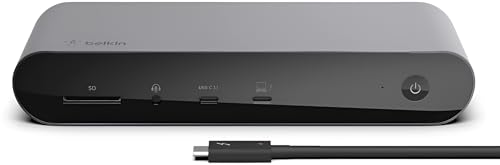
BelkinのPro Thunderbolt 4 ドックは、12個の端子を持つThunderbolt 4対応のドッキングステーションです。
パソコンとは付属の0.8mのThunderbolt 4ケーブル1本でつなぎ、最大40Gbpsでやりとりします。
Thunderbolt 4に対応したパソコンなら、4Kのモニター2枚に60Hzで映像を出せます。
モニターが1枚なら、最大8K/30Hzまで出せます。
ノートPCへの給電は最大90Wで、付属の120WのACアダプターから電気をもらいます。
メーカーの資料には、ほかの機器をたくさんつないでいるときは、ノートPCへの給電を下げて全体の電気を調整すると書かれています。
端子は、Thunderbolt 4が2つ(1つはパソコン用)、HDMI 2.0が2つ、USB-Cが1つ、USB-Aが4つ、SDカードとLAN、音声の端子です。
USB-Cの端子は、スマホやタブレットの急速充電にも使えます。
USB-Aの4つのうち2つはUSB 3.1で、残りの2つはUSB 2.0です。
Windowsのパソコンなら、対応している機種で3画面まで出せます。
Macの場合は、M1 ProやM1 MaxチップのMacBook Proで2枚まで別々の画面にできます。
無印のM1チップのMacは、Mac本体の決まりで1枚までです。
気になるのは、本体の大きさと値段です。
本体は約200×73.2×33.9mmで、横に長い形をしています。
値段は1位のAnker Nanoの2倍近くします。
DisplayPortの端子が無いので、DisplayPortしか無いモニターには、別にUSB-C to DisplayPortのケーブルが必要です。
正直、Thunderbolt 4に対応していないパソコンで使うなら、この値段を出す理由は少ないです。
保証は2年付いています。
Thunderbolt 4のノートPCで、モニター2枚と外付けSSDを1本のケーブルでつなぎたい人におすすめのドッキングステーションです。
ノートPCへの給電は最大90W、パソコンとの間は最大40Gbpsです。
120WのACアダプターと0.8mのThunderbolt 4ケーブルが付いています。
Belkin 12-in-1 Thunderbolt 4 ドッキングステーション INC006qcSGY
4Kモニター2枚を60Hzで出せるThunderbolt 4ドック
AnkerとBelkinの違いはThunderbolt 4対応か
2台のいちばん大きな違いは、パソコンとつなぐ規格です。
Anker NanoはUSB-Cの10Gbps、BelkinはThunderbolt 4の40Gbpsでパソコンとつながります。
Thunderbolt 4に対応したパソコンならBelkin、普通のType-C端子のパソコンならAnker Nanoを選ぶと、払った値段の分の機能をむだなく使えます。
Windowsで3画面にしたいならAnker Nanoがおすすめ
映像端子が3つあり、Windowsなら3枚のモニターに別々の画面を出せます。
給電は最大100Wなので、65Wや90WのACアダプターを使うノートPCなら十分です。
Thunderbolt 4のPCでモニター2枚ならBelkin
パソコンとの間が40Gbpsなので、4Kのモニター2枚と外付けSSDを同時につないでも余裕があります。
DisplayPortのモニターを使う人は、USB-C to DisplayPortのケーブルを一緒に用意してください。
M1やM2のMacBook Airはどちらでも外部モニター1枚
Mac本体の決まりで、どちらのドッキングステーションにつないでも、別々の画面にできる外部モニターは1枚です。
Macでモニター1枚と決めているなら、値段の安いAnker Nanoで十分です。
ドッキングステーションと一緒にモニター用ケーブルも買おう
ドッキングステーションには、モニターにつなぐHDMIやDisplayPortのケーブルは付いていません。
4Kのモニターに60Hzで映すなら、HDMIケーブルはプレミアムハイスピードと書かれたものを選んでください。
ケーブルの長さは、ドッキングステーションを置く場所からモニターの端子までを測って決めると、余ったケーブルが机の上にたまりません。
付属のケーブルが短くて机の奥まで届かないときは、ケーブルを長いものに替えます。
Anker Nanoなら10Gbpsと100Wに対応したType-Cケーブル、BelkinならThunderbolt 4のケーブルを選んでください。
普通の充電用のType-Cケーブルに替えると、映像が出なくなることがあります。
ドッキングステーションの買い替えはPCの給電W数で決める
ドッキングステーションは、パソコンを替えるまで使い続ける人が多いです。
買い替えを考えるのは、新しいノートPCに替えたときです。
新しいノートPCのACアダプターが、ドッキングステーションの給電W数より大きいと、充電が追いつかなくなります。
パソコンを買い替えたら、ACアダプターのW数とType-C端子の規格を見て、今のドッキングステーションのままでいいかを確かめてください。
Thunderbolt 4のパソコンに替えても、USB-Cのドッキングステーションはそのまま使えます。
外付けSSDを速く使いたくなったときに、Thunderbolt 4対応のドッキングステーションへの買い替えを考えれば大丈夫です。
元々は充電式のポータブル電源や電動工具分野の専門アドバイザー。現在はキッチン家電や生活家電、カー用品まで幅広く担当しています。「毎日使うものほど、扱いやすさで選ぶ」が持論。
X(旧Twitter)