ひざにのせていたノートパソコンの底が、さわれないくらい熱い。
ノートパソコンが熱くなる原因は、使い方より置き方にあることが多いです。
机や布団など置く場所の素材ごとに、熱がこもらない置き方と、それでも熱いときの対策を紹介します。
なぜノートパソコンは置き方しだいで熱くなるの?
ノートパソコンは底面から空気を吸って中を冷やすものが多く、底面がふさがると熱が外に出なくなるからです。
ノートパソコンの中では、CPUなどの部品が動くたびに熱が出ています。
その熱を、ファンが外の空気と入れかえて冷やしています。
空気を吸い込む穴が吸気口、温かい空気を出す穴が排気口です。
多くのノートパソコンは、吸気口が底面にあります。
底面と置き場所のすき間が少ないほど、ファンは空気を吸い込みにくくなります。
吸い込む空気が足りないと、ファンが速く回っても中が冷えません。
ファンの音が大きくなったり、キーボードのまわりが熱くなったりするのはこのためです。
熱がこもったまま使い続けると、動きが遅くなったり、急に電源が落ちたりすることがあります。
ノートパソコンの吸気口と排気口の場所を先に確かめる
置き方を決める前に、吸気口と排気口がどこにあるかを確かめておくと、ふさいではいけない場所が分かります。
吸気口と排気口の場所は、機種によって違います。
底面と左の側面に分かれている機種もあれば、画面のつけ根の近くから空気を出す機種もあります。
次の順で確かめましょう。
- ノートパソコンで動画を10分ほど再生する
- 本体のまわりに手をかざして、温かい風が出てくる場所を探す(ここが排気口)
- 電源を切って、本体を裏返す
- 底面で細かい穴やすき間が並んでいるところを探す(ここが吸気口)
- 見つけた2か所をスマホで写真に撮っておく
排気口から出る風は熱いので、手を近づけすぎないようにしてください。
排気口の先に壁や本の山があると、出した熱い空気がまた吸気口に戻ってきます。
ノートパソコンの排気口の前は、10cmほど空けておくと熱い空気がたまりにくくなります。
机や床など固い場所はノートパソコンの後ろを浮かせる
固くて平らな場所なら、ノートパソコンの後ろ側を1〜2cm浮かせるだけで、底面に空気が通りやすくなります。
底面のゴム足の高さは数mmしかありません。
机にじかに置くと、吸気口と机のすき間はそれだけです。
木やメラミンの机での置き方は後ろを浮かせるだけ
木の机やメラミンの天板は、固くて平らなのでノートパソコンの置き場所に向いています。
それでも熱いときは、本体の後ろ側の下にスタンドを置いて、すき間を広げましょう。
本を積んで浮かせる方法は、キーボードを打つうちに本がずれて、本体が落ちることがあるので避けたほうがいいです。
ガラスや金属の天板はすべり止め付きのスタンドを使う
ガラスや金属の天板も、固くて平らなので置き場所としては問題ありません。
ただ、表面がすべりやすく、後ろを浮かせた本体が手前にずれやすいです。
スタンドを使うなら、ノートパソコンが当たる部分にゴムのすべり止めが付いたものを選びましょう。
窓ぎわにある金属の天板は、日が当たると天板そのものが熱くなります。
その場合は、浮かせる前に置く場所を変えるのが先です。
フローリングや畳の床は台にのせてから置く
床にじかに置くと、床のホコリを吸気口から吸い込みやすくなります。
ホコリが中のファンにたまると、空気の通りが悪くなって熱がこもります。
床で使うときは、ローテーブルや板の上にのせて、床から少し離しましょう。
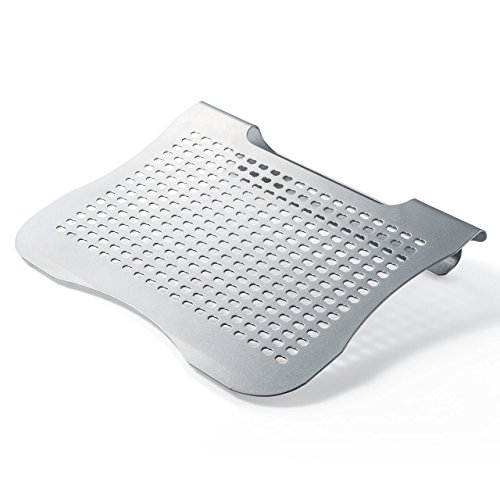
後ろを浮かせるスタンドは角度が付くので、画面が見やすくなり、キーボードも打ちやすくなります。

サンワダイレクト ノートパソコンスタンド 11型~15.6型対応 スチール製 放熱 角度約15度 100-CR012
机の上でノートパソコンの後ろを浮かせて底面に空気を通せるスチールのスタンド
布団やソファなどやわらかい場所にノートパソコンを直接置かない
布団やソファの上では底面が沈んで吸気口がふさがるので、固い板を1枚敷いてから置きます。
やわらかい場所は、置いたときは平らに見えても、本体の重さで少しずつ沈みます。
沈んだところの布が吸気口にふれると、空気の入り口がほとんど無くなります。
布団とベッドは固い板を敷けば使える
寝ころんで使うと、布団が本体の底面にすき間なくくっつきます。
ベッドで使うときは、お盆やトレイ、ひざ上テーブルのような固い板を下に敷きましょう。
板の大きさは、ノートパソコンの底面より一回り大きいものが目安です。
ソファとクッションの上に置きっぱなしにしない
ソファの座面やクッションの上に置いたままにするときは、電源が切れているかを確かめましょう。
ふたを閉じても動き続ける設定になっていると、クッションの間で熱くなっていきます。
Windowsなら、コントロールパネルの電源オプションにある「カバーを閉じたときの動作」で、閉じたときにスリープにするかを選べます。
カーペットやラグの上は毛足が吸気口をふさぐ
毛足の長いカーペットやラグは、毛が吸気口の近くまで入り込みます。
細かい毛やホコリも一緒に吸い込むので、中のファンが汚れる原因になります。
フローリングの床と同じように、ローテーブルや板の上にのせて使いましょう。
ひざの上にノートパソコンを長い時間のせない
ひざの上は、服の布が吸気口をふさぎやすい場所です。
ノートパソコンの取扱説明書の多くに、ひざの上で長い時間使うと低温やけどのおそれがあると書かれています。
ひざで使うなら、クッションの上に固い天板が付いたひざ上テーブルを使いましょう。
底面に空気が通り、ノートパソコンの熱もひざに直接伝わりにくくなります。

サンワダイレクト ひざ上テーブル ノートPC/タブレット用 15.6型対応 クッション付き 木目調 200-HUS006BR
クッションの上に固い天板があり布団やソファでも底面をふさがないひざ上テーブル
置き方を変えても熱いならファン付きの冷却台を使う
置き方を変えても熱いときは、ファンで底面に風を送る冷却台を使うと、吸気口に入る空気が増えます。
動画の編集やゲームのように、長い時間CPUを使う作業では、すき間を作るだけでは熱が追いつかないことがあります。
冷却台は、台の中のファンでノートパソコンの底面に風を送る台です。
多くはUSBで電気をもらって動くので、コンセントは使いません。
使うときは、次の2つに気をつけましょう。
- 冷却台のファンの位置を、ノートパソコンの吸気口の下に合わせる
- 排気口にファンの風を向けない
排気口に向けて風を送ると、外に出したい熱い空気を本体に押し戻してしまいます。
冷却台で下がる底面の温度は、数℃くらいが目安です。
置き方を直したうえで冷却台を足すと、熱さの対策として差が分かりやすくなります。
ファンの音が気になる人は、風量を変えられる冷却台にすると、夜は弱くして使えます。

サンワダイレクト ノートパソコンクーラー 冷却台 アルミ 15.6インチ対応 静音 角度8段階 風量無段階 400-CLN031
アルミの天板と大きなファンで底面に風を送り風量も変えられるノートパソコンクーラー
ノートパソコンを保冷剤で冷やすより部屋の温度を見直す
保冷剤や氷で直接冷やすのは避けて、部屋の温度と置く場所の日当たりを見直します。
保冷剤を本体に当てると、外側だけが急に冷えます。
冷えたところに部屋の空気がふれると、水滴が付くことがあります。
この水滴が中の部品に付くと、ショートして壊れる原因になります。
部屋の温度は、エアコンや扇風機で下げるのが確実です。
窓ぎわで日が当たる机は、本体も机も熱くなります。
夏の昼間は、日の当たらない場所にノートパソコンを移しましょう。
ACアダプターも、使っているうちに熱を持ちます。
布団の上やクッションの間に置かず、床や机の上の風が通るところに置きましょう。
ノートパソコンの置き方を見直す5つの確認
置く場所ごとの置き方を表にしたので、今使っている場所に当てはめてみてください。
| 置く場所 | 熱のこもりやすさ | 置き方 |
|---|---|---|
| 木やメラミンの机 | こもりにくい | 後ろを1〜2cm浮かせる |
| ガラスや金属の天板 | こもりにくい | すべり止め付きのスタンドで浮かせる |
| フローリングや畳の床 | ホコリを吸いやすい | ローテーブルや板にのせる |
| カーペットやラグ | こもりやすい | ローテーブルや板にのせる |
| 布団やベッドやソファ | こもりやすい | 固い板を敷いてから置く |
| ひざの上 | こもりやすい | ひざ上テーブルを使い長い時間のせない |
表に当てはめたら、最後に次の5つを確かめましょう。
- 吸気口と排気口の場所を写真に撮ってある
- ノートパソコンの底面の下に、固くて平らな面がある
- 排気口の前が10cmほど空いている
- 日の当たる窓ぎわに置いていない
- 保冷剤や氷で冷やしていない
5つそろっていれば、置き方でできる熱さの対策はひととおりできています。
それでもノートパソコンが熱いときは、中のファンにホコリがたまっていることがあります。
吸気口のまわりのホコリを、掃除機やエアダスターで外から取り除いておきましょう。
元々は充電式のポータブル電源や電動工具分野の専門アドバイザー。現在はキッチン家電や生活家電、カー用品まで幅広く担当しています。「毎日使うものほど、扱いやすさで選ぶ」が持論。
X(旧Twitter)