パソコンのファンが、前より大きな音で回るようになった。
ファンがうるさくなる原因は、たいてい中にたまったホコリと熱です。
デスクトップとノートパソコンそれぞれのファンの掃除のしかたと、掃除してもうるさいときに確かめることを、順番に紹介します。
■パソコンのファンがうるさい原因はホコリと熱
ファンがうるさくなる原因の多くは、吸気口やファンにたまったホコリで熱が外に逃げにくくなっていることです。
パソコンのファンは、中の温度が上がるほど速く回る作りになっています。
ホコリで空気の通り道がふさがると、中が冷えにくくなり、ファンは速く回り続けます。
これが、ファンの「ブォーン」という音が前より大きく、長く続くようになる理由です。
ホコリのほかに、重いアプリが裏で動いているときや、夏で部屋の温度が高いときも、ファンは速く回ります。
ノートパソコンを布団やクッションの上で使っていて、底の吸気口がふさがれているときも同じです。
掃除の前に、まず音の種類を聞き分けておきましょう。
| ファンの音 | 考えられる原因 | 先にやること |
|---|---|---|
| 「ブォーン」と大きく回り続ける | ホコリ、熱、アプリの負荷 | 負荷を確かめてから掃除 |
| 重い作業のときだけ大きくなる | ふつうの動き | 作業が終われば静かになるか見る |
| 「カラカラ」「ガリガリ」「ジー」と鳴る | ファンの軸の傷み、羽根に何かが当たっている | 使うのをやめて修理の相談 |
「カラカラ」や「ガリガリ」という音は、掃除では直らないことが多いです。
この音がするときは、電源を入れたまま使い続けず、下の「掃除してもファンがうるさいなら負荷と故障を確かめる」を先に読んでください。
■デスクトップパソコンはケースを開けてファンのホコリを飛ばす
デスクトップパソコンは、電源を切ってケースの横の板を外し、エアダスターでファンのホコリを外へ飛ばします。
ふだんの手入れは、ケースの前や底にある吸気口のフィルターを見るだけでも違います。
フィルターに綿ぼこりが付いていたら、外して掃除機で吸い取りましょう。
ケースの中まで掃除するときは、次の順で進めます。
- Windowsをシャットダウンして、電源ケーブルを抜く
- 電源ボタンを数秒押して、中に残った電気を抜く
- ホコリが舞ってもいいベランダや玄関にパソコンを運ぶ
- ケースの横の板(サイドパネル)のネジを外して開ける
- ファンの羽根を指で押さえて回らないようにする
- エアダスターを1回1秒くらいずつ短く吹きかける
- CPUクーラー、ケースファン、グラフィックボードのファンの順にホコリを飛ばす
- 羽根に残った細かいホコリは、乾いた綿棒や布で拭き取る
- 板を戻してネジを締め、電源ケーブルをつなぐ
CPUクーラーの金属の板(フィン)のすき間には、ホコリが固まってたまりやすいです。
すき間が白く見えるくらいたまっていたら、少し角度を変えながら何回かに分けて吹きましょう。
エアダスターは、缶を逆さにすると冷たい液が出る製品があります。
逆さに使えると書かれていない缶は、立てたまま使いましょう。

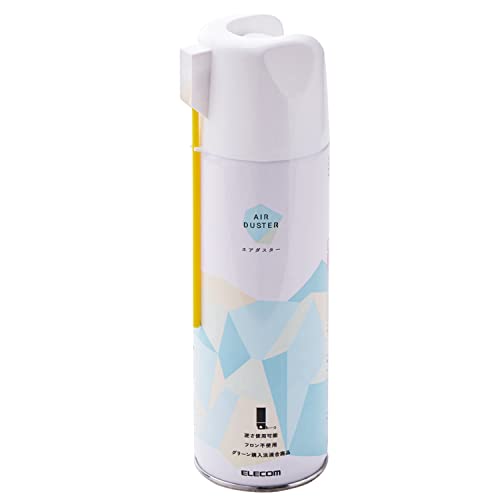
エレコム エアダスター 逆さ使用OK 390ml ECO 広域・ポイント噴射2WAY AD-ECO2WAY
細いノズルと広く吹くノズルを切り替えてファンのホコリを飛ばせるエアダスター
■ノートパソコンは吸気口と排気口の外からファンを掃除
ノートパソコンは分解せず、電源を切ってから吸気口と排気口の外側からホコリを飛ばします。
ノートパソコンは、底面に空気を吸い込む吸気口、側面や後ろに温かい空気を出す排気口があるものが多いです。
使っているときに手をかざして、温かい風が出てくるところが排気口です。
- Windowsをシャットダウンして、ACアダプターを抜く
- 本体を裏返して、底面の吸気口の場所を確かめる
- 吸気口に向けてエアダスターを短く吹き、ホコリを排気口から押し出す
- 排気口のすき間に見える綿ぼこりは、掃除機のノズルを本体に当てずに外から吸い取る
- 吸気口と排気口のまわりを乾いた布で拭く
ノートパソコンの中は部品がすき間なく詰まっているので、外からの掃除だけでもファンの音が静かになることがあります。
ノートパソコンのファンは、置き場所でも音が変わります。
ベッドやソファの上では底の吸気口がふさがり、すぐに熱がこもってファンが速く回ります。
机の上で使うか、ノートパソコンスタンドで底面を浮かせて、吸気口のまわりに空気が通るすき間を作りましょう。

サンワサプライ ノートパソコン用アルミスタンド 角度と高さ調整タイプ PDA-STN58S シルバー
ノートパソコンの底面を浮かせて吸気口に空気を通せるアルミのスタンド
■パソコンのファン掃除で避けたい4つのこと
電源を入れたまま掃除すること、ファンを空回りさせること、掃除機をじかに当てること、水で拭くことの4つは避けます。
どれも、ファンや中の部品を傷める原因になります。
- 電源を入れたまま、コンセントをつないだまま掃除する
- ファンの羽根を押さえずに、強く吹きつけて空回りさせる
- 掃除機のノズルをファンや基板にじかに当てる
- ウェットティッシュや水で濡らした布で拭く
1つ目は、ノンフロンのエアダスターで特に気をつけたいところです。
ノンフロンのエアダスターは燃えやすいガスを使っているものが多く、缶にも火気厳禁と書かれています。
電源が入ったままだと、ガスに火花が移るおそれがあるので、必ず電源を切ってコンセントを抜いてから吹きましょう。
2つ目は、ファンの羽根がふだんより速く回されて、軸が傷む原因になります。
エアダスターを吹くときは、羽根を指や綿棒で押さえておきましょう。
3つ目は、掃除機で静電気が起きたり、小さな部品を吸い込んだりするおそれがあります。
4つ目は、ホコリが水分で固まって、かえって取れにくくなります。
先にエアダスターで大きなホコリを飛ばし、残った細かいホコリだけを乾いた布で拭くのが安全です。
■掃除の前と後でファンがうるさくなるまでの時間を比べる
掃除の効果は、掃除の前と後で同じ作業をして、ファンの音が大きくなるまでの時間を比べると分かります。
「なんとなく静かになった気がする」だけでは、次にうるさくなったときに、掃除で直るのかどうかが分かりません。
一度比べておくと、そのパソコンでは掃除が効くのかがはっきりします。
- 掃除の前に、いつもファンがうるさくなる作業を1つ決める(動画を全画面で再生するなど)
- その作業を始めてから、ファンの音が大きくなるまでの時間を計ってメモする
- 同じときに、タスクマネージャーでCPUの使用率もメモしておく
- 掃除のあと、同じ部屋の温度で同じ作業をして、時間と使用率を計る
- 掃除の前と後の数字を並べて比べる
タスクマネージャーは、CtrlキーとShiftキーを押しながらEscキーを押すと開きます。
ファンの音が大きくなるまでの時間がのびていれば、ホコリが原因だったということです。
時間が変わらないなら、原因はホコリ以外にあるので、次の見出しの確かめ方に進みましょう。
■掃除してもファンがうるさいなら負荷と故障を確かめる
掃除しても音が変わらないときは、裏で動いているアプリの負荷か、ファンそのものの故障を疑います。
裏で動くアプリの負荷はタスクマネージャーで分かる
タスクマネージャーの「プロセス」の画面で「CPU」の文字を押すと、CPUを多く使っているアプリが上に並びます。
何も作業していないのに、同じアプリがずっと上にいるなら、そのアプリがファンを回しています。
Windows Updateやウイルススキャンの途中も、しばらくファンが回り続けます。
更新やスキャンが終わるまで待ってから、もう一度ファンの音を聞いてみてください。
使っていないアプリは閉じて、電源を入れると自動で動き出すスタートアップアプリも減らしましょう。
ノートパソコンは、「設定」の「電源とバッテリー」にある電源モードを「バランス」にすると、ファンが回りにくくなります。
カラカラやガリガリと鳴るファンは交換が必要
「カラカラ」「ガリガリ」「ジー」という音が続くときは、ファンの軸が傷んでいるか、羽根に何かが当たっています。
この音は掃除では直らないので、ファンを替えることになります。
デスクトップパソコンのケースファンは大きさがそろった規格品なので、同じ大きさのものに自分で取り替えられます。
ノートパソコンのファンの交換は分解が必要なので、メーカーの修理窓口に頼みましょう。
修理に出す前には、写真や書類などのデータを外付けのドライブやクラウドに写しておくと安心です。
■パソコンのファン掃除は外側を月に1回が目安
吸気口と排気口の外側の掃除は月に1回、デスクトップのケースを開ける掃除は3〜6か月に1回を目安にします。
ペットを飼っている部屋や、カーペットの部屋では、ホコリが早くたまります。
デスクトップパソコンを床にじかに置いているときも、床のホコリを吸い込みやすいです。
床から少し高い台の上に置き、壁からは10cmほど離しておくと、ホコリと熱がたまりにくくなります。
パソコンのファンがうるさいと感じたら、次の順で進めましょう。
- 音の種類を聞いて、「カラカラ」や「ガリガリ」なら使うのをやめて修理を相談する
- タスクマネージャーで、重いアプリが動いていないかを見る
- ファンがうるさくなるまでの時間を計ってから、電源を切ってファンを掃除する
- 掃除のあとに同じ作業をして、時間がのびたかを比べる
- 変わらなければ、負荷を減らすか、ファンの交換や修理を考える
1から4までは、デスクトップでもノートパソコンでも1時間ほどで終わります。
掃除で静かになったら、次にうるさくなったときも同じ順で直せます。
元々は充電式のポータブル電源や電動工具分野の専門アドバイザー。現在はキッチン家電や生活家電、カー用品まで幅広く担当しています。「毎日使うものほど、扱いやすさで選ぶ」が持論。
X(旧Twitter)