エクスプローラーを開いたら、Cドライブのバーが赤くなっていた。Windows Updateも途中で止まってしまう。
Cドライブの容量不足は、Windowsに最初から入っている機能だけでも減らせます。ソフトを買い足す前に、消しても困らないファイルから順に消しましょう。
原因の見分け方、安全な順に6つの減らす方法、消してはいけないファイル、くり返さないための設定まで順番に紹介します。
Cドライブの空きが10%を切ったらすぐに減らす
Cドライブの空きが全体の10%を切っていたら、早めに容量を減らしましょう。エクスプローラーでCドライブのバーが赤く表示されるのが、空きが10%を切ったしるしです。
Cドライブの空きが少ないとWindows Updateが止まる
Cドライブの空きが少ないと、Windows Updateが途中で止まったり、入れられなかったりします。大型の機能更新プログラムは、20GBほど空いていると止まりにくいです。
空きがほとんど無いと、アプリが急に終わったり、パソコンの動きが重くなったりすることもあります。
Cドライブの空き容量は設定のストレージで確かめる
- スタートボタンから「設定」を開く
- 「システム」を選ぶ
- 「ストレージ」を選ぶ
画面の上に、Cドライブの使用量と空き容量が出ます。その下に「インストールされているアプリ」「一時ファイル」など、何がどれだけ使っているかが並びます。
全部の内訳を見たいときは、「表示するカテゴリを増やす」を押します。
Cドライブの容量ごとに、空けておきたい量の目安をまとめると次のとおりです。
| Cドライブの容量 | バーが赤くなる空き | 空けておきたい量 |
|---|---|---|
| 128GB | 約13GB未満 | 20GB以上 |
| 256GB | 約26GB未満 | 26GBから38GBくらい |
| 512GB | 約51GB未満 | 51GBから77GBくらい |
Cドライブ容量不足の原因は4つの場所で見分ける
ストレージの画面で上のほうに並んだカテゴリが、Cドライブ容量不足の原因です。よく大きくなるのは次の4つです。
【一時ファイル】アプリやWindows Updateの残り
一時ファイルには、アプリが作業中に作るファイルや、Windows Updateで使い終わったファイルが入ります。
ふだんは自動で消えますが、消えずに残って数GBになることがあります。
【以前のWindows】大型アップデートのあとに増える
大型アップデートのあとは、前のWindowsに戻すためのファイルが「Windows.old」というフォルダに残ります。
10日ほどたつと自動で消えますが、それまではCドライブの容量を大きく使います。
【ダウンロードと動画】使い終わった個人のファイルが残る
ダウンロードフォルダには、使い終わったインストーラーやZIPファイルが残りやすいです。
スマホから取り込んだ動画も、1本で数GBになることがあります。
【アプリとゲーム】インストール先がCドライブに集まる
アプリやゲームは、何も変えなければCドライブに入ります。ゲームは1本で数十GBになるものもあります。
Cドライブの容量を減らす方法は安全な順に6つ試す
Cドライブの容量は、消しても困らないものから順に減らすのがおすすめです。上から順に試して、空きが目安を超えたらそこで止めてかまいません。
1 ごみ箱とダウンロードフォルダを空にする
ファイルを消しても、ごみ箱に入っている間はCドライブの容量は減りません。デスクトップのごみ箱を右クリックして、「ごみ箱を空にする」を選びます。
ダウンロードフォルダは、サイズの大きい順に並べ替えると、消してよいファイルを探しやすいです。使い終わったインストーラーやZIPファイルから消しましょう。
2 一時ファイルを消してCドライブを空ける
- 「設定」の「システム」から「ストレージ」を開く
- 「一時ファイル」を選ぶ
- 消したい項目にチェックを入れる
- 「ファイルの削除」を押す
一覧の「ダウンロード」にチェックを入れると、ダウンロードフォルダの中身がまとめて消えます。残したいファイルがあるなら、チェックを外しておきましょう。
「以前の Windows のインストール」を消すと、前のWindowsに戻せなくなります。大型アップデートのあとで調子が悪いときは、残しておくと安心です。
3 ディスククリーンアップでシステムファイルも消す
- タスクバーの検索に「ディスク クリーンアップ」と入れて開く
- ドライブで「C:」を選んで「OK」を押す
- 「システム ファイルのクリーンアップ」を押す
- もう一度「C:」を選んで「OK」を押す
- 消したい項目にチェックを入れて「OK」を押す
- 確認が出たら「ファイルの削除」を選ぶ
「システム ファイルのクリーンアップ」を押すと、Windows Updateで残ったファイルも一覧に出ます。大型アップデートのあとに試すと、減る量が大きいです。
4 使っていないアプリをサイズの大きい順に消す
- 「設定」の「アプリ」から「インストールされているアプリ」を開く
- 並べ替えを「サイズ (大から小)」にする
- 使っていないアプリの「…」を押して「アンインストール」を選ぶ
名前を見ても何のアプリか分からないものは、消す前に名前で検索して確かめましょう。パソコンのメーカーが入れたドライバーは、消すと機能が使えなくなることがあります。
5 OneDriveのファイルをクラウドだけに置く
OneDriveで同期しているフォルダは、パソコンの中にもファイルが入っています。フォルダを右クリックして「空き領域を増やす」を選ぶと、ファイルがクラウドだけに置かれます。
ファイルはエクスプローラーにそのまま表示され、開くときにダウンロードされます。インターネットにつながっていないと開けないので、出先で使うファイルは残しておきましょう。
6 Cドライブの写真と動画を外付けSSDに移す
エクスプローラーの検索に「サイズ:>1GB」と入れると、1GBより大きいファイルだけを探せます。動画やバックアップのファイルが見つかったら、外付けSSDに移しましょう。
別のドライブへドラッグすると、ファイルは移動ではなくコピーになります。外付けSSDで開けることを確かめてから、Cドライブの元のファイルを消してください。
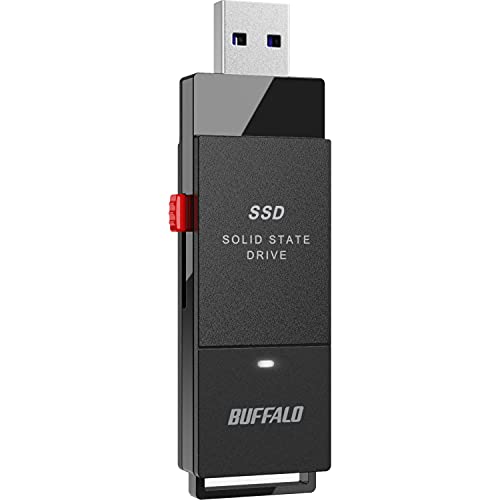
写真や動画をよく取り込む人は、USBにつなぐだけで使える外付けSSDがあると、Cドライブの空きを保ちやすいです。

バッファロー ポータブルSSD 1TB USB3.2Gen1 ブラック SSD-PUT1.0U3-B/N
Cドライブの写真や動画を移せる1TB
Cドライブで消してはいけないファイルとフォルダ
Windowsフォルダ、Program Filesフォルダ、pagefile.sys、hiberfil.sysは、エクスプローラーから手で消してはいけません。大きいからという理由だけで消すと、Windowsやアプリが起動しなくなることがあります。
容量を減らしたいときは、それぞれ決まった方法で減らします。
| 名前 | 何のためのものか | 減らしたいとき |
|---|---|---|
| Windowsフォルダ | Windowsの本体 | ディスククリーンアップを使う |
| Program Files | アプリの本体 | アプリをアンインストールする |
| pagefile.sys | メモリーが足りないときに使うファイル | 手で消さない |
| hiberfil.sys | 休止状態のためのファイル | 休止状態をオフにする |
| Windows.old | 前のWindowsに戻すためのファイル | 一時ファイルの画面から消す |
| 復元ポイント | システムを前の状態に戻すための記録 | 使う量を減らす |
hiberfil.sysは休止状態をオフにすると消える
hiberfil.sysは、休止状態のときに作業中の内容を保存しておくファイルです。メモリーの容量が大きいほど、このファイルも大きくなります。
休止状態を使わないなら、管理者として開いたコマンドプロンプトで「powercfg /h off」と入れると、hiberfil.sysが消えます。
復元ポイントは全部消さずに使う量を減らす
復元ポイントは、ドライバーを入れたあとに調子が悪くなったときなどに、システムを前の状態に戻すための記録です。
タスクバーの検索に「復元ポイントの作成」と入れると、「システムの保護」の画面が開きます。Cドライブを選んで「構成」を押すと、復元ポイントに使う量を減らせます。
全部消すと戻す先がなくなるので、使う量を減らすだけにしておきましょう。
Cドライブの容量不足をくり返さないための2つの設定
ストレージセンサーと新しいコンテンツの保存先を設定しておくと、Cドライブの容量不足をくり返しにくくなります。どちらも一度設定すれば、あとは自動で動きます。
ストレージセンサーをオンにして一時ファイルを自動で消す
- 「設定」の「システム」から「ストレージ」を開く
- 「ストレージ センサー」をオンにする
- 「ストレージ センサー」の文字を押して、実行するタイミングを選ぶ
実行するタイミングは、毎日、毎週、毎月、ディスクの空き領域の不足時から選べます。ごみ箱やダウンロードフォルダのファイルを、何日たったら消すかも決められます。
ダウンロードフォルダの自動削除は、最初は「許可しない」のままにしておくと、残したいファイルが消えずに済みます。
新しいアプリと写真の保存先をCドライブ以外にする
- 「ストレージ」の画面で「ストレージの詳細設定」を開く
- 「新しいコンテンツの保存先」を選ぶ
- 「新しいアプリの保存先」などをDドライブに変えて「適用」を押す
Dドライブがないノートパソコンでは、外付けのドライブも選べます。ただし、そのドライブを外すと、保存先にしたアプリは使えなくなります。
外付けのドライブを保存先にするのは、いつもつないでおけるときだけにしましょう。
それでも足りないならCドライブのSSDを大きい容量に交換する
6つの方法を試しても空きが20GBに届かないなら、CドライブのSSDを大きい容量に交換するのが確実です。Cドライブが128GBや256GBのパソコンでは、アプリとWindows Updateだけで空きが少なくなります。
デスクトップパソコンや、裏ぶたを開けられるノートパソコンなら、M.2のSSDに交換できることがあります。SSDが基板にくっついていて外せない機種もあるので、メーカーの仕様で確かめてから選びましょう。
交換するときは、今のCドライブの中身を新しいSSDにまるごと移す「クローン」という作業が必要です。自分でやるのが不安なら、パソコンの修理店に頼む方法もあります。
Dドライブがあるパソコンでは、Dドライブを小さくしてCドライブを広げる方法もあります。ただ、Windowsの「ディスクの管理」では、Cドライブのすぐ後ろに空きがないと広げられません。Dドライブの中身を消すことにもなるので、慣れていないなら保存先をDドライブに変えるほうが安全です。

Western Digital 内蔵SSD 1TB WD Blue SN5000 M.2-2280 NVMe WDS100T4B0E-EC
Cドライブを1TBにできるM.2のSSD
Cドライブの容量不足はまずごみ箱と一時ファイルから減らす
Cドライブの容量不足は、消しても困らないものから順に減らせば、Windowsを壊さずに空きを増やせます。
まずはごみ箱と一時ファイルを消して、空きが10%を超えるか確かめましょう。足りなければディスククリーンアップ、アプリの整理、外付けSSDへの移動と進めます。
空きができたら、ストレージセンサーと新しいコンテンツの保存先を設定しておくと、同じ容量不足をくり返さずに済みます。
元々は充電式のポータブル電源や電動工具分野の専門アドバイザー。現在はキッチン家電や生活家電、カー用品まで幅広く担当しています。「毎日使うものほど、扱いやすさで選ぶ」が持論。
X(旧Twitter)