ブラウザを開くだけで待たされる、文字を打つと少し遅れて画面に出てくる。
パソコンの動作が重いときは、設定をあれこれ触る前に、どこが原因なのかを先に確かめたほうが早く直ります。
ここでは、タスクマネージャーで原因を見つける方法から、お金をかけずにできる対処、増設か買い替えかの決め方までを、試す順番どおりに紹介します。
1. パソコンの動作が重い原因はタスクマネージャーで分かる
パソコンの動作が重い原因は、タスクマネージャーでCPU、メモリ、ディスクのどれが100%近くになっているかを見ると分かります。
どれが原因かで効く対処が変わるので、最初にここを確かめておくと遠回りしません。
パソコンのタスクマネージャーはCtrlとShiftとEscで開く
キーボードのCtrlキーとShiftキーを押しながらEscキーを押すと、タスクマネージャーが開きます。
- CtrlキーとShiftキーを押しながらEscキーを押す
- 左のメニューから「プロセス」を選ぶ
- 上に並んだ「CPU」「メモリ」「ディスク」の文字を押して、使用率の高い順に並べる
- 左のメニューの「パフォーマンス」を押して、グラフで使用率の動きを見る
重いと感じている作業をしたまま、1〜2分ほど画面を見ておくと、どこが原因かがはっきりします。
使用率が100%に張り付いている項目が重い原因
一瞬だけ100%になるのは普通のことなので、気にしなくて大丈夫です。
使っている間ずっと90〜100%のままの項目があれば、そこがパソコンの動作を重くしている原因です。
| ずっと高い項目 | 考えられる原因 | 先に試す対処 |
|---|---|---|
| CPU | 重いアプリ、熱、ウイルス | アプリを閉じる、ホコリの掃除 |
| メモリ | ブラウザのタブやアプリの開きすぎ | タブを閉じる、スタートアップを減らす |
| ディスク | 空き容量不足、HDDの遅さ、更新の処理 | 不要なファイルを消す、SSDへの交換 |
| どれも高くない | ネット回線やWi-Fiの遅さ | ルーターの再起動、有線でつなぐ |
どれも高くないのにブラウザだけが遅いときは、パソコンではなくネットの回線を疑いましょう。
急に重い原因は直前の更新やアプリのことが多い
それまで普通に動いていたのに急に重くなったときは、直前に入れたアプリやドライバー、Windows Updateが原因のことが多いです。
「プロセス」の画面で、見覚えのないアプリや最近入れたアプリが上のほうに来ていないかを見てください。
最近入れたアプリが原因なら、アンインストールすると元の動作に戻ります。
2. 最初の対処は再起動と使っていないアプリを閉じること
最初に試す対処は、パソコンの再起動と、使っていないアプリやブラウザのタブを閉じることです。
この2つはお金も時間もかからず、メモリやCPUの使用率が高いときにすぐ差が出ます。
パソコンの再起動はシャットダウンではなく「再起動」を選ぶ
Windowsは「高速スタートアップ」という仕組みで、シャットダウンしても一部の状態を残したまま次に起動します。
そのため、何日も使い続けて重くなったときは、シャットダウンよりも「再起動」のほうが状態がリセットされます。
スタートボタンから電源のマークを押し、「再起動」を選びましょう。
ブラウザのタブと拡張機能を減らすと動作が軽くなる
ブラウザはタブを1つ開くたびにメモリを使います。
タブを20個、30個と開いたままにしていると、それだけでメモリが足りなくなり、パソコンの動作が重くなります。
読み終わったタブはCtrlキーとWキーで閉じ、使っていない拡張機能はブラウザの設定から削除しておくと軽くなります。
スタートアップアプリをオフにすると起動が速くなる
スタートアップアプリは、パソコンの電源を入れると同時に自動で動き出すアプリです。
数が多いと、起動が遅くなるうえに、起動したあとも裏でメモリを使い続けます。
- スタートボタンから「設定」を開く
- 「アプリ」を選び、「スタートアップ」を押す
- 使っていないアプリのスイッチを「オフ」にする
- パソコンを再起動する
影響が「高」と出ているアプリから順にオフにすると、起動の速さに差が出やすいです。
3. Cドライブの空き不足が原因なら不要なファイルを消す
Cドライブの空き容量が全体の1割を切ったら、不要なファイルを消して空きを作ると動作の重さが和らぎます。
空きが少ないと、Windowsが作業用に使う場所を確保できず、ディスクの使用率が上がりやすくなります。
空き容量は設定の「ストレージ」で確かめる
スタートボタンから「設定」を開き、「システム」の中の「ストレージ」を押すと、Cドライブの使っている量と空いている量が出ます。
512GBのSSDなら、空きが50GBを切っていないかが目安です。
同じ画面で、何が容量を使っているかも種類ごとに分かります。
一時ファイルと使っていないアプリを消す
「ストレージ」の画面にある「一時ファイル」を押すと、消しても困らないファイルがまとめて出てきます。
- 「設定」から「システム」、「ストレージ」と進む
- 「一時ファイル」を押す
- 消したい項目にチェックを入れる
- 「ファイルの削除」を押す
「ダウンロード」の項目にチェックを入れると、ダウンロードフォルダーの中身まで消えてしまいます。
残したいファイルがあるときは、「ダウンロード」のチェックは外しておきましょう。
使っていないアプリは、「設定」の「アプリ」から「インストールされているアプリ」を開き、アプリ名の横の「…」から「アンインストール」を選ぶと消せます。
写真や動画は外付けSSDに移して空きを作る
スマホから取り込んだ写真や動画は、Cドライブの中で一番容量を使っていることが多いです。
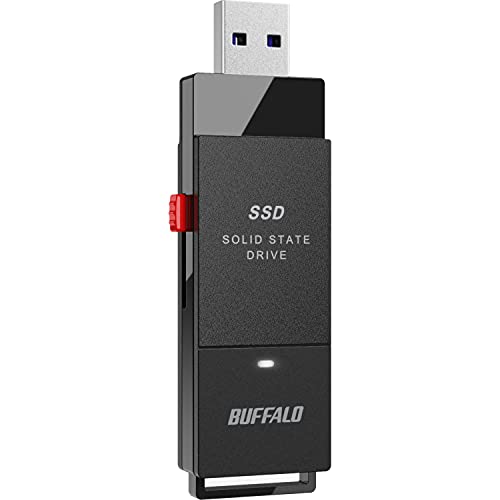
すぐに見返さない写真や動画は、外付けSSDに移しておくと、Cドライブの空きが大きく増えます。
移したあとは、外付けSSD側でファイルが開けるかを確かめてから、パソコンの中の元のファイルを消すと安心です。

バッファロー ポータブルSSD 1TB USB3.2Gen1 ブラック SSD-PUT1.0U3-B/N
写真や動画を移してCドライブの空きを作れる小さな外付けSSD
4. ファンがうるさく熱いなら原因は熱とホコリ
ファンの音が大きく本体が熱いときは、熱とホコリがパソコンの動作を重くしている原因です。
この場合は設定ではなく、置き場所と掃除で直します。
熱がこもったパソコンはCPUが自分で速度を落とす
CPUは温度が上がりすぎると、壊れないように自分で処理の速さを落とします。
そのため、熱がこもったパソコンは、性能が足りていても動作が重くなります。
夏場や、動画編集のように長い時間CPUを使う作業のあとに重くなるなら、熱を疑いましょう。
吸気口と排気口のホコリはエアダスターで飛ばす
吸気口や排気口にホコリがたまると、ファンが回っても熱が外に出ていきません。
月に1回くらい、電源を切ってからエアダスターで吸気口と排気口のホコリを飛ばしましょう。

ハクバ エアダスター ノンフロン クリーンエース NFN350 逆さ使用OKタイプ KMC-NFN350
パソコンの吸気口と排気口のホコリを飛ばせる逆さ使用OKのエアダスター
ノートパソコンは底面をふさがない
ノートパソコンは、底面や側面から空気を吸い込んでいるものが多いです。
布団やクッションの上で使うと吸気口がふさがり、すぐに熱がこもります。
机の上で使うか、ノートパソコンスタンドで底面を浮かせると、熱が逃げやすくなります。
5. 電源モードと視覚効果を変えて動作を軽くする
電源モードを処理の速さを優先する設定に変え、アニメーション効果と透明効果をオフにすると、パソコンの動作が軽くなります。
どちらも設定を変えるだけなので、すぐに試せます。
ノートパソコンは電源モードを性能優先に変える
ノートパソコンは、電池を長く持たせるために、処理の速さをおさえた設定になっていることがあります。
「設定」から「システム」、「電源とバッテリー」と進み、「電源モード」の一覧から「パフォーマンス」と書かれた項目を選びましょう。
電池の減りは早くなるので、ACアダプターをつないでいるときだけ切り替える使い方でも十分です。
アニメーション効果と透明効果をオフにする
ウィンドウを開くときの動きや、メニューの半透明の表示は、見た目のための効果です。
「設定」から「アクセシビリティ」、「視覚効果」と進み、「透明効果」と「アニメーション効果」をオフにします。
見た目は少しそっけなくなりますが、アプリやファイルの使い勝手は何も変わりません。
Windows Updateとウイルススキャンを最後まで済ませる
Windows Updateの直後は、裏で更新の処理が続いていて、しばらく動作が重くなることがあります。
「設定」の「Windows Update」で「最新の状態です」と出るまで更新を済ませ、そのあと30分ほど電源を入れたままにしておくと落ち着きます。
それでも見覚えのないアプリがCPUを使い続けているときは、Windows セキュリティの「ウイルスと脅威の防止」から「スキャンのオプション」を開き、「フル スキャン」を実行してください。
6. 直らないときはメモリ増設かSSDへの交換で対処する
ここまでの対処で直らないときは、メモリが原因なら増設、ディスクが原因ならSSDへの交換で対処します。
どちらが効くかは、1で見たタスクマネージャーの使用率で決まります。
メモリが常に90%を超えるなら増設を考える
タブやアプリを減らしても、メモリの使用率が90%を超えたままなら、メモリの容量そのものが足りていません。
タスクマネージャーの「パフォーマンス」で「メモリ」を押すと、右上に今の容量、下に「使用されているスロット」が出ます。
8GBのパソコンなら、16GBにするとブラウザとWeb会議を同時に使っても重くなりにくくなります。
ディスクが100%に張り付くHDDはSSDに替える
タスクマネージャーの「パフォーマンス」で「ディスク 0(C:)」を押すと、右上に「SSD」か「HDD」かが出ます。
HDDでディスクの使用率が100%に張り付いているなら、SSDに替えると起動やアプリの立ち上がりが大きく速くなります。
2.5インチのHDDが入っているパソコンなら、同じ大きさの2.5インチSSDに交換できます。
交換するときは、今のHDDの中身をSSDに丸ごと写す作業(クローン)が必要です。
ノートパソコンは裏ぶたを開ける作業になり、メーカーの保証が受けられなくなることもあるので、自信がなければ購入したお店やパソコンの修理店に頼みましょう。

Crucial SSD 1TB BX500 SATA3 内蔵2.5インチ 7mm CT1000BX500SSD1
2.5インチのHDDと入れ替えて起動を速くできる内蔵SSD
5年以上前のパソコンは買い替えも考える
CPUの使用率が、軽い作業でも100%近くになるなら、CPUの性能そのものが足りていません。
ノートパソコンのCPUは交換できないので、この場合は買い替えを考える段階です。
5年以上前のパソコンや、メモリが4GBしかないパソコンは、増設に手間をかけるより買い替えたほうが早く解決することが多いです。
7. パソコンの動作が重いときは確認から増設の順で対処する
パソコンの動作が重いときは、タスクマネージャーで原因を確かめ、お金のかからない対処から順に試しましょう。
- タスクマネージャーで、CPU、メモリ、ディスクのどれが高いかを見る
- 再起動して、使っていないアプリとタブを閉じる
- スタートアップアプリを減らす
- Cドライブの空きを1割以上にする
- 吸気口と排気口のホコリを掃除する
- 電源モードと視覚効果を変え、Windows Updateを済ませる
- それでも重ければ、メモリの増設かSSDへの交換、または買い替えを考える
1から4までは、30分あれば全部試せます。
上から順に試して、どの対処でパソコンの動作が軽くなったかを覚えておくと、次に重くなったときもすぐに直せます。
元々は充電式のポータブル電源や電動工具分野の専門アドバイザー。現在はキッチン家電や生活家電、カー用品まで幅広く担当しています。「毎日使うものほど、扱いやすさで選ぶ」が持論。
X(旧Twitter)