新しいPCの初期設定で、Microsoftアカウントでのサインインを求められて手が止まった。ローカルアカウントのほうが気楽そうだけど、何が違うのか分からないですよね。
2つの違いは、サインインの情報がそのPCの中だけにあるか、ネット上のアカウントにあるかです。ここで、使える台数や同期、パスワードを忘れたときの戻し方が変わります。
どちらが向いているかと、切り替えの手順、ローカルアカウントにする前後にやっておくことを順に紹介します。
- Microsoftアカウントとローカルアカウントの違い
- どちらのアカウントが向いているか
- アカウントの切り替え手順と戻し方
- ローカルアカウントにする前後にやること
Microsoftアカウントとローカルの違いは使える台数と同期
Microsoftアカウントは同じアカウントで何台ものPCにサインインでき、ローカルアカウントはそのPC1台だけで使うアカウントです。
Microsoftアカウントは、メールアドレスとパスワードで作るネット上のアカウントです。Windowsのほか、OutlookやOneDrive、Officeにも同じアカウントでサインインします。
ローカルアカウントは、PCの中で作るユーザー名とパスワードです。ネットにつながっていなくてもサインインでき、アカウントの情報はそのPCの中だけにあります。
主な違いを表に並べます。
| 項目 | Microsoftアカウント | ローカルアカウント |
|---|---|---|
| サインインに使うもの | メールアドレスとパスワードかPIN | PCで決めたユーザー名とパスワードかPIN |
| 使えるPC | 同じアカウントで何台でも | そのPC1台だけ |
| 設定の同期 | 壁紙やEdgeのお気に入りなどを同期する | 同期しない |
| OneDrive | Windowsと一緒に使える | アプリに別にサインインして使う |
| パスワードを忘れたとき | ネットでリセットできる | 質問の答えかリセットディスクが必要 |
| BitLockerの回復キー | アカウントに自動で保存される | 自分で控えておく |
| デバイスの検索 | 使える | 使えない |
大きく違うのは、同期とパスワードと回復キーの3つです。とくにパスワードと回復キーは、ローカルアカウントにすると自分で備えておく必要があります。
複数の機器で使うならMicrosoftアカウントがおすすめ
PCを2台以上使う人や、スマホとファイルをやり取りする人は、Microsoftアカウントのまま使うのがおすすめです。
1台のPCを自分だけで使い、ネットのサービスとつなげたくない人は、ローカルアカウントでも困りません。
Microsoftアカウントはバックアップと引き継ぎが楽
Microsoftアカウントでサインインしていると、デスクトップやドキュメントのフォルダーをOneDriveに保存できます。無料のアカウントでも5GBまで使えます。
PCを買い替えたときは、新しいPCに同じアカウントでサインインすると、壁紙やWi-Fiの設定、Edgeのお気に入りなどを引き継げます。
パスワードを忘れても、スマホやメールで本人確認をすれば、ネットでリセットできます。
- PCを2台以上使っている人
- スマホで撮った写真をPCでも見たい人
- パスワードを忘れそうで不安な人
ローカルアカウントが向いているのは1台だけで使う人
メールやクラウドを使わず、決まったソフトだけを動かすPCなら、ローカルアカウントで十分です。サインインにネットが要らないので、ネットにつながない場所に置くPCにも向いています。
ただし、OneDriveへの自動の保存や、PCをなくしたときの「デバイスの検索」は使えません。バックアップとパスワードの管理は、自分でやることになります。
- 1台のPCを自分だけで使う人
- ネットにつながない場所でPCを使う人
- アカウントの情報をネットに置きたくない人
ローカルアカウントへの切り替え手順と戻し方
アカウントの切り替えは、「設定」の「アカウント」にある「ユーザーの情報」から何度でもできます。
PCを初期化する必要はありません。保存したファイルや入れたソフトも、そのまま残ります。
今のアカウントの種類はユーザーの情報で分かる
- スタートボタンを押して「設定」を開く
- 左の「アカウント」を押す
- 「ユーザーの情報」を押す
名前の下にメールアドレスが出ていれば、Microsoftアカウントです。「ローカル アカウント」と出ていれば、ローカルアカウントで使っています。
Windows 11は初期設定のあとで切り替える
Windows 11のHomeとProは、最初の初期設定でネットへの接続とMicrosoftアカウントでのサインインを求められます。初期設定の画面に、ローカルアカウントを選ぶボタンは出てきません。
ローカルアカウントで使いたいときも、いったんMicrosoftアカウントで初期設定を終えましょう。そのあとで、下の手順で切り替えるのが確実です。
Microsoftアカウントからローカルアカウントに切り替える
- 「設定」の「アカウント」から「ユーザーの情報」を開く
- 「ローカル アカウントでのサインインに切り替える」を押す
- 本人確認の画面で、今のPINかパスワードを入れる
- 新しいユーザー名、パスワード、パスワードのヒントを入れて「次へ」を押す
- 最後の画面でサインアウトを選ぶ
- 新しいユーザー名とパスワードでサインインし直す
ユーザー名は、そのPCにあるほかのユーザー名と同じものは使えません。家族のアカウントがあるPCでは、名前がかぶらないようにしましょう。
ローカルアカウントからMicrosoftアカウントに戻す
- 「設定」の「アカウント」から「ユーザーの情報」を開く
- 「Microsoft アカウントでのサインインに切り替える」を押す
- Microsoftアカウントのメールアドレスとパスワードを入れる
- 今のローカルアカウントのパスワードを入れる
- PINを決めて、画面の案内どおりに進める
Microsoftアカウントを持っていない人は、途中の画面からその場で作れます。作るときは、メールアドレスに届くコードを入れる必要があります。
ローカルアカウントに切り替える前後にやること3つ
ローカルアカウントにするなら、回復キーを控える、OneDriveの同期を終わらせる、パスワードリセットディスクを作るの3つをやっておきましょう。
どれも、あとでPCに入れなくなったり、データが読めなくなったりするのを防ぐためです。
BitLockerの回復キーを控えておく
Windows 11のPCは、最初からドライブが暗号化されていることがあります。このとき、48桁の回復キーが、初期設定でサインインしたMicrosoftアカウントに自動で保存されます。
回復キーは、修理や部品の交換のあとなどにPCが入力を求めてくることがあります。入れられないと、PCの中のデータが読めなくなります。なくした回復キーは、Microsoftのサポートでも出せません。
切り替える前に、Microsoftアカウントの回復キーのページを開きましょう。出てきたキーを紙に書くか、写真に撮って控えておくと安心です。
OneDriveの同期が終わってから切り替える
OneDriveにデスクトップやドキュメントを保存している人は、同期が終わってから切り替えます。タスクバーの雲のアイコンを押して、同期中の表示が出ていなければ終わっています。
切り替えたあとにOneDriveのファイルが見当たらないときは、OneDriveのアプリにMicrosoftアカウントでサインインし直してください。ファイルはOneDriveに残っているので、あわてて消さないようにしましょう。
パスワードリセットディスクをUSBメモリで作る
ローカルアカウントのパスワードを忘れると、ネットではリセットできません。設定から切り替えたときに決めるのは、パスワードとヒントだけです。
Microsoftも、ローカルアカウントを使うならパスワードリセットディスクを作っておくようすすめています。作れるのはローカルアカウントでサインインしているときだけなので、切り替えたらすぐに作りましょう。
- USBメモリをPCに挿す
- タスクバーの検索で「コントロール パネル」と入れて開く
- 右上の検索ボックスに「パスワード リセット」と入れる
- 「パスワード リセット ディスクの作成」を押す
- 画面の案内どおりにUSBメモリを選んで進める
- 終わったらUSBメモリを抜いて、なくさない場所にしまう
パスワードを変えても、ディスクを作り直す必要はありません。リセットするときは、サインイン画面でパスワードを間違えたあとに出る案内から、このUSBメモリを使います。
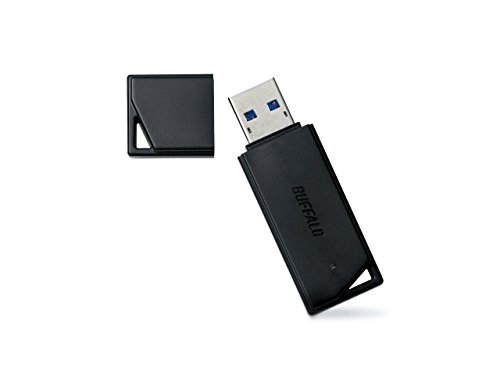
パスワードリセットディスク用のUSBメモリは、32GBくらいのふつうのもので十分です。ほかのデータと混ざらないように、専用の1本を用意しておくと迷いません。

バッファロー USBメモリ 32GB USB3.2(Gen1)/3.1(Gen 1)/3.0/2.0 RUF3-K32GA-BK/N
パスワードリセットディスク用の1本に
ローカルアカウントのままでもストアやOfficeは使える
Windowsのサインインをローカルアカウントにしても、ストアやOffice、OneDriveのアプリには、それぞれMicrosoftアカウントでサインインして使えます。
PCに付いてきたOfficeや、契約しているMicrosoft 365は、WordやExcelを開いてMicrosoftアカウントでサインインすれば使えます。Windows全体をMicrosoftアカウントにする必要はありません。
ストアで有料のアプリを買うときも、ストアのアプリだけにサインインすれば買えます。
アプリにサインインするとき、Windowsのサインインも一緒にMicrosoftアカウントへ切り替えるか聞かれることがあります。ローカルアカウントのまま使いたいなら、アプリだけで使う方を選びましょう。
ローカルアカウントのバックアップは外付けSSDとファイル履歴で
ローカルアカウントで使うなら、外付けSSDをつないで「ファイル履歴」でデータを自動でコピーしておくのがおすすめです。
Windowsの「Windows バックアップ」は、Microsoftアカウントでサインインして、OneDriveに保存するしくみです。ローカルアカウントのままでは、このバックアップは使えません。
ファイル履歴は、ドキュメントやピクチャなどのフォルダーを、外付けのドライブに決まった間隔でコピーする機能です。ネットもMicrosoftアカウントも使いません。
- 外付けSSDをPCにつなぐ
- 「コントロール パネル」を開いて「ファイル履歴」を探す
- つないだ外付けSSDが選ばれているのを確かめる
- 「オンにする」を押す
オンにすると、はじめは1時間ごとにコピーされます。ファイルを消してしまったときは、同じ画面の「個人用ファイルの復元」から元に戻せます。
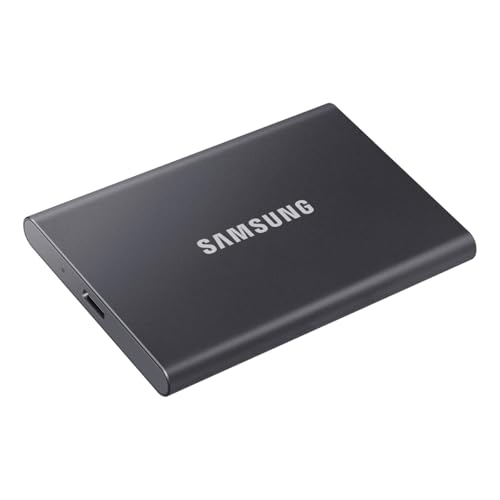
写真や動画が多い人は、1TBくらいの外付けSSDにしておくと容量が足りなくなりにくいです。小さくて軽いので、使わないときは引き出しにしまっておけます。

Samsung T7 1TB 外付けSSD グレー MU-PC1T0T/EC
ファイル履歴のバックアップ先に
迷ったらMicrosoftアカウントのまま使うのがおすすめ
どちらにするか迷ったら、Microsoftアカウントのまま使うのがおすすめです。パスワードを忘れてもネットで戻せて、回復キーも自動でアカウントに残るからです。
ローカルアカウントにしたい人は、次の順番で進めると安心です。
- Microsoftアカウントの回復キーのページで回復キーを控える
- OneDriveの同期が終わっているのを確かめる
- 「ユーザーの情報」からローカルアカウントに切り替える
- USBメモリでパスワードリセットディスクを作る
- 外付けSSDをつないでファイル履歴をオンにする
あとからMicrosoftアカウントに戻すのも、同じ「ユーザーの情報」からすぐにできます。まずは今のアカウントの種類を確かめるところから始めてみてください。
元々は充電式のポータブル電源や電動工具分野の専門アドバイザー。現在はキッチン家電や生活家電、カー用品まで幅広く担当しています。「毎日使うものほど、扱いやすさで選ぶ」が持論。
X(旧Twitter)