新しいPCを買うとき、「Office付き」と「Officeなし」のどちらにするかで手が止まる。お店でもOffice 2024とMicrosoft 365が並んでいて、何が違うのか分かりにくいですよね。
Officeライセンスの種類は、買い切り、PCに付いてくるプリインストール版、毎月か毎年払うサブスクの3つです。違いが出るのは、使える台数、PCを買い替えたときに移せるか、仕事に使えるかの3点です。
種類ごとの違いと、今のPCに入っているOfficeの確かめ方、使い方別の選び方を順に紹介します。
Officeライセンスの種類は買い切りとPC付属とサブスク
Officeライセンスは、買い切りのパッケージ版、PCとセットのプリインストール版、サブスクのMicrosoft 365の3種類に分かれます。
同じWordやExcelでも、ライセンスの種類で使える期間と台数が変わります。先に3つの違いを表で並べます。
| 種類 | 払い方 | 使える台数 | 別のPCに移せるか |
|---|---|---|---|
| 買い切り(パッケージ版) | 1回だけ | PCかMacを2台 | 移せる |
| プリインストール版 | PCの代金に入っている | 付いてきたPC1台 | 移せない |
| サブスク(Microsoft 365) | 毎月か毎年 | 同時に5台までサインイン | 移せる |
買い切りとプリインストール版は、一度手に入れれば追加の支払いはありません。そのかわり、新しいバージョンが出ても自動では上がりません。
サブスクは払っている間だけ使えます。払っている間は、いつも最新のWordやExcelが使えます。
Office 2024の種類の違いはOutlookがあるかないか
買い切りのOffice 2024は、Outlookが必要ならHome & Business、必要なければHomeを選べば十分です。
どちらも日本で買ったライセンスなら、WindowsのPCかMacに2台まで入れられます。仕事に使ってもかまいません。
- Office Home 2024はWord、Excel、PowerPoint、OneNoteが使える
- Office Home & Business 2024は上の4つにOutlookが加わる
買い切りのOfficeはサポートが終わる時期を見て買う
買い切りのOfficeは、ずっと使えますが、セキュリティの更新には期限があります。Office 2024の更新が届くのは、発売から約5年です。
Office 2021までの買い切り版は、すでにサポートが終わっています。古いOfficeを使い続けている人は、早めに買い替えを考えておくと安心です。
相場より極端に安いOfficeライセンスは避ける
通販サイトやフリマには、Officeのライセンスが相場より極端に安く出ていることがあります。
会社向けのライセンスを分けて売っているなど、使用条件を守っていないものが混ざっています。あとで急に認証が外れることがあるので、マイクロソフトか大手の販売店で買いましょう。
メールやスケジュールをOutlookで管理する人は、Home & Businessを選んでおくと仕事でも困りません。

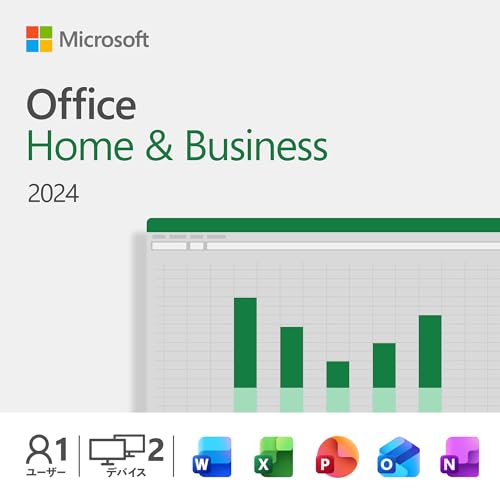
Microsoft Office Home & Business 2024(最新 永続版)オンラインコード版 Windows11、10/mac対応 PC2台
Outlookまで入った買い切りのOffice
プリインストール版のOfficeライセンスは付いてきたPC専用
プリインストール版のOfficeライセンスは、セットで買ったPC1台だけのものです。PCを買い替えても、新しいPCには移せません。
そのぶん、パッケージ版を別に買うより安く手に入ることが多いです。1台のPCを壊れるまで使う人なら、プリインストール版で困ることはほとんどありません。
プリインストール版のOfficeは最初にアカウント登録する
プリインストール版のOfficeは、はじめてWordやExcelを開いたときに、Microsoftアカウントでのサインインを求められます。
ここで登録したアカウントに、そのPCのOfficeライセンスがひもづきます。PCを初期化したときは、同じアカウントでサインインすれば入れ直せます。
Microsoft 365の種類の違いは家庭向けか法人向けか
サブスクのMicrosoft 365は、個人のMicrosoftアカウントで使う家庭向けと、会社のアカウントで使う法人向けに分かれます。
家庭向けのPersonalとFamilyは、日本では仕事に使ってもかまいません。個人事業主や在宅で仕事をする人なら、家庭向けで十分です。
家庭向けはPersonalとFamilyとBasicの3種類
- Microsoft 365 Personalは1人用で、PCに入れるOfficeとOneDriveの1TBが付く
- Microsoft 365 Familyは最大6人で使えて、1人ずつOneDriveの1TBが付く
- Microsoft 365 BasicはOneDriveの100GBが中心で、PCに入れるOfficeは付かない
PersonalとFamilyは、1人あたり同時に5台までサインインできます。PC、Mac、iPad、スマホを組み合わせて使えます。
Basicは、OneDriveの容量を増やすためのプランです。PCに入れるWordやExcelは付いていないので、Officeを使いたい人は選ばないようにしましょう。
Business BasicはPC版のOfficeが使えない
法人向けは、Business Basic、Business Standard、Business Premium、Apps for businessの4つが中心です。会社で作る「職場または学校アカウント」で使います。
注意したいのは、Business BasicではブラウザとスマホのOfficeしか使えないことです。PCにWordやExcelを入れたい会社は、Business StandardかApps for businessを選びます。
今のOfficeライセンスの種類はアカウント画面で分かる
今のPCに入っているOfficeライセンスの種類は、WordかExcelの「アカウント」画面を開けば分かります。買い替えや追加の前に、まず今の種類を確かめておきましょう。
- WordかExcelを開く
- 左上の「ファイル」を押す
- 左下の「アカウント」を押す
- 「製品情報」に出ている名前を読む
「Microsoft 365 Personal」のようにMicrosoft 365の名前があれば、サブスクです。「Office Home & Business 2024」のように数字の付いた名前なら、買い切りかプリインストール版です。
買い切りかプリインストール版かはアカウントページで見分ける
Microsoftアカウントのページにサインインして、「サービスとサブスクリプション」を開きます。ここに、アカウントにひもづいたOfficeが並びます。
PCを買ったときから入っていたOfficeなら、プリインストール版と考えてまちがいありません。自分でオンラインコードやカードを買って登録したものが、パッケージ版です。
PC買い替えで移せるのはパッケージ版とサブスク
PCを買い替えて新しいPCでもOfficeを使えるのは、パッケージ版の買い切りとMicrosoft 365です。プリインストール版は古いPCに残るので、新しいPCでは別にOfficeライセンスを用意します。
パッケージ版のOfficeを新しいPCに移す流れ
- 古いPCでOfficeをアンインストールする
- 新しいPCでMicrosoftアカウントのページにサインインする
- 「サービスとサブスクリプション」からOfficeをインストールする
- WordかExcelを開いて同じアカウントでサインインする
Office 2024は2台まで入れられます。2台とも使っているときは、どちらかからアンインストールしてから新しいPCに入れましょう。
Microsoft 365は古いPCからサインアウトするだけ
Microsoft 365は、インストールする台数には上限がありません。同時にサインインできるのが5台までです。
5台を超えるときは、Microsoftアカウントのページで、使わなくなったPCからサインアウトしておきます。古いPCを売る前に、Officeからサインアウトしておくと安心です。
Officeライセンスは1台なら買い切り複数台ならサブスク
家のPC1台でWordとExcelを長く使うなら買い切り、複数の機器や家族で使うならMicrosoft 365がおすすめです。
| 使い方 | 向いているOfficeライセンス |
|---|---|
| 今のPCを壊れるまで使う | プリインストール版 |
| PCを買い替えても同じOfficeを使いたい | 買い切りのOffice 2024 |
| 仕事のメールをOutlookで見る | Office Home & Business 2024かMicrosoft 365 |
| PCとiPadとスマホで使う | Microsoft 365 Personal |
| 家族それぞれが使う | Microsoft 365 Family |
| 会社で何人も使う | Microsoft 365 Business Standard |
文書を開いて読むだけなら、Microsoftアカウントがあれば無料のWeb版Officeで十分なこともあります。まずWeb版で試して、足りないと感じたらライセンスを買う順番でもかまいません。
Outlookを使わず、家でWordとExcelとPowerPointを使うだけなら、Office Home 2024で十分です。

Microsoft Office Home 2024(最新 永続版)オンラインコード版 Windows11、10/mac対応 PC2台
WordとExcelとPowerPointの買い切り版
元々は充電式のポータブル電源や電動工具分野の専門アドバイザー。現在はキッチン家電や生活家電、カー用品まで幅広く担当しています。「毎日使うものほど、扱いやすさで選ぶ」が持論。
X(旧Twitter)