新しいパソコンが届いたのに、古いパソコンの写真や書類をどう移せばいいか分からず、手が止まっていませんか。
データ移行の方法は、移すデータの量と、2台を並べて置けるかどうかでほぼ決まります。
写真や動画が多いなら外付けSSD、2台を並べられるならデータ移行ケーブル、設定やWi-Fiのパスワードは「Windows バックアップ」で引き継ぐのが早いです。移す前に古いパソコンで確かめておくことも、あわせて書きます。
新しいパソコンへのデータ移行はデータの量で方法を選ぶ
どのやり方がいいかは、移すデータの量でほぼ決まります。
書類が中心で数GBならOneDriveなどのクラウド、写真や動画で数十GBを超えるなら外付けSSD、2台を机に並べられるならデータ移行ケーブルがおすすめです。
それぞれの向き不向きを表にしました。
| 方法 | 向いているデータ | 必要なもの | 気をつけること |
|---|---|---|---|
| クラウド(OneDriveなど) | 書類中心で数GBまで | インターネット回線 | 無料で使える容量に上限がある |
| 外付けSSD | 写真や動画で数十GB以上 | 外付けSSDかHDD | 書き出しと読み込みで2回コピーする |
| データ移行ケーブル | 量を問わない | 専用のケーブル | 2台を同時に起動して並べる |
| Windows バックアップ | 設定とアプリの一覧 | Microsoftアカウント | 個人用のアカウントでしか使えない |
どの方法でも、アプリそのものはコピーできません。インストールしたソフトは、新しいパソコンで入れ直すのが基本です。
時間も見ておきましょう。新しいパソコンの初期設定に1時間以上、データのコピーに2時間以上かかることが多いです。半日あけておくと、慌てずにすみます。
データ移行の前に古いパソコンで確かめる5つのこと
コピーを始める前に、古いパソコンで確かめておくことが5つあります。
データの量、保存場所、IDとパスワード、メールの保存方法、ソフトのライセンスの5つを先に確かめておくと、移し忘れがなくなります。
大事なデータは、移行の前に別の場所へもう1つコピーしておくと安心です。
1 移すデータの量をフォルダーのプロパティで調べる
ドキュメントやピクチャのフォルダーを右クリックして「プロパティ」を開くと、合計の容量が出ます。
ここで出た数字が、外付けSSDの容量や、新しいパソコンに必要な空き容量の目安です。新しいパソコンの空きが移すデータより少ないと、コピーが途中で止まります。
2 デスクトップ以外の保存場所も探す
見落としやすいのは、Dドライブなどの別ドライブ、写真アプリの中、ソフトが自分で決めた保存場所です。
家計簿ソフトや年賀状ソフトは、データを独自のフォルダーにしまっていることがあります。ソフトのメニューにある「バックアップ」や「書き出し」から保存しておくと確実に移せます。
3 IDとパスワードを控える
ネットショップや銀行、SNSのIDとパスワードは、新しいパソコンでサインインし直すときに必要です。
ブラウザに保存しているお気に入りとパスワードは、Microsoft EdgeやGoogle Chromeにアカウントでサインインして同期しておけば、新しいパソコンでも同じアカウントで戻せます。控えたメモは、人に見られない場所にしまいましょう。
4 メールの保存方法を確かめる
GmailやOutlook.comのようなWebメールは、新しいパソコンでサインインするだけでメールが戻ります。
パソコンの中にメールを保存するタイプのメールソフトは、メールを書き出してファイルにしておく必要があります。書き出しを忘れて古いパソコンを初期化すると、過去のメールは取り戻せません。
5 ソフトのライセンスとOfficeを確かめる
買ったソフトは、シリアル番号を控えておきます。使える台数に上限があるソフトは、古いパソコンで認証を解除してからでないと、新しいパソコンで使えないことがあります。
古いパソコンに最初から入っていたOfficeは、新しいパソコンには移せません。Microsoft 365は、新しいパソコンでMicrosoftアカウントにサインインすれば使えます。それ以外のOfficeは製品によって扱いが違うので、Microsoftアカウントの管理画面で確かめてください。
外付けSSDでのデータ移行は写真や動画が多い人に向く
写真や動画が多い人には、外付けSSDにいったんコピーしてから新しいパソコンへ移す方法がおすすめです。
インターネットを使わないので、数百GBあっても回線の速さに左右されずに移せます。
やり方は次のとおりです。
- 古いパソコンに外付けSSDを挿す
- 移したいフォルダーを外付けSSDにドラッグしてコピーする
- コピーが終わったら、画面右下の取り外しの表示から外付けSSDを外す
- 新しいパソコンに外付けSSDを挿す
- 外付けSSDのフォルダーを、新しいパソコンのドキュメントやピクチャにコピーする
- 写真や書類をいくつか開いて、壊れていないか確かめる
SSDはHDDより読み書きが速く、中に動く部品がないので、持ち運んで落としたときにも壊れにくいです。
容量は、プロパティで調べたデータ量より大きいものを選びます。1TBあれば、写真と動画が多い人でも入ることがほとんどです。
データ移行が終わったあとも、外付けSSDはそのままバックアップ用に使えます。USB-Aの差し込み口に直接挿すスティック型は、USB-Cしかないパソコンでは変換アダプターが必要になるので、新しいパソコンの差し込み口も見ておきましょう。

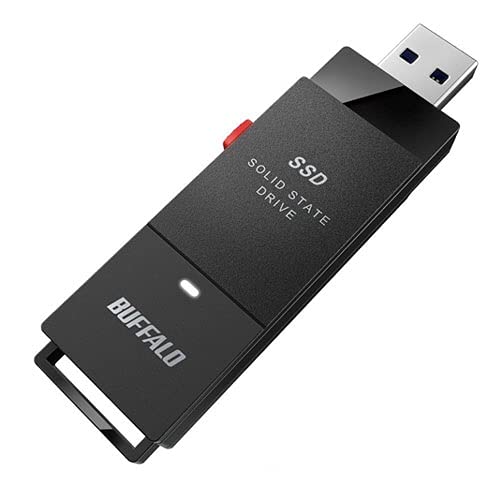
バッファロー SSD-PUT1.0U3-BKC USB3.2 ポータブルSSD 1.0TB スティック型
データ移行のあともバックアップに使える1TB
2台を並べて移すならデータ移行ケーブルが早い
新しいパソコンと古いパソコンを机に並べられるなら、データ移行ケーブルで2台を直接つなぐ方法があります。
コピーが1回ですむので、外付けSSDのように書き出しと読み込みの2回に分ける手間がありません。
やり方は次のとおりです。
- 2台のパソコンの電源を入れる
- データ移行ケーブルの両端を、2台のUSBの差し込み口に挿す
- ケーブル用のソフトを開き、古いパソコンのフォルダーを新しいパソコン側へドラッグする
- コピーが終わったら、新しいパソコンでファイルが開けるか確かめる
LANケーブルで2台をつなぐ方法もありますが、こちらは共有フォルダーやネットワークの設定が必要です。データ移行ケーブルなら、挿してソフトを開くだけなので、ネットワークの設定に慣れていない人でも使えます。
気をつけたいのは、移行が終わると使う場面が少ないことです。あとでバックアップにも使いたいなら、外付けSSDのほうが長く使えます。WindowsからMacへ移すときにも使えるケーブルなら、買い替え先がMacでも困りません。

エレコム データ移行ケーブル Windows Mac対応 USB3.0 Type-Cアダプタ付属 1.5m UC-TV6BK
2台を直接つないでドラッグで移せる
設定はWindows バックアップで新しいパソコンに戻せる
Windows 11には、「Windows バックアップ」というアプリが最初から入っています。
古いパソコンでバックアップしておけば、新しいパソコンの初期設定で同じMicrosoftアカウントにサインインし、「復元」を選ぶだけで設定やアプリの並びが戻ります。
Microsoftのサポートページでは、次のものがバックアップできると説明されています。
- デスクトップ、ドキュメント、ピクチャ、ビデオ、ミュージックのフォルダー
- インストールしていたアプリの一覧
- アカウント、Wi-Fiのネットワークとパスワード
- 壁紙や色、テーマ、スタート画面の並び
- 言語の設定と辞書、プリンターやマウスの設定
使うには、個人用のMicrosoftアカウントが必要です。会社や学校のアカウントでは使えません。古いパソコンをローカルアカウントで使っているなら、先にMicrosoftアカウントでのサインインに切り替えます。
フォルダーはOneDriveに保存されます。無料のMicrosoftアカウントで使えるOneDriveは5GBまでなので、写真や動画が多い人は入りきりません。
そこでおすすめなのが、写真や書類は外付けSSDかデータ移行ケーブルで移し、Windows バックアップでは設定とアプリの一覧だけを引き継ぐ分け方です。これなら無料の容量のままでも使えます。
アプリの一覧が戻っても、Microsoft Storeにないソフトは自動では入りません。メーカーのサイトからインストール用のファイルを入手して、入れ直してください。
データ移行が終わっても古いパソコンはすぐに消さない
コピーが終わったら、新しいパソコンで中身を確かめます。
古いパソコンは、新しいパソコンを2週間ほど使って困らないと分かるまで、初期化も処分もしないでおくのがおすすめです。
移し忘れは、使っているうちに気づくことが多いからです。新しいパソコンでは、次の5つを確かめておきましょう。
- 写真や書類がいくつか開けるか
- メールの送信と受信ができるか
- ブラウザのお気に入りと保存したパスワードが戻っているか
- プリンターで印刷できるか
- 買ったソフトのライセンス認証が通るか
古いパソコンを処分するときは、初期化してデータを消してからにします。ごみ箱を空にしただけでは、データを元に戻せてしまいます。
新しいパソコンへのデータ移行は、データの量で方法を選び、古いパソコンを少し残しておくだけで、移し忘れの心配がほとんどなくなります。まずは古いパソコンで、ドキュメントとピクチャの容量を調べるところから始めてみてください。
元々は充電式のポータブル電源や電動工具分野の専門アドバイザー。現在はキッチン家電や生活家電、カー用品まで幅広く担当しています。「毎日使うものほど、扱いやすさで選ぶ」が持論。
X(旧Twitter)