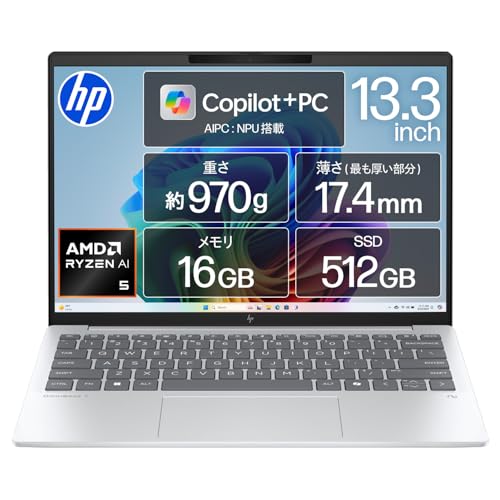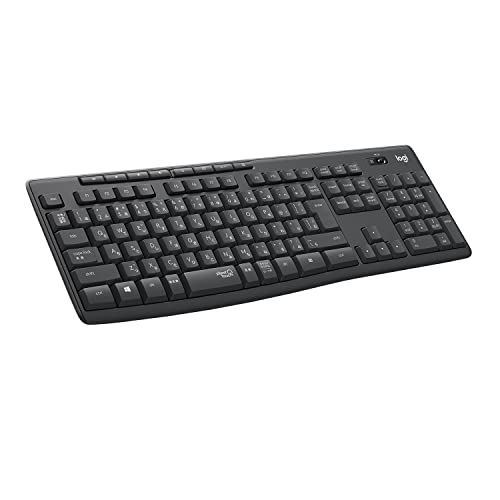
新しいパソコンの電源を入れたものの、何から手をつければいいか分からない。そんなときは、やることを3つの段階に分けると迷いません。
電源を入れる前の準備、画面の案内に沿って進める設定、デスクトップが出てからの仕上げの3つです。
パソコンの初期設定でやることを順番どおりに並べて、後回しにしていい設定もあわせて紹介します。
パソコンの初期設定でやることと順番の一覧表
パソコンの初期設定は「準備」「画面の案内」「終わったあとの仕上げ」の順番で進めます。
画面の案内が終わったところでやめてしまう人が多いです。そのあとのWindows Updateや回復ドライブ作りまでやって、やっと安心して使える状態になります。
| 順番 | やること | 後回しにできるか |
|---|---|---|
| 1 準備 | Wi-Fiのパスワード、Microsoftアカウント、電源を用意する | できない |
| 2 画面の案内 | 言語、Wi-Fi、アカウント、PINを設定する | できない |
| 3 仕上げ | Windows Updateで最新にする | できない |
| 4 仕上げ | Windowsセキュリティを確認する | できない |
| 5 仕上げ | いらないアプリを消す | できる |
| 6 仕上げ | 回復ドライブを作る | なるべく早く |
| 7 データ移行 | 古いパソコンのデータを移す | 仕上げのあとで |
| 8 好みの設定 | 背景や文字の大きさを変える | できる |
画面の案内にかかる時間は、30分から1時間ほどです。最初のWindows Updateは、パソコンが発売されてからの期間によっては数時間かかることもあります。
時間に余裕のある休みの日の昼間に始めると、途中で焦らずにすみますよ。
パソコンの初期設定を始める前に用意するもの3つ
用意するのは、Wi-Fiの名前とパスワード、Microsoftアカウントに使うメールアドレス、電源の3つです。
Windows 11のHomeと個人向けのProは、初期設定のときにインターネット接続とMicrosoftアカウントが必要です。ネットにつながらないと、途中から先に進めません。
- Wi-Fiの名前(SSID)とパスワード。ルーターの側面や底のシールに書かれていることが多いです
- Microsoftアカウントのメールアドレスとパスワード。持っていなければ、GmailやYahoo!メールのアドレスで作れます
- ノートパソコンはACアダプター。デスクトップはモニターとキーボードとマウス
マウスとキーボード以外のUSBメモリやプリンターは、外しておきましょう。初期設定の途中で思わぬエラーが出るのを防げます。
Windows 11の初期設定画面はどの順番で進む?
画面の案内は「言語とキーボード」「ネット接続」「Microsoftアカウント」「PIN」「プライバシー」の順番で進みます。
パソコンのメーカーやWindowsの時期によって、デバイス名の入力などが前後することがあります。画面に出た順に答えていけば大丈夫です。
手順1 言語と国とキーボードを選ぶ
電源を入れると、言語、国または地域、キーボードの順番に聞かれます。「日本語」「日本」「Microsoft IME」を選んで、それぞれ「はい」を押します。
2つ目のキーボードを追加するか聞かれたら、「スキップ」で大丈夫です。
手順2 Wi-Fiにつないだら更新が終わるまで待つ
Wi-Fiの一覧から自宅のネットワーク名を選び、パスワードを入れて接続します。有線LANのときは、ケーブルを挿すと自動でつながります。
つながると更新プログラムの確認が自動で始まり、再起動することもあります。画面が動かなくても裏で作業が進んでいるので、そのまま待ちましょう。
次に出てくるライセンス契約は、内容を確かめて「同意」を押します。デバイス名を聞かれたら、好きな名前を入れるか「今はスキップ」で進めます。
手順3 Microsoftアカウントでサインインする
Microsoftアカウントのメールアドレスを入れて「次へ」、パスワードを入れて「サインイン」を押します。
アカウントを持っていない人は、この画面の「作成」から新しく作れます。
Proのパソコンだけは、その前に「個人用に設定」か「職場または学校用に設定する」かを聞かれます。家で使うなら個人用を選びましょう。
手順4 PINを作ってメモしておく
PINは、このパソコンにサインインするときに使う暗証番号です。4桁以上の数字で作ります。
「英字と記号を含める」にチェックを入れると、もっと複雑なPINにもできます。毎日入れるものなので、覚えやすさと安全さの両方を考えて決めましょう。
手順5 プライバシーとアプリの案内は後から変えられる
位置情報、診断データ、デバイスの検索、手書き入力、広告の設定を順番に聞かれます。どれも後から設定で変えられるので、迷ったら推奨のまま進めて大丈夫です。
最後に、スマホとの連携やMicrosoft 365、PC Game Passなどの案内が出ます。今すぐ使わないものは「スキップ」や「今はしない」で進めましょう。
デスクトップが出たら、画面の案内は終わりです。
初期設定の途中でやってはいけない3つのこと
パソコンの初期設定が終わったら次にやることの順番は?
デスクトップが出たら、Windows Update、Windowsセキュリティの確認、いらないアプリの削除、回復ドライブ作りの順番で進めます。
ソフトを入れたりデータを移したりするのは、この4つが終わってからにしましょう。古いままのWindowsでネットを使う時間を短くできます。
Windows Updateは最新になるまで繰り返す
- スタートボタンを押して「設定」を開く
- 左の一覧から「Windows Update」を選ぶ
- 「更新プログラムのチェック」を押す
- ダウンロードとインストールが終わったら、再起動する
1回で全部の更新が入るとは限りません。再起動したら、もう一度「更新プログラムのチェック」を押してください。
「最新の状態です」と出るまで繰り返すのがおすすめです。
Windowsセキュリティのリアルタイム保護がオンか見る
「設定」の「プライバシーとセキュリティ」から「Windows セキュリティ」を開き、「ウイルスと脅威の防止」を選びます。
「リアルタイム保護」がオンになっていれば大丈夫です。「ファイアウォールとネットワーク保護」にも緑のチェックが付いているか見ておきましょう。
メーカーによっては、体験版のセキュリティソフトが入っていることがあります。続けて使うか、アンインストールするかを早めに決めておくと安心です。
パソコンに最初から入っているアプリは迷ったら残す
「設定」の「アプリ」から「インストールされているアプリ」を開くと、入っているアプリの一覧が出ます。使わないアプリは、右の「…」から「アンインストール」を選ぶと消せます。
ただ、メーカーのサポートアプリやドライバーのように、パソコンを動かすのに必要なものも並んでいます。名前を見ても何のアプリか分からないものは、消さずに残しておきましょう。
回復ドライブはWindows Updateのあとに作る
回復ドライブは、パソコンが起動しなくなったときに直したり、買ったときの状態に戻したりするためのUSBメモリです。Windows Updateのあとに作ると、更新が入った状態のWindowsを残せます。
- 空のUSBメモリをパソコンに挿す
- タスクバーの検索に「回復ドライブ」と入れて開く
- 「システム ファイルを回復ドライブにバックアップします」にチェックが入っているのを確かめて「次へ」を押す
- 挿したUSBメモリを選んで「次へ」を押す
- 「作成」を押して、終わるまで待つ
作るときに、USBメモリの中身はすべて消えます。容量は32GBあると、途中で足りなくなる心配がありません。
回復ドライブに写真や書類は入らないので、個人のデータは次で紹介するやり方で別に残しておきましょう。Microsoftは、回復ドライブを1年に1回作り直すことをすすめています。

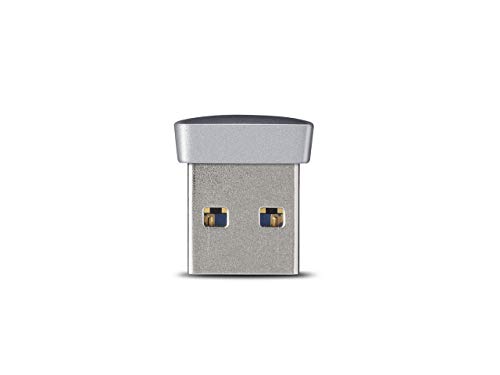
バッファロー USB3.0対応 マイクロUSBメモリー 32GB シルバー RUF3-PS32G-SV
パソコンの初期設定のあとの回復ドライブ作りに使える32GBの小さなUSBメモリ
古いパソコンのデータ移行は初期設定のあとに回す
古いパソコンのデータは、Windows Updateとセキュリティの確認が終わってから移すのがおすすめです。
データ移行は、ファイルの量によっては思ったより時間がかかります。初期設定と同じ日に全部やろうとせず、別の日に分けても大丈夫です。
写真や書類が少ないならOneDriveで移す
OneDriveは、Microsoftアカウントがあれば5GBまで無料で使えます。古いパソコンでOneDriveにファイルを入れておけば、新しいパソコンで同じアカウントにサインインするだけで開けます。
5GBを超えるときは、次の外付けSSDを使うやり方のほうが早く終わります。
古いパソコンの写真や動画が多いなら外付けSSDにコピーする
- 古いパソコンに外付けSSDを挿す
- 「ピクチャ」「ドキュメント」「デスクトップ」などのフォルダーを外付けSSDにコピーする
- 外付けSSDを新しいパソコンに挿しなおす
- 新しいパソコンの同じ名前のフォルダーにコピーして戻す
メールやブラウザーのお気に入り、パスワードは、フォルダーのコピーでは移らないことがあります。ブラウザーは同じアカウントでサインインすると、お気に入りが自動で同期されるものが多いです。
移し終わって新しいパソコンで開けるのを確かめるまで、古いパソコンのデータは消さずに残しておきましょう。外付けSSDはそのあともバックアップ用に使えるので、パソコンの初期設定と一緒に用意しておくと便利です。

バッファロー ポータブルSSD 1TB USB3.2Gen1 ブラック SSD-PUT1.0U3-B/N
古いパソコンからのデータ移行とバックアップに使える1TBのポータブルSSD
パソコンの初期設定で後回しにしていい見た目の設定
デスクトップの背景や文字の大きさ、アイコンの並びなど、見た目の設定は使いながら少しずつ変えれば十分です。
初期設定の日に全部そろえようとすると、疲れて大事な仕上げを飛ばしがちです。次の設定は、使い始めてから気になったときに変えましょう。
- 文字やアイコンが小さいと感じたら、デスクトップを右クリックして「ディスプレイ設定」の「拡大/縮小」の数字を上げる
- 背景の写真は、デスクトップを右クリックして「個人用設定」の「背景」から変える
- デスクトップにごみ箱以外のアイコンを出したいときは、「個人用設定」の「テーマ」から「デスクトップ アイコンの設定」を開く
- Windowsのバージョンを知りたいときは、検索に「winver」と入れて開く
高速スタートアップと復元ポイントは初期設定の日でなくていい
シャットダウンや起動の調子が悪いときは、高速スタートアップをオフにすると直ることがあります。コントロールパネルの「電源オプション」にある「電源ボタンの動作を選択する」から変えられます。
復元ポイントは、設定を変える前の状態に戻すための記録です。検索に「復元ポイントの作成」と入れて、「保護設定」が有効になっているかだけは一度見ておくと安心です。
パソコンの初期設定を1日で終わらせるならこの順番
1日目にやるのは、準備、画面の案内、Windows Update、セキュリティの確認までの4つで十分です。
ここまで終われば、ネットにつないで安全に使い始められます。回復ドライブとデータ移行は、USBメモリや外付けSSDがそろった日にやれば大丈夫です。
- Wi-Fiのパスワードとアカウントを紙に書いて用意する
- 画面の案内に沿って言語、Wi-Fi、アカウント、PINを設定する
- Windows Updateを「最新の状態です」が出るまで繰り返す
- Windowsセキュリティのリアルタイム保護がオンか見る
- いらないアプリを消して、回復ドライブを作る
- 古いパソコンのデータを移す
パソコンの初期設定でやることは多く見えますが、順番どおりに1つずつ進めれば迷いません。まずは1番目の紙のメモから始めてみてください。
元々は充電式のポータブル電源や電動工具分野の専門アドバイザー。現在はキッチン家電や生活家電、カー用品まで幅広く担当しています。「毎日使うものほど、扱いやすさで選ぶ」が持論。
X(旧Twitter)