動画編集やイラスト制作をスムーズに進めたいなら、パソコンの性能選びが肝心です。タイプや性能、置きやすさで選んだクリエイターPCを3台、使い心地と口コミからまとめました。
この記事で紹介するクリエイターPC3選
| 順位 | 商品名 | 画像 | ポイント | 購入 |
|---|---|---|---|---|
| 1位 | ASUS V500 タワー |  |
拡張しやすいタワー型 | Amazon楽天 |
| 2位 | ASUS V400 一体型 | 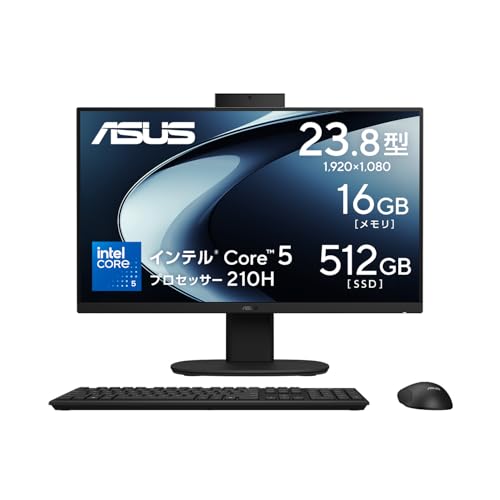 |
配線少なく省スペース | Amazon楽天 |
| 3位 | GIGABYTE AERO X16 |  |
RTX 5070で動画も3Dも | Amazon楽天 |
クリエイターPC選びで最初に決めたいこと
ひとくちにクリエイターPCといっても、やりたい作業で必要な性能はけっこう変わります。
動画や3Dまでやるならグラフィック性能、写真やイラスト中心ならメモリの大きさを優先すると選びやすいです。

クリエイターPCは、やりたい作業でグラフィック性能が要るかどうかがまず分かれ目なんですよ。写真中心か、動画や3Dまでやるかで選ぶ機種が変わります。
タイプと性能で見比べる早見表
置き方や動画編集での余裕もあわせて、3台を並べてみました。
| 商品 | タイプ | CPU | グラフィック | 動画編集の余裕 | 置きやすさ |
|---|---|---|---|---|---|
| ASUS V500 | タワー型 | Core 7 240H | 内蔵 | ★★★★☆ | ★★★☆☆ |
| ASUS V400 | 一体型 | Core 5 210H | 内蔵 | ★★★☆☆ | ★★★★★ |
| GIGABYTE AERO X16 | ノート | Ryzen AI 7 350 | RTX 5070 | ★★★★★ | ★★★★★ |

机の広さも意外と大事。一体型なら配線が少なくて、部屋がごちゃつかないのがいいところですよ。
クリエイターPCのおすすめ3選!動画も画づくりも思いのまま
第1位:ASUS デスクトップパソコン V500 V501MV
仕事場で使っているのがASUSのタワー型V500 V501MVです。Core 7 240Hに32GBメモリ、1TBのSSDを積んでいて、写真の現像や軽めの動画編集ならサクサク動くのが頼もしいところ。
タワー型なので、あとからメモリやストレージを足しやすく、長く付き合えるのも安心でした。
正直、単体のグラフィックボードは載っていないので、重い3DやハイエンドなゲームをするならGPU付きが欲しくなるのが惜しい点。写真やイラスト、事務作業が中心の人には、価格と性能のバランスよくまとまった一台です。
拡張しやすく長く使えるタワー型
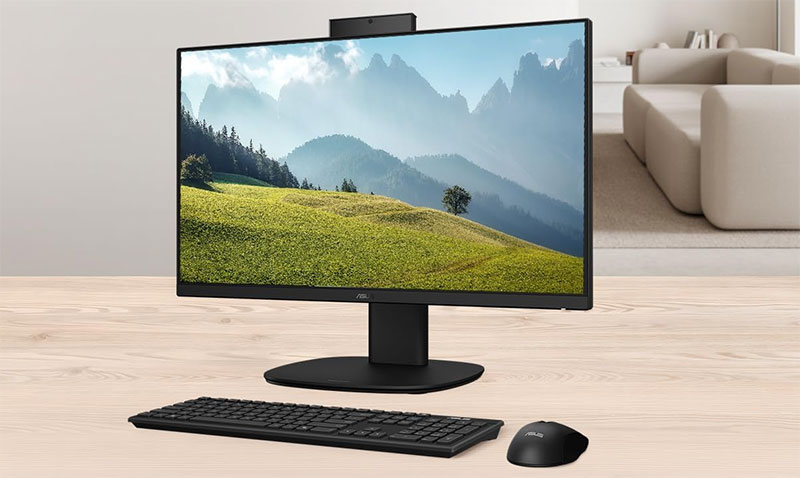
第2位:ASUS デスクトップPC V400 AiO V440VAK
机まわりをすっきりさせたい人に向いているのがASUSの一体型V400 V440VAKです。23.8インチの画面と本体が一つになっていて、配線が少なくて済むのが強い一台。
一体型なので置き場所を取らず、配線が苦手な人でもすぐ使い始められるのが便利なところです。
Core 5 210Hに16GBメモリ、512GBのSSDで、イラストや写真、資料づくりならスムーズに動くと口コミでも評価されていました。ただ内部の拡張はしにくいので、あとからパーツを足したい人はタワー型のほうが向いています。
第3位:GIGABYTE AERO X16 クリエイター向けノート
店頭で触ってきて本気で欲しくなったのがGIGABYTEのAERO X16です。
RTX 5070とRyzen AI 7 350を積んだクリエイター向けノートで、動画編集も3D制作もこのサイズで持ち運べるのが衝撃でした。グラフィックがしっかり載っているので、書き出しやプレビューの待ち時間がぐっと短くなります。
16インチの画面は色もきれいで、外に持ち出して作業したい人にはたまらない一台。値段は高めなので、そこだけは覚悟がいりますが、この性能を持ち歩けるって控えめに言ってすごいです!!
GPU搭載で動画も3Dも持ち歩ける
用途で変わる選び方のヒント
やりたい作業に合わせてどこにお金をかけるかを決めると、ムダなく選べます。
動画編集や3D制作は、グラフィック性能を第一に。書き出しの速さが変わる。
イラストや漫画は、メモリを多めに。レイヤーを重ねてももたつきにくい。
写真のRAW現像は、グラフィックとメモリの両方をほどよく確保する。
動画や3Dを本気でやるなら、グラフィックボード付きのモデルを選ぶと待ち時間が段違いです。まずは自分の主な作業から決めてみてください。
制作環境と一緒にそろえたいもの
本体を選んだら、作業をはかどらせる周辺の道具もそろえておくと制作がぐっと楽になります。
どちらも作業の質と速さに直結するので、本体と一緒に考えておくと制作がスムーズに回り始めます。
 杉山ふう
杉山ふうスマホやガジェットを得意とするプロライター。今回は販売店へのリサーチや利用者の口コミに、筆者自身が触れた機種の感想を重ねて執筆しました。数字より実際の使い勝手を大切に紹介しています。