電源を入れてから使えるまで、前より待つようになった。
まだ動くけれど、そろそろパソコンの買い替え時期なのか迷いますよね。
買い替えるかどうかは、使った年数よりも、パソコンが出しているサインの数で決めると迷いません。
ここでは、買い替えのサイン7つと、自分で確かめる方法、修理で済むかどうかの分かれ目を紹介します。
パソコンの買い替え時期は年数よりサインの数で決める
パソコンの買い替え時期の目安は、ノートパソコンで3〜5年、デスクトップで5〜7年とよく言われます。
ただ、同じ5年でも、毎日8時間使うパソコンと、週末に1時間使うパソコンでは傷み方がまったく違います。
年数はあくまで目安にして、次の章のサインが2つ以上重なったら買い替え時期と考えるのがおすすめです。
サインが1つだけなら、部品の交換や設定の見直しで直ることも多いです。
反対に、3年目でもサインがいくつも出ているなら、買い替えを考えてかまいません。
パソコンの買い替え時期を知らせるサイン7つ
よく出るサインを7つ並べました。
起動の遅さ、フリーズ、バッテリー、異音、におい、Windows 11、スペック不足の7つのうち、当てはまる数を数えてみてください。
1 パソコンの起動に何分もかかる
電源ボタンを押してから、デスクトップが出てアプリを開けるまでに何分もかかるなら、1つ目のサインです。
起動が5分を超えるようなら、部品が傷んでいることもあります。
保存する部品がHDDのパソコンでは、特によく起きます。
2 フリーズや勝手な再起動が何度も起きる
画面が固まって動かない、青い画面が出て勝手に再起動する。
1回だけなら一時的な不具合のこともありますが、週に何度も起きるならサインです。
いつ、どの操作で、何回起きたかをメモしておくと、修理に出すときも話が早くなります。
3 ノートパソコンのバッテリーが1〜2時間しか持たない
買ったころは1日持っていたのに、今は1〜2時間で充電が切れる。
ノートパソコンのバッテリーは、充電と放電をくり返すうちに少しずつ減っていきます。
バッテリーだけの問題なら交換で直ることも多いので、ほかのサインと合わせて考えましょう。
4 パソコンからガリガリという音がする
本体から「ガリガリ」「カタカタ」という音がしたら、HDDが傷んでいるサインです。
軽い作業なのにファンがずっと大きな音で回っているのも、中にホコリがたまっていたり、冷やす部品が弱っていたりするサインです。
HDDからの異音は、データが読めなくなる前ぶれのことがあります。
音に気づいたら、まず大事なデータを別の場所にコピーしておきましょう。
5 焦げたようなにおいや触れないほどの熱がある
焦げたようなにおいがする、本体やACアダプターが触れないほど熱い。
このサインだけは、ほかとは別に考えてください。
6 Windows 11に上げられないのも買い替えのサイン
Windows 10はサポートが終わっていて、セキュリティの更新が届きません。
今のパソコンがWindows 11の条件を満たしていないなら、それだけで買い替えの大きな理由になります。
ネットバンキングやネットでの買い物に使うパソコンなら、なおさらです。
7 やりたい作業にパソコンのスペックが足りない
Web会議をするとカメラの映像がカクカクする、写真の編集ソフトが重くて進まない。
壊れていなくても、今の使い方に性能が追いついていないのも、買い替え時期のサインです。
メモリが4GBや8GBのパソコンだと、ブラウザとWeb会議を同時に使うだけで重くなりがちです。
パソコンの買い替えサインは自分で確かめられる
「なんとなく遅い」だけだと、買い替えるかどうか決めにくいですよね。
パソコンの状態は、Windowsに入っている機能と無料のソフトで、数字で確かめられます。
どれも10分ほどで終わります。
メモリとディスクの使用率はタスクマネージャーで見る
- ふだん使うアプリを開いた状態にします
- キーボードのCtrlとShiftとEscを同時に押して、タスクマネージャーを開きます
- 「パフォーマンス」を開いて、メモリとディスクの使用率を見ます
メモリが90%を超えたままなら、メモリが足りていません。
ディスクがずっと100%近いままなら、HDDが遅さの原因になっていることが多いです。
バッテリーの減り具合はバッテリーレポートで見る
- スタートボタンを右クリックして、ターミナルを開きます
- 「powercfg /batteryreport」と入力してEnterを押します
- 表示された場所にできたファイルを開きます
- 「DESIGN CAPACITY」と「FULL CHARGE CAPACITY」の数字を比べます
DESIGN CAPACITYが買ったときの容量で、FULL CHARGE CAPACITYが今の容量です。
今の容量が半分くらいまで減っているなら、バッテリーはかなり弱っています。
HDDとSSDの状態はCrystalDiskInfoで見る
CrystalDiskInfoは、HDDやSSDの状態を調べる無料のソフトです。
開くだけで「正常」「注意」「異常」のどれかが表示されます。
「注意」や「異常」が出たら、まずデータのバックアップを取りましょう。
Windows 11に上げられるかはPC正常性チェックで見る
Microsoftの「PC正常性チェック」というアプリを使うと、Windows 11の条件を満たしているかが分かります。
条件を満たしていないときは、何が足りないのかも表示されます。
CPUが条件に入っていない場合は、部品の交換では直せないので、買い替えを考えましょう。
修理で済むサインと買い替えたほうが早いサイン
サインが出ても、すべてが買い替えの理由になるわけではありません。
原因が1つにしぼれて部品の交換で直るなら修理、サインが2つ以上重なっているなら買い替えのほうが早いです。
サインごとに分けると、次のようになります。
| サイン | 修理や交換で直ることが多いとき | 買い替えを考えたいとき |
|---|---|---|
| 起動や動作が遅い | HDDをSSDに換える、メモリを増やす | メモリを増やせない機種 |
| バッテリーが持たない | バッテリーを交換できる機種 | ほかのサインも出ている |
| フリーズが多い | 原因のソフトや部品が分かった | 修理のあとも何度も起きる |
| Windows 11に上げられない | 設定を変えれば条件を満たす | CPUが条件に入っていない |
買ってから3年以内なら、メーカーの保証が残っていることがあるので、まず修理を考えましょう。
4年以上たっているなら、修理代の見積もりを取ってから決めるのがおすすめです。
修理代が、そのパソコンを買ったときの値段の3分の1を超えるようなら、買い替えたほうが得になることが多いです。
修理のあいだはパソコンが手元に無くなるので、仕事で毎日使う人はその期間も考えておきましょう。
パソコンの買い替えを決めたら動くうちにデータを移す
買い替えを決めたら、新しいパソコンを選ぶより先に、今のパソコンのデータを守りましょう。
サインが出ているパソコンは、ある日いきなり起動しなくなることがあるので、動くうちにバックアップを取っておくのが安心です。
- デスクトップ、ドキュメント、ピクチャ、ダウンロードのフォルダーを外付けのSSDかHDDにコピーします
- ブラウザのブックマークとパスワードを、アカウントで同期するか書き出します
- メールの設定と、ソフトのライセンスキーやログイン情報を控えます
- プリンターや会計ソフトなど、新しいパソコンで設定し直すものを書き出します
Officeなどライセンスの台数が決まっているソフトは、古いパソコンでサインアウトしておかないと、新しいパソコンで使えないことがあります。
古いパソコンは、データを移し終えるまで初期化しないでください。
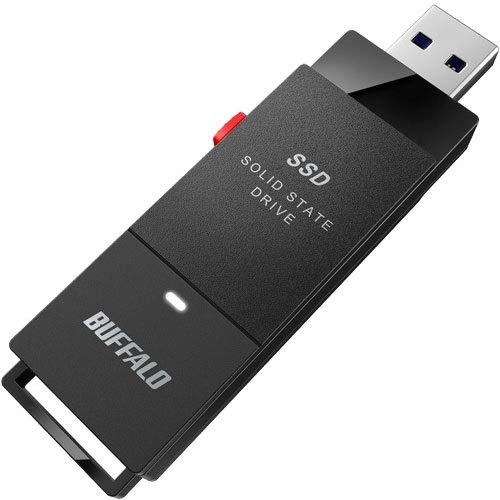
写真や書類を外付けSSDにまとめておけば、パソコンを買い替えたあとも、つなぐだけで同じデータを使えます。

BUFFALO バッファロー 外付けSSD ブラック 1.0TB SSD-PUT1.0U3-BKA
パソコンを買い替える前のバックアップに使える1TBの外付けSSD
次のパソコンはメモリ16GBとSSD 512GBを目安に選ぶ
次のパソコンで同じサインを早く出さないためには、少し余裕のあるスペックを選んでおくのがおすすめです。
メールやWeb会議、書類の作成が中心なら、メモリ16GBとSSD 512GBを目安にすると、長く使えます。
今のパソコンで出ていたサインを、次のパソコン選びに生かしましょう。
- 起動が遅かった人は、保存する部品がSSDのものを選ぶ
- バッテリーで困っていた人は、駆動時間の長いノートパソコンを選ぶ
- Web会議が重かった人は、メモリを16GB以上にする
- ファンの音が気になっていた人は、発熱の少ないCPUのモデルを選ぶ
最近のノートパソコンは、薄型のモデルを中心にメモリを後から増やせないものが多いです。
買うときに、あとで足りなくならない容量を選んでおきましょう。

Lenovo IdeaPad Slim 5x Gen 9 83HL001DJP [クラウドグレー]
メモリ16GBとSSD 512GBの14インチのノートパソコン
パソコンの買い替えサインが2つ重なったら準備を始める
パソコンの買い替え時期は、使った年数ではなく、出ているサインの数で決めましょう。
サインが1つなら修理や部品の交換を考え、2つ以上重なったら、動くうちにデータを移して買い替えの準備を始めるのがおすすめです。
においや異常な熱があるときだけは、数に関係なく、すぐに電源を切ってください。
まずはタスクマネージャーとバッテリーレポートで、今のパソコンの状態を確かめてみましょう。
元々は充電式のポータブル電源や電動工具分野の専門アドバイザー。現在はキッチン家電や生活家電、カー用品まで幅広く担当しています。「毎日使うものほど、扱いやすさで選ぶ」が持論。
X(旧Twitter)