デジタルで絵を描きたいとき、選択肢はペン付きのタブレットと、パソコンにつなぐ液タブの2つに分かれます。どちらも一長一短なので、今回は初めての人にも選びやすい7台を並べました。
この記事で紹介するお絵描きタブレット7選
| 順位 | 商品名 | 画像 | ポイント | 購入 |
|---|---|---|---|---|
| 1位 | Galaxy Tab S10 FE |  |
ペン付きで単体で描ける | Amazon楽天 |
| 2位 | Wacom One 14 |  |
安く始める液タブ | Amazon楽天 |
| 3位 | XPPen Artist 12 3rd | 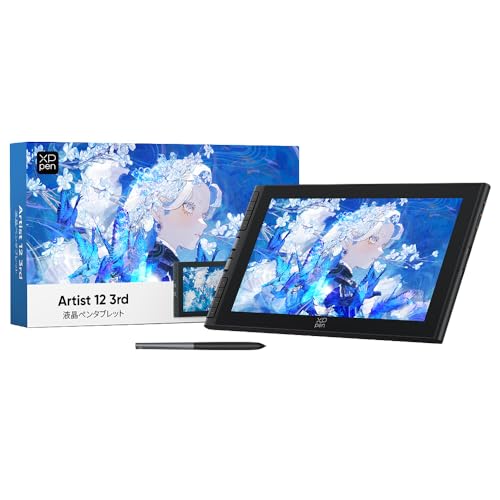 |
小型で持ち運びやすい液タブ | Amazon楽天 |
| 4位 | NEC LAVIE Tab T10 | 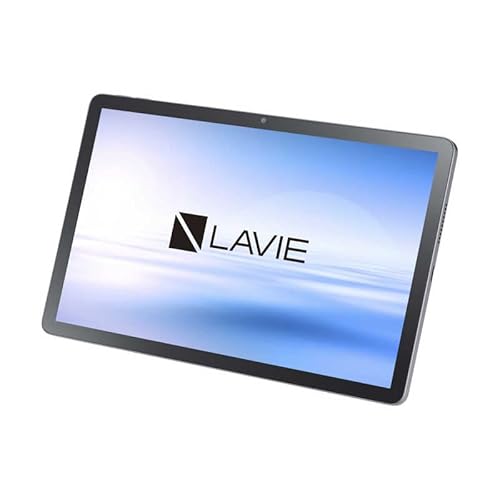 |
国内メーカーで安心 | Amazon楽天 |
| 5位 | Lenovo Idea Tab |  |
大画面をお得に | Amazon楽天 |
| 6位 | Galaxy Tab A11+ | 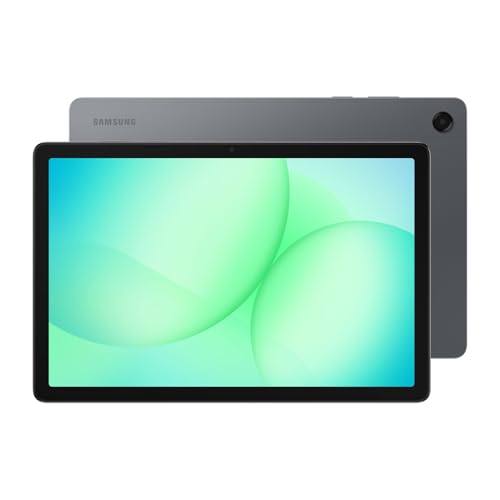 |
2万円台で試せる | Amazon楽天 |
| 7位 | Xiaomi Redmi Pad 2 |  |
お絵描きアプリのお試しに | Amazon楽天 |
ペン付きタブレットと液タブ、どっちで描く?
デジタルで絵を描く道具は、大きく分けてペンが使えるタブレットと、パソコンにつなぐ液タブの2つがあります。前者は本体だけで完結し、後者はパソコンと合わせて手元の画面に直接描くタイプです。
持ち運んで気楽に描きたいならペン付きタブレット、家でパソコンとじっくり向き合いたいなら液タブが合いやすいです。まずは自分の描くスタイルを思い浮かべると、選ぶ道が見えてきます。

パソコンを持っていないなら、ペン付きタブレットから始めるのが気楽そうですね。

すでにパソコンがあるなら、液タブのほうが同じ予算で大きく描けてお得なこともありますよ。
描きやすさを決める3つのこと
絵を描く道具選びで見ておきたいのは、筆圧レベル、画面の大きさ、そして視差の3つです。ここを押さえるだけで、描き心地の失敗がぐっと減ります。
筆圧レベルは4096段階あれば趣味では十分で、数字が大きいほど線の強弱が細かく出ます。画面は11インチ前後が扱いやすく、大きいほど広く描けます。液タブは視差が少ないもの、とくにフルラミネーション加工のものが描きやすいです。
正直に言うと、筆圧の段数は数字が大きいほどいいと思って選びがちですが、趣味で描くぶんには4096段階でも8192段階でも違いを感じにくいです。それより画面の大きさと視差のほうが描きやすさに効いてきました。
下の動画では、iPadと液タブ、板タブそれぞれの向き不向きが分かりやすく語られています。実際に描いている手元も映るので、道具ごとの描き心地の差がイメージしやすいです。
お絵描き タブレット おすすめ7選!液タブもペン付きも用途で選ぶ
ここからはペン付きタブレットと液タブを混ぜて、描き心地や始めやすさをふまえて順番に紹介します。自分がどこで描くかを思い浮かべながら見てください。
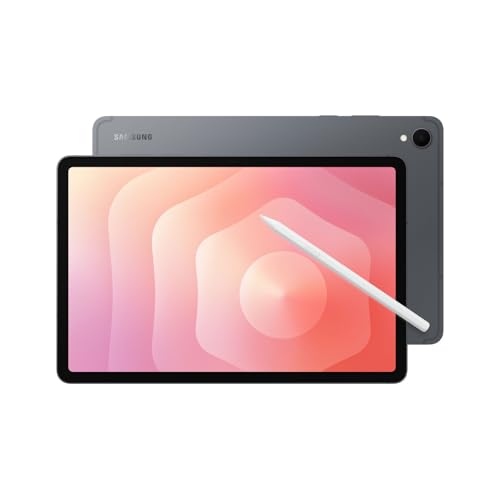
第1位 Samsung Galaxy Tab S10 FE
このS10 FEを実際にお絵描きに使っていますが、Sペンが付属していて、買ってすぐ本体だけで描き始められるのがうれしいところです。ペンの傾きにも反応してくれるので、鉛筆のようなタッチの線も自然に引けました。
11インチの画面は持ち運びやすく、外のカフェでラフを描くのにちょうどいい大きさです。防水防塵もあるので、水彩の資料を見ながらでも気楽に扱えます。ペンの充電がいらないのも、地味ですがとても助かる部分でした。
Sペン付属で本体だけで描ける。傾き対応で持ち運びも軽快。
第2位 Wacom One 液晶ペンタブレット 14
初めての液タブとして手元で使いましたが、4万円前後という価格で、あの安心のWacomを試せるのが大きな魅力です。14インチの広い画面で、手元を見ながらぐいぐい描けるのはやはり気持ちよかったです。
筆圧は4096段階で、傾きも正確に拾ってくれるので繊細な線も引けます。パソコンだけでなくAndroid端末にもつなげるので、パソコンがなくても始められました。安いぶん色の再現はやや控えめですが、趣味なら十分な描き心地です。
ブラシセットとCLIP STUDIO PAINTの体験ライセンスが付くので、届いたその日からお絵描きを始められます。液タブの入門にちょうどいい一台です。
4万円前後で始める液タブ。Android接続もできて入門に。
第3位 XPPen Artist 12 3rd
12インチと小さめの液タブで、口コミでは机が狭くても置きやすく、持ち運びもしやすいと評判でした。USB-Cケーブル1本でつなげるので、配線がごちゃつかないのも支持されている理由です。
視差の少ないフルラミネーション加工で、紙に描くような感覚に近いという声が多く見られました。液タブとしては安い部類なので、まず本格的に描いてみたい人の入り口に向きます。付属ペンにテール側のスイッチがない点だけ、消しゴム操作をよく使う人は注意です。
USB-C一本で使う小型液タブ。フルラミネーションで視差が少ない。
第4位 NEC LAVIE Tab T10
国内メーカーの安心を求める人に選ばれているのがNECのLAVIE Tabです。別売のデジタルペンを合わせれば、筆圧を活かしたお絵描きができます。困ったときのサポートが手厚く、初めてで不安な人に向くという口コミが目立ちました。
10インチで動画やネットにも使え、日本語の案内が分かりやすいのも心強いところです。ハイエンドの液タブほどの描き味は望めませんが、まず日常使いとお絵描きを1台で軽く楽しみたい人にちょうどよい選択です。
別売ペンで気軽に描ける。国内メーカーで案内も分かりやすい。
第5位 Lenovo Idea Tab
大きな画面を安く手に入れたい人に向くのがLenovoのIdea Tabです。口コミでは、値段のわりに画面が広く、資料を見ながらラフを描くのに向いているという声が多く見られました。別売ペンに対応するモデルなら、簡単なイラストも楽しめます。
日常の動画やネットにも十分使える性能で、家でのんびりお絵描きするのにちょうどいい一台です。最上位機のようなサクサク感はないので、重い作品を描き込む人には物足りません。大画面をお得に、という人の味方になります。
大画面をお得に。資料を見ながらのラフ描きに向く。
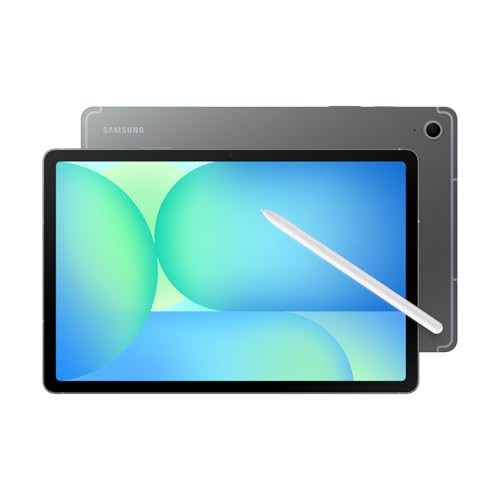
第6位 Samsung Galaxy Tab A11+
2万円台でGalaxyを試せる入門機で、初めてのお絵描き用として口コミで支持されています。11インチの広めの画面にメモリ6GBがあり、アイビスペイントのような無料アプリで落書きを楽しむには十分という声が多いです。
ペンは別売なので、描くにはタッチペンを合わせる形になります。上位機のような傾き対応の精密さはありませんが、まず気楽に描いてみたい人にはうれしい価格です。お絵描きの入り口として選びやすい一台でした。
2万円台で試せる入門機。無料アプリの落書きにちょうどいい。
第7位 Xiaomi Redmi Pad 2
とにかく安くお絵描きアプリを試したい人に向くのがRedmi Pad 2です。口コミでは、この値段で動きが軽く、無料アプリでの落書きなら十分という声が目立ちました。大きめの画面で漫画を読むのにも向いています。
本格的な筆圧対応のペンはないので、描き込むというより気楽な落書き向きです。それでも、まずデジタルで絵を触ってみたいという入り口には、この安さは大きな味方になります。サブのタブレットとしても使い回せます。
安くお絵描きアプリを試せる。気楽な落書き向き。
7台を描き心地と始めやすさで並べてみた
タイプがちがう7台なので、数字だけでは比べにくいです。描き心地と始めやすさは、実際に描いた印象と口コミを合わせた星の目安として見てください。
| 機種 | タイプ | ペン | 描き心地 | 始めやすさ |
|---|---|---|---|---|
| Galaxy Tab S10 FE | ペン付きタブレット | 付属 | ★★★★☆ | ★★★★★ |
| Wacom One 14 | 液タブ | 付属 | ★★★★★ | ★★★★☆ |
| XPPen Artist 12 3rd | 液タブ | 付属 | ★★★★☆ | ★★★★☆ |
| NEC LAVIE Tab T10 | ペン付きタブレット | 別売 | ★★★☆☆ | ★★★★☆ |
| Lenovo Idea Tab | タブレット | 別売 | ★★★☆☆ | ★★★★☆ |
| Galaxy Tab A11+ | タブレット | 別売 | ★★★☆☆ | ★★★★☆ |
| Xiaomi Redmi Pad 2 | タブレット | 別売 | ★★☆☆☆ | ★★★★★ |
こうして並べると、本体だけで気楽に描きたいならGalaxy Tab S10 FE、しっかり描き込みたいならWacom One 14が手堅い選択でした。とにかく安く試すならA11+かRedmi Pad 2。描き心地で選ぶならやっぱりWacomが強い!!です。
お絵描きをもっと楽しむための小さなコツ
液タブを初めて使うと、ペン先と線の位置がずれて感じることがあります。これは視差と呼ばれるもので、設定でペンの位置を調整すると、かなり気にならなくなります。最初のうちに合わせておくのがコツです。
画面につけるフィルムを紙のような質感のものにすると、ツルツル感が減って線を引きやすくなります。手汗で滑るのが気になる人は、描画用のグローブを使うとすべらずに描けます。
ペン付きタブレットは、ケースやスタンドを合わせておくと、立てて資料を見ながら描けて便利です。無料のお絵描きアプリから試して、慣れてきたら有料版に移ると、むだなく始められます。
お絵描きといっしょにそろえたいもの
本体だけでも描けますが、いくつか足すと絵を描く時間がもっと楽しくなります。まず用意したいのは替えのペン先で、使っているうちにすり減るので、予備があると安心です。液タブなら角度を変えられるスタンドもあると、首や肩が楽になります。
ペン付きタブレットなら、紙のような描き味のフィルムやケースをまとめてそろえておくと、届いた日から気持ちよく描けます。長い時間描く人は、手を置くグローブもあると画面が汚れにくく、線もひっかからずに引けます。
 サカガミミサキ
イラストやデジタル制作を得意とする筆者。イラストレーターの知人や画材店へのリサーチをもとに記事を書いています。今回は自分で描いて試した機種の体感と、口コミやお客様の声を合わせて選びました。